
Vue d’ensemble de l’administration
Financement et utilisation de l’IA
IA incluse utilise des crédits REDA. Votre propre IA utilise le compte fournisseur de votre organisation, facturé directement par ce fournisseur. La licence définit un mode pour toute l’organisation. Dans les deux cas, REDA AI gouverne les outils et actions configurés dans Salesforce. Configurer la licence et les comptes IA.
Consultez offres, prix, conditions d’essai et recharges actuels sur la page des tarifs REDA AI. Les exemples et chiffres d’utilisation de ce guide expliquent le fonctionnement ; ils ne constituent pas un devis.
Les administrateurs REDA AI configurent les agents, gèrent les accès et les réglages, suivent la consommation et examinent les incidents. Ce guide présente leurs fonctions et la mise en place de l’administration dans Salesforce.
Qui administre REDA AI ?
L’ensemble d’autorisations fourni REDA AI Admin donne accès aux fonctions de configuration, de suivi et de gestion prévues par le package. Les droits effectifs dépendent également du profil, des autres ensembles et du partage.
Attribuer l’ensemble d’autorisations
- Ouvrez la Configuration Salesforce depuis l’icône d’engrenage.
- Recherchez Ensembles d’autorisations dans la recherche rapide, puis ouvrez cette page.
- Sélectionnez REDA AI Admin dans la liste. Ce nom fourni reste en anglais.
- Ouvrez Gérer les attributions pour consulter les utilisateurs affectés.
- Ajoutez des attributions, sélectionnez les utilisateurs prévus puis confirmez l’attribution.
- Vérifiez le résultat et terminez le parcours. Testez ensuite les fonctions nécessaires avec l’utilisateur concerné.
Fonctions administratives
L’ensemble REDA AI Admin fournit les accès prévus aux fonctions suivantes, sous réserve du partage, des validations et des autres contrôles applicables :
| Fonction | Possibilités de gestion |
|---|---|
| Configuration des agents | Créer et modifier les définitions d’agents, leurs noms, descriptions, persona, canaux et paramètres. Gérer les outils, prompts et champs associés. Une suppression ou activation reste soumise aux dépendances et aux contrôles applicables. |
| Gestion des prompts | Créer, modifier et attribuer des prompts personnalisés, à partir des modèles disponibles si nécessaire. Vérifier la portée de la configuration universelle ; désactiver un prompt permet de le retirer sans le supprimer. |
| Gestion des outils | Configurer les outils de modèle SOQL, classe Apex ou mappage de fichiers, leur portée et leur attribution. Vérifier les éléments chargés par l’agent. Les limites de débit du widget sont propres à l’agent, avec d’autres contrôles globaux distincts. |
| Champs de contexte | Définir les champs et sources de contexte, leur portée et leur chargement. Vérifier les permissions, le partage et le résultat dans l’aperçu d’exécution. |
| Consultation des conversations | Ouvrir les conversations accessibles selon les droits et le partage. L’ensemble administrateur fourni n’accorde pas automatiquement Voir tous les enregistrements ; un utilisateur peut aussi voir des conversations partagées avec lui. |
| Suivi des incidents | Examiner les erreurs disponibles, utiliser Déboguer avec l’IA et documenter les résolutions avec les droits nécessaires. |
| Gestion des crédits | Consulter les périodes, allocations et consommations, utiliser une clé de recharge et analyser les transactions par les rapports disponibles. |
| Activation de la licence | Valider et enregistrer la clé, consulter l’offre et ses dates, et vérifier les contacts de facturation. Les rappels commerciaux de renouvellement doivent être confirmés avec REDA. |
| Gestion des clés API | Générer, remplacer ou révoquer la clé d’un agent Widget externe et configurer les origines et limites pertinentes. |
| Analyse d’une conversation | Afficher les compteurs et recommandations calculés pour une conversation. Cette fonction ne constitue pas un générateur universel de rapports par agent ou de fichiers exportés ; utilisez les rapports Salesforce appropriés pour les analyses transversales. |
| Paramètres de plateforme | Gérer les réglages globaux, dont les limites et la conservation. Vérifier les remplacements propres aux agents ; ces paramètres ne constituent pas une certification de conformité. |
| Routage des courriels | Associer des adresses de service de messagerie à des agents du canal API. Ajouter, modifier, désactiver ou réactiver les entrées depuis les opérations d’administration. |
L’onglet d’administration
La console comprend AI Connections, avec License & Credits, Configuration et Operations. Les administrateurs y créent, testent et activent les connexions et choisissent le défaut pour les outils administratifs, les documents et les agents qui en héritent. Elles peuvent être préparées pendant l’utilisation des crédits REDA ; elles prennent effet à l’activation de la licence compte client. Suivre le guide de configuration.
Licence et crédits
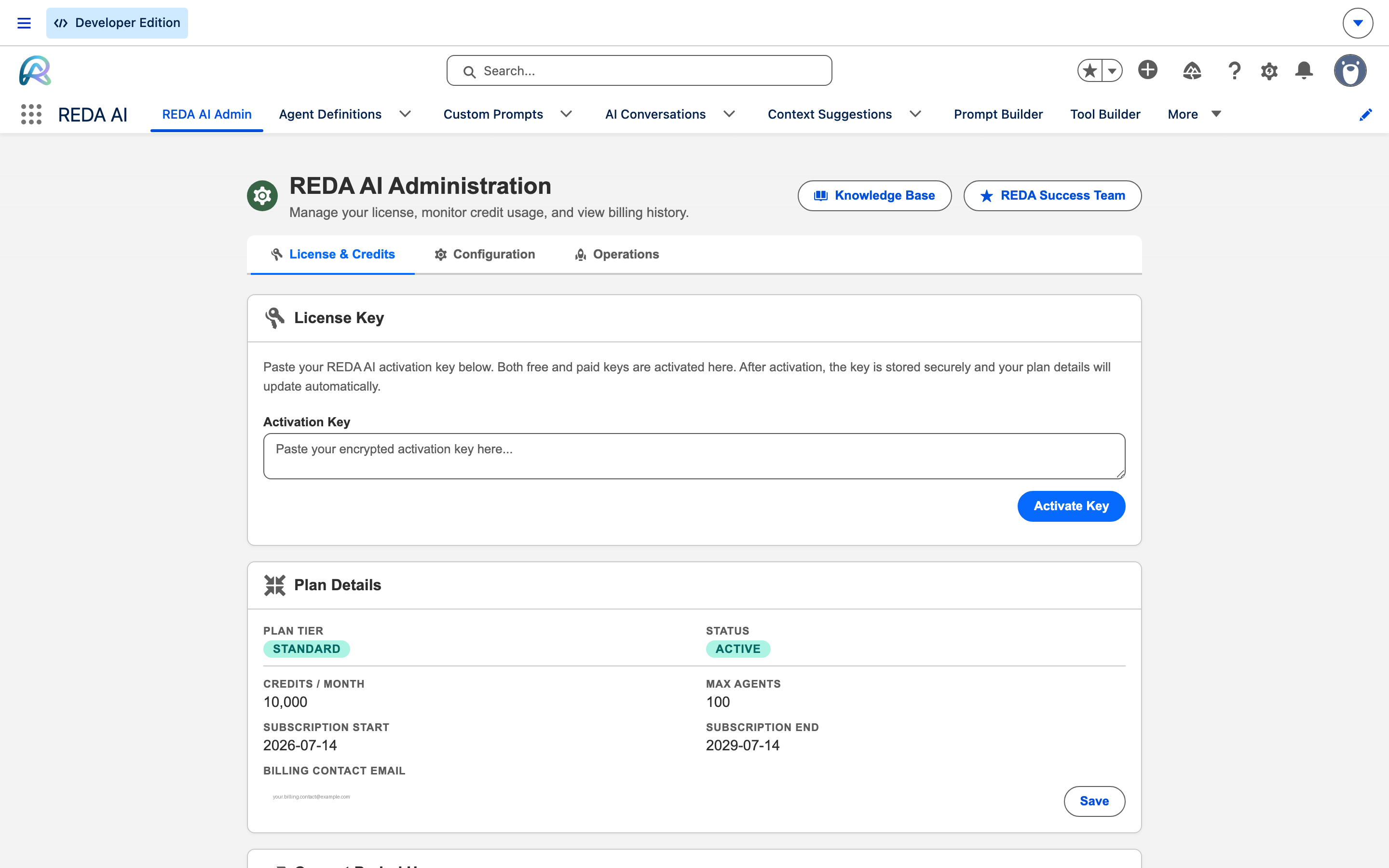
Ce sous-onglet regroupe la licence et la consommation :
- Clé de licence : collez la clé puis utilisez le bouton Clé d’activation. Les offres gratuites et payantes utilisent ce parcours. Attendez la réussite de l’enregistrement et contrôlez les détails affichés.
- Détails du plan : niveau, statut, crédits mensuels, agents autorisés, dates et adresse de facturation. Vérifiez séparément le processus de rappel de renouvellement applicable à votre compte.
- Utilisation de la période actuelle : indicateurs de la période et accès à la recharge. Distinguez allocation, report, consommation et solde disponible.
- Historique de crédit : périodes récentes avec allocation, report, recharges, total, consommation et disponible. L’interface vérifiée charge jusqu’à 12 périodes ; elle ne garantit pas l’affichage de tout l’historique.
Configuration
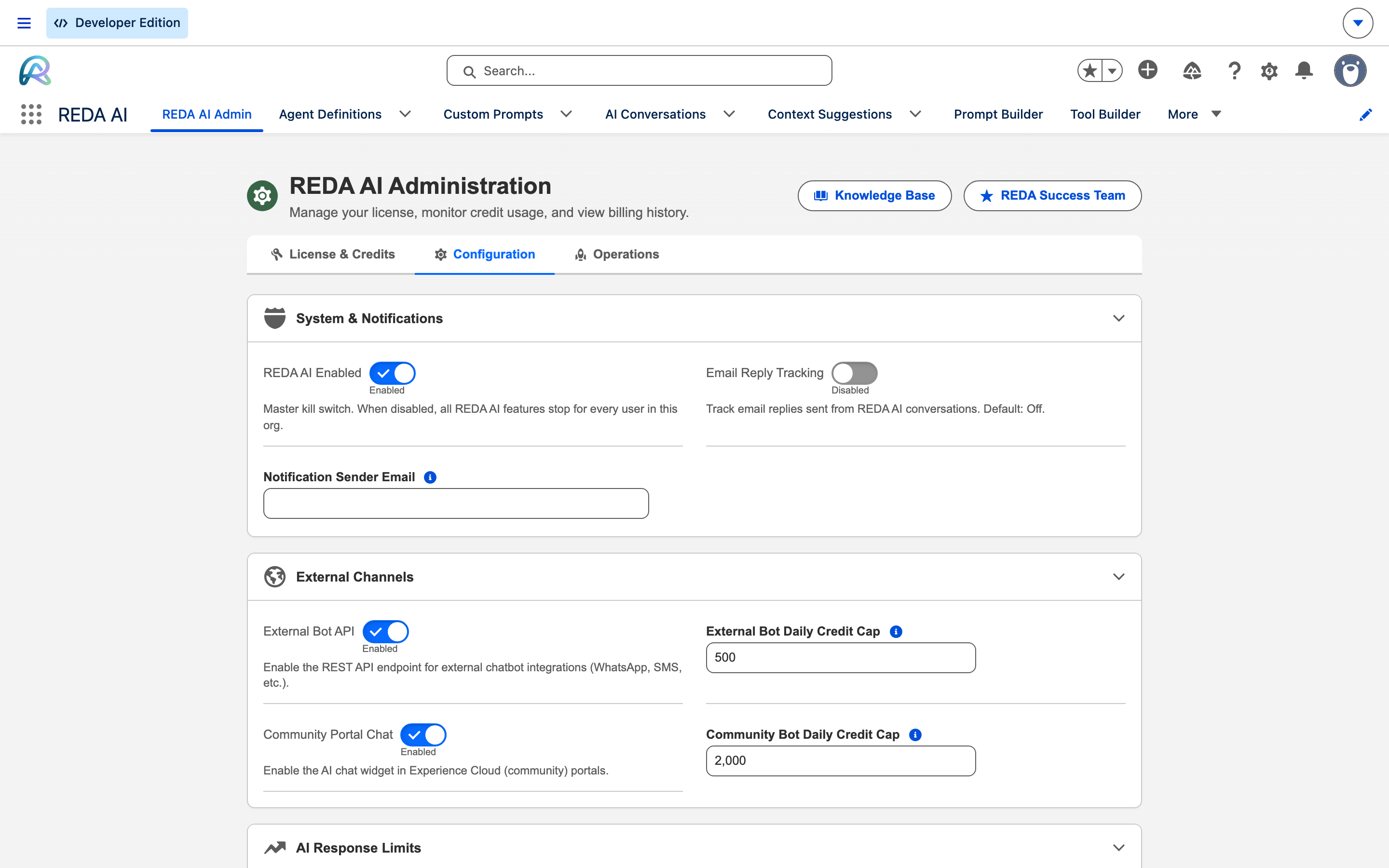
Les paramètres globaux sont regroupés par thème. Leur nombre et leur portée varient selon la version. Consultez la Référence des paramètres de plateforme pour les détails et vérifiez les valeurs effectives :
- Système et notifications : REDA Activé par l'IA est le libellé fourni de l’interrupteur principal. Il bloque les nouvelles demandes des parcours qui le vérifient, sans annuler rétroactivement tous les travaux en cours. Le groupe contient aussi le suivi des réponses par e-mail, désactivé par défaut, et l’adresse d’expédition des notifications.
- Canaux externes : API de bot externe pour le widget et les clients externes configurés, et Chat du portail communautaire pour Experience Cloud. Leurs plafonds quotidiens limitent les usages concernés, sans garantie d’un plafond exact après appels concurrents ou en cours. WhatsApp et SMS nécessitent des intégrations explicitement configurées.
- Limites de réponse de l'IA : budgets de sortie des réponses et budgets distincts des générateurs d’agents, prompts, outils et analyses de débogage. Vérifiez les remplacements propres aux agents dans votre version.
- Limites de requêtes et de données, Optimisation de la conversation et Traitement et diffusion de fichiers regroupent notamment les lignes de requête et de résultat, la conservation, la déduplication d’incidents, l’historique et les règles de fichiers. Le multiplicateur de fichiers ajuste un budget de sortie ; les liens de distribution et leur nettoyage doivent être vérifiés séparément.
Opérations
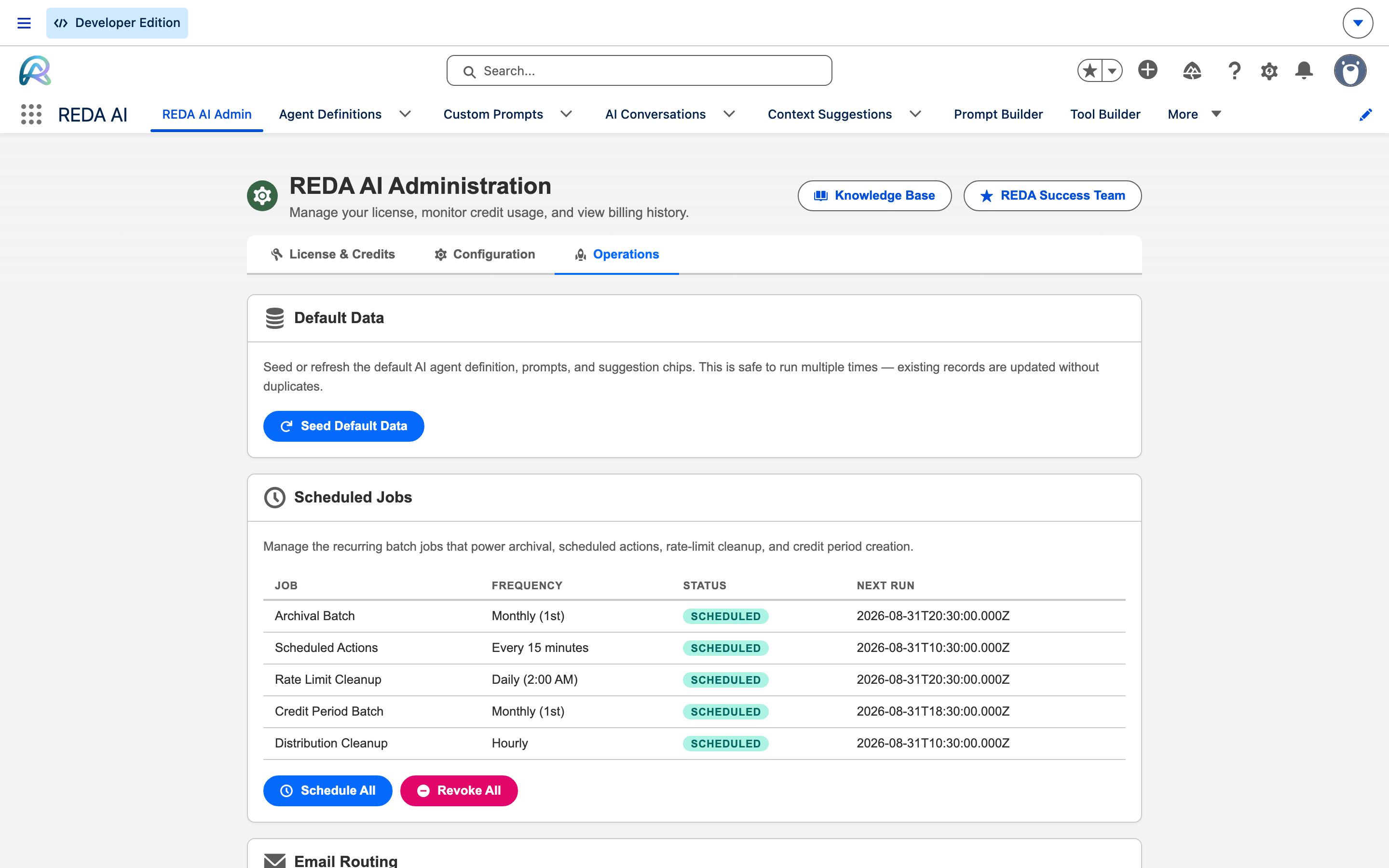
Ce sous-onglet permet de gérer les données fournies et les tâches récurrentes :
- Données par défaut : le bouton Données par défaut de la graine charge ou actualise les prompts et suggestions par défaut. Il peut remplacer le contenu d’éléments fournis et désactiver certains anciens prompts fournis ; examinez les personnalisations avant utilisation. L’action vérifiée n’appelle pas directement la création de la définition d’agent par défaut.
- Tâches planifiées : état et prochaine exécution des tâches, avec Planifiez tout pour les planifier et Révoquer tout pour retirer leurs planifications. Vérifiez la portée de ces actions avant de les lancer.
| Tâche | Fréquence prévue | Rôle |
|---|---|---|
| Batch d’archivage | Mensuelle, le 1er | Nettoie les données anciennes selon leur conservation. Voir Archivage et audit. |
| Actions programmées | Toutes les 15 minutes | Sélectionne les actions temporelles éligibles ; les réponses par courriel utilisent un autre déclenchement. |
| Nettoyage des limites de débit | Quotidienne, à 2 h | Supprime les compteurs de débit expirés. |
| Batch des périodes de crédits | Mensuelle, le 1er | Prépare la période de crédits et le report applicable. D’autres parcours peuvent également créer une période manquante. |
| Nettoyage des distributions | Horaire | Nettoie les distributions temporaires éligibles selon les règles du package. |
Utilisateurs et administrateurs
Le tableau compare les accès fournis par REDA AI User et REDA AI Admin. Il ne remplace pas l’examen des profils, des autres ensembles d’autorisations, du partage et des protections du package.
| Fonction | REDA AI User | REDA AI Admin |
|---|---|---|
| Converser avec un agent autorisé | Oui, sous réserve des contrôles du canal. | Oui, sous réserve des contrôles du canal. |
| Consulter les conversations accessibles | Oui, selon le partage. | Oui, selon le partage. |
| Voir toutes les conversations sans restriction de partage | Non accordé par cet ensemble seul. | Non accordé par cet ensemble seul. |
| Créer ou modifier les agents | Non accordé par cet ensemble seul. | Oui, sous réserve des validations. |
| Créer ou modifier les outils | Pas d’accès de gestion fourni. | Accès de gestion fourni. |
| Créer ou modifier les prompts | Pas de droit d’écriture fourni. | Droits de gestion fournis. |
| Consulter les incidents | Pas d’accès à l’objet fourni. | Accès fourni, selon le partage. |
| Utiliser Déboguer avec l’IA | Pas d’accès au contrôleur fourni. | Accès fourni, sous réserve de la licence et des crédits. |
| Gérer les crédits | Pas d’accès de gestion fourni. | Accès de gestion fourni. |
| Activer la licence | Pas d’accès de gestion fourni. | Accès de gestion fourni. |
| Analyser une conversation | Pas d’accès au contrôleur d’analyse fourni. | Accès fourni aux conversations autorisées. |
Responsabilités et bonnes pratiques
Suivi de la plateforme
- Examinez les incidents : recherchez les erreurs et incidents critiques selon la fréquence adaptée à votre usage. Déboguer avec l’IA propose des pistes à vérifier, pas une preuve automatique de cause.
- Suivez les crédits : consultez Licence et crédits, puis les transactions et rapports nécessaires. Rechargez selon le budget autorisé et les besoins réels.
- Relisez des conversations : sélectionnez un échantillon autorisé pour vérifier les réponses et les résultats des actions, sans déduire la satisfaction utilisateur des seuls compteurs.
- Analysez les usages : les analyses de conversation peuvent orienter l’examen d’outils coûteux ou de paramètres à ajuster ; confirmez les conclusions par les résultats métier.
Gestion de la configuration
- Décrivez le rôle des agents : utilisez des noms explicites et une description claire du périmètre.
- Vérifiez les outils : testez leurs paramètres, permissions et effets avec des cas représentatifs avant leur mise à disposition.
- Conservez les versions de prompts : documentez les changements et les valeurs précédentes dans votre processus de configuration. Ne supposez pas un historique natif restaurable pour chaque modification.
- Testez les changements : utilisez un environnement de test adapté avant la promotion en production, avec les canaux et rôles concernés.
Sécurité et gouvernance
- Limitez les accès administrateur : attribuez REDA AI Admin aux personnes qui en ont besoin et réexaminez les attributions selon votre politique, par exemple chaque trimestre.
- Vérifiez les accès aux conversations : utilisez les outils de suivi effectivement disponibles dans votre édition et votre configuration. Le journal des modifications de configuration Salesforce ne constitue pas un journal universel de chaque lecture de conversation.
- Gérez les clés de widget : limitez les copies opérationnelles et coordonnez les remplacements. Une clé intégrée au navigateur est visible publiquement ; vérifiez aussi les origines et les permissions invité.
- Contrôlez les données transmises : examinez les champs, les outils, le contexte d’exécution, le partage et la sécurité au niveau des champs, y compris dans les extensions.
Tâches fréquentes
Créer un agent
- Ouvrez les définitions d’agents dans REDA AI.
- Utilisez Nouveau pour créer une définition.
- Renseignez le nom, la description et la persona ou les instructions prévues pour votre parcours.
- Choisissez le canal approprié : Interne, API, Communauté ou Widget externe. Les connecteurs supplémentaires relèvent d’une intégration explicite.
- Configurez les prompts, outils et champs de contexte nécessaires.
- Vérifiez la case d’activation avant l’enregistrement : la valeur fournie peut être active par défaut. Préparez et testez l’agent avec les droits et la licence adaptés avant de le rendre disponible.
Examiner un incident important
- Ouvrez les journaux d’incidents d’IA depuis l’application, éventuellement dans le menu des onglets supplémentaires.
- Filtrez les valeurs de gravité pertinentes, notamment ERREUR ou CRITIQUE, ou l’agent concerné. « High » n’est pas une valeur de gravité de cet objet.
- Ouvrez l’incident.
- Lisez « Message d'erreur » et « Contexte d'erreur ».
- Cliquez sur « Déboguer avec l'IA » pour obtenir une analyse.
- Vérifiez les hypothèses et appliquez uniquement les corrections appropriées et autorisées.
- Après vérification, passez le statut à « Résolu » et consignez la correction dans « Notes de résolution ».
Recharger les crédits en cours de période
- Dans Licence et crédits, ouvrez « Recharger » depuis l’utilisation de la période.
- Collez la clé de recharge fournie par REDA.
- Cliquez sur « Racheter », libellé fourni du bouton de validation de recharge.
- Attendez le résultat. La clé doit correspondre à l’organisation et satisfaire les contrôles applicables.
- Vérifiez la nouvelle recharge et le solde. Si le résultat est ambigu, contrôlez les écritures de période avant de réessayer et contactez le support si nécessaire.
Suivre l’usage d’un agent
- Ouvrez les conversations accessibles.
- Utilisez une vue de liste ou un filtre sur l’agent concerné.
- Examinez les conversations récentes, leurs compteurs et leurs transactions de crédits.
- Ouvrez l’analyse d’une conversation pour ses indicateurs détaillés. Pour une analyse par agent, utilisateur ou période, utilisez les rapports Salesforce adaptés.
Liste de mise à niveau pour les administrateurs
- Confirmez le package : Configuration → Packages installés → REDA AI doit afficher 1.16000. Testez dans un sandbox approprié avant la production.
- Préservez la configuration : sauvegardez métadonnées des outils, prompts personnalisés, présentations, droits et actions en attente.
- Fusionnez les outils : Configuration → Types de métadonnées personnalisés → Définitions d’outils REDA AI → Gérer les enregistrements. Examinez Description/Schéma d’entrée de send_email et Description de schedule_action. Les descriptions, schémas et canaux contrôlés par l’abonné demandent une fusion explicite, sans remplacer les enregistrements personnalisés entiers. Pour les bases anciennes, vérifiez aussi create_task, create_event et get_record. Requires Confirmation empaqueté est contrôlé par le développeur.
- Fusionnez les prompts : Seed Default Data peut écraser tous les prompts communs par défaut. Préservez les modifications locales ; ne l’exécutez pas aveuglément pour une seule instruction.
- Vérifiez les champs : utilisez le tableau. Les ensembles empaquetés peuvent être mis à jour ; contrôlez attributions, profils et ensembles propres/clonés. Placez les champs via Configuration → Gestionnaire d’objet → objet → Présentations de page et accordez uniquement les droits nécessaires.
- Vérifiez les listes : dans Champs et relations, contrôlez Définition d’agent → Niveau de traitement : valeur API exacte
Economy. Si Type de demande existait déjà sur Demande asynchrone IA, contrôlezContinuationetBulk Turn. Ajoutez les valeurs absentes, conservez leur orthographe API et activez-les pour les types d’enregistrement utiles. Les listes restreintes peuvent les refuser ; un champ nouvellement installé comprend ses valeurs empaquetées. - Vérifiez la planification : dans les contrôles du planificateur REDA AI Admin, examinez processeur, propriétaire et travail en attente. L’activation peut exécuter des actions existantes ; la mise à niveau ne décide pas à votre place.
Liste complète des champs et vérifications
Questions fréquentes
Oui. REDA AI Admin est un ensemble d’autorisations qui ajoute des droits au profil et aux autres attributions. Il peut être confié à un administrateur Salesforce ou à une autre personne formée, selon les prérequis et les tâches. Il ne retire pas les droits déjà accordés ailleurs et ne limite pas automatiquement l’utilisateur à REDA AI.
Adaptez le nombre au périmètre et aux besoins de continuité. Une personne responsable et une personne de remplacement peuvent convenir à une petite organisation ; documentez les responsabilités et évitez les accès inutilement larges.
Oui. Examinez les totaux des conversations et les transactions de crédits accessibles. L’analyse d’une conversation donne des indicateurs sur celle-ci ; les rapports transversaux par agent, utilisateur et date nécessitent les rapports Salesforce appropriés. Les messages utilisateur peuvent afficher zéro crédit sans que l’interaction complète soit gratuite.
Appliquez votre procédure de départ : retirez REDA AI Admin dans la gestion des attributions et vérifiez aussi les autres permissions et accès. Prévoyez le remplacement avant le départ pour assurer la continuité et réexaminez les clés et configurations opérationnelles qu’il gérait.