
Consulter les conversations et les transcriptions
Financement et utilisation de l’IA
IA incluse utilise des crédits REDA. Votre propre IA utilise le compte fournisseur de votre organisation, facturé directement par ce fournisseur. La licence définit un mode pour toute l’organisation. Dans les deux cas, REDA AI gouverne les outils et actions configurés dans Salesforce. Configurer la licence et les comptes IA.
Consultez Funding Mode, AI Connection et AI Model de la conversation. La vue Customer AI Account retrouve les conversations financées par compte client. Leurs crédits mesurés sont des unités d’utilisation, pas un débit d’allocation REDA ni une facture. Un changement de compte effectif, de modèle ou de financement exige une nouvelle conversation pour les sessions interactives concernées. Voir l’utilisation et les changements de compte.
REDA AI conserve les conversations et messages enregistrés dans votre organisation Salesforce. Les consulter permet de revoir les échanges, d’examiner les réponses et d’améliorer les agents. Ce guide explique comment retrouver et interpréter les données disponibles, en tenant compte des accès, de la conservation et des limites d’affichage.
Conversations et messages
Le package utilise principalement deux objets personnalisés Salesforce :
Enregistrements de conversation
Une conversation regroupe une session d’échanges avec un agent. Ses informations comprennent notamment :
- Identifiant unique : identifiant Salesforce généré par le système.
- Définition d’agent : agent lié à la conversation.
- Créateur et propriétaire : contexte Salesforce de création et de propriété, qui ne constitue pas nécessairement l’identité personnelle du visiteur.
- Date de création : moment où l’enregistrement de conversation a été créé.
- Dernière activité et fermeture : dernière activité enregistrée et indicateur Fin de la session ; aucun champ d’horodatage de fin distinct n’est fourni.
- État de session : l’indicateur Fin de la session permet de repérer une fermeture. L’objet ne fournit pas une liste Statut avec les valeurs Open, Closed et Archived.
- Nombre de messages : compteur des messages de la conversation.
- Crédits totaux utilisés : total enregistré pour la conversation, à rapprocher des transactions si une vérification détaillée est nécessaire.
- Dernière activité : champ utile pour trier les sessions récentes ou anciennes. Il ne détermine pas à lui seul la suppression par archivage.
- Source automatisée : libellé fourni par l’automatisation à l’origine de la conversation, lorsqu’il est renseigné. Utilisez-le avec Est automatisé pour examiner ce trafic.
- Adresse IP du client : une session Widget externe peut conserver l’adresse IP reçue. Prenez-la en compte dans votre revue de confidentialité et de conservation ; la suppression de l’enregistrement ne prouve pas l’effacement de toutes les éventuelles copies ou traces associées.
Enregistrements de message
Un message représente un élément de l’échange, par exemple une demande utilisateur ou une réponse de l’assistant. Il comprend notamment :
- Rôle : Utilisateur ou Assistant, correspondant aux valeurs API user et assistant.
- Contenu : texte enregistré du message.
- Horodatage : date de création Salesforce du message.
- Crédits utilisés : consommation enregistrée sur le message, normalement portée par la réponse de l’assistant.
- Conversation : lien vers l’enregistrement parent.
Les messages sont rattachés à la conversation. Consultez-les dans l’ordre du champ Séquence. Le composant de transcription charge au maximum 500 messages ; le panneau Activité IA d’un enregistrement métier est limité à 200 messages par conversation.
Accéder aux conversations
Pour consulter les conversations :
- Ouvrez l’application REDA AI — Dans le lanceur d’application, sélectionnez REDA AI.
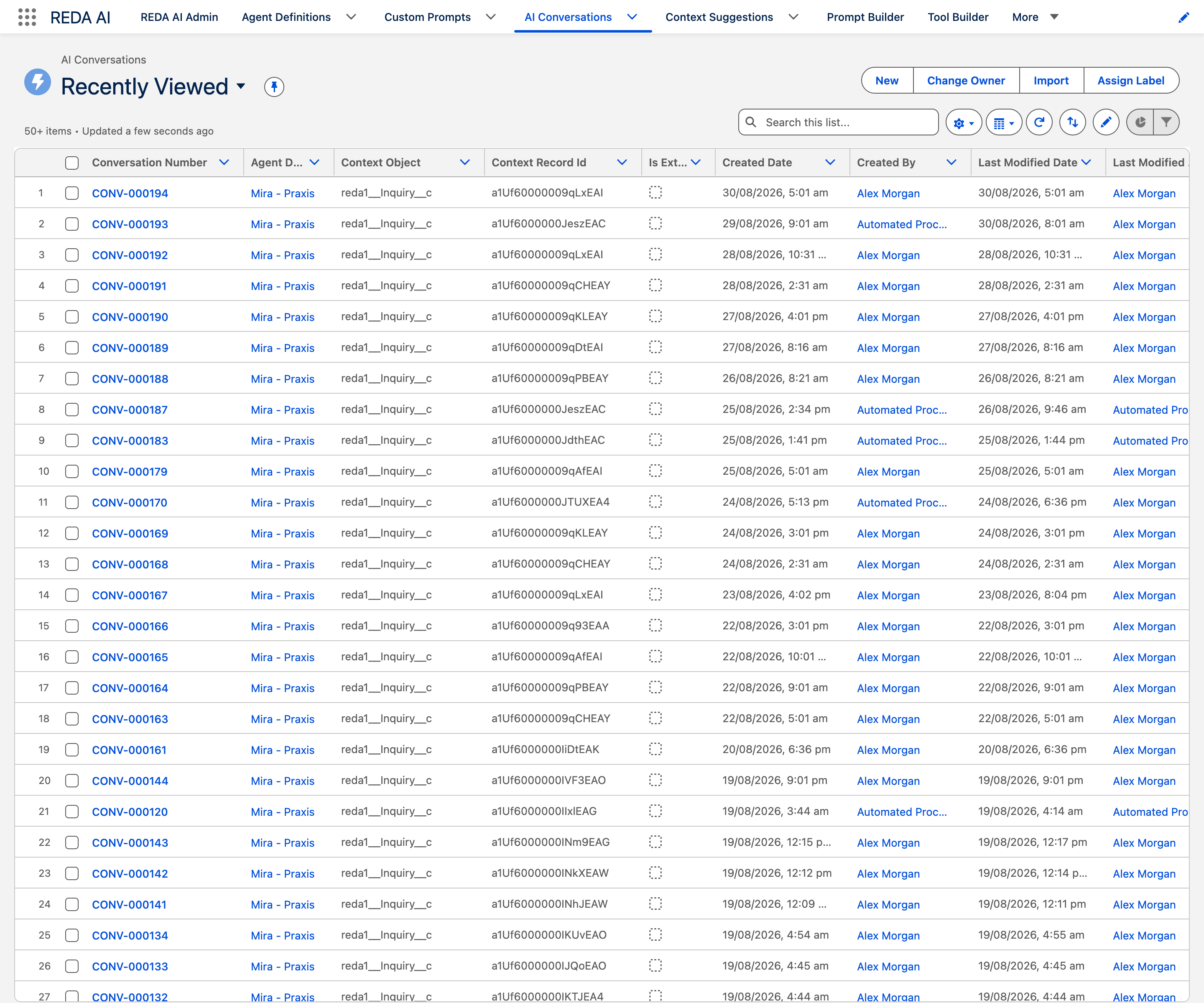
- Ouvrez Conversations sur l'IA — La liste présente les enregistrements accessibles selon la vue sélectionnée. Vérifiez son tri et ses filtres.
- Examinez les colonnes — Elles dépendent de la vue : numéro de conversation, définition d’agent, contexte, dates de création et d’activité, propriétaire ou nombre de messages peuvent être utiles.
- Ouvrez une conversation — Consultez sa transcription et les listes liées accessibles, dans les limites de chargement du composant.
Comprendre les accès
La visibilité dépend des droits effectifs aux objets et champs ainsi que du partage Salesforce :
Utilisateurs
- Le ensemble REDA AI User donne la lecture des objets concernés ; les conversations visibles dépendent de la propriété et du partage.
- Un utilisateur peut voir des conversations d’autres propriétaires si le modèle de partage lui en donne l’accès.
- Il peut consulter les messages autorisés et conservés, sous réserve des accès aux champs et des limites du composant.
Administrateurs
- REDA AI Admin ne donne pas à lui seul l’accès à toutes les conversations : les droits Voir tous les enregistrements et Modifier tous les enregistrements ne sont pas inclus pour ces deux objets dans le ensemble fourni.
- Les conversations consultables pour audit, formation ou diagnostic dépendent aussi des autres droits et règles de partage de l’administrateur.
- L’analyse des conversations calcule les indicateurs à partir des messages et transactions accessibles de la conversation choisie ; des rapports distincts permettent un suivi plus large.
Champs de la conversation
Les libellés ci-dessous correspondent aux traductions françaises fournies par le package. Les captures peuvent rester en anglais et les personnalisations de votre organisation peuvent modifier certains intitulés.
| Champ | Contenu |
|---|---|
| Définition d'agent | Agent lié à cette conversation. |
| Canal | Origine : Interne, Widget externe, Communauté ou API. |
| Objet de contexte | Nom API de l’objet associé au chat, par exemple Opportunity. |
| ID d'enregistrement du contexte | Identifiant de l’enregistrement associé au contexte lorsque le parcours en fournit un. |
| Nombre de messages | Nombre de messages enregistrés dans la conversation. |
| Crédits totaux utilisés | Total de consommation enregistré pour la conversation. |
| Période de crédit | Période liée automatiquement à la conversation. Pour un usage qui traverse une limite de mois, vérifiez aussi la période des transactions de crédit. |
| Dernière activité | Dernière activité mise à jour par les parcours concernés, notamment certaines actions de session. Elle sert aux contrôles de reprise ; toutes les lectures d’historique ne la mettent pas à jour. L’archivage examine l’ancienneté à partir de CreatedDate, pas de ce champ. |
| Âge | Indication lisible de l’ancienneté calculée à partir de Dernière activité. |
| Fin de la session | Indicateur de fermeture explicite utilisé par certains contrôles de reprise. Il conserve l’enregistrement et ne l’exclut pas de l’archivage. |
| Est automatisé | Indique que le parcours a marqué la conversation comme automatisée. Ne déduisez pas le mode ou l’identité d’exécution du seul canal API. |
| Source automatisée | Origine fournie par l’automatisation, par exemple un nom de flux, lorsqu’elle est renseignée. |
| Est externe | Indicateur d’une conversation issue du widget public. |
| Jeton de session | Jeton aléatoire de 256 bits identifiant une session externe anonyme. Il sert aux contrôles de session et ne prouve pas l’identité personnelle du visiteur ; protégez-le comme une donnée d’accès. |
| Adresse IP du client | Adresse IP du visiteur fournie au parcours REST et enregistrée pour le suivi lorsqu’elle est disponible. |
| Origine du client | Origine du site reçue dans l’en-tête Origin, par exemple https://example.com. |
| Enregistrement du crédit bloqué | Indicateur posé lors de certains échecs d’enregistrement des crédits. Les parcours de chat qui reprennent cette conversation vérifient le blocage avant l’appel au modèle. Examinez les journaux et transactions pour comprendre l’échec exact. |
Une conversation peut être suspendue à la suite d’un problème de comptabilisation des crédits. Une règle de validation ou un déclencheur sur REDAAI_Credit_Transaction__c peut notamment empêcher l’écriture attendue. Le champ Enregistrement du crédit bloqué aide au diagnostic. Le message fourni est : « Une erreur de comptabilisation des crédits s'est produite. Cette conversation est suspendue. Veuillez contacter votre administrateur pour vérifier les paramètres des transactions de crédit. »
Faites corriger la cause et rapprocher les crédits avec l’assistance avant de reprendre. Ce champ fait partie des valeurs protégées : le décocher manuellement n’est pas une procédure de récupération prise en charge et la modification peut être rétablie par le package. Ne supposez pas non plus une levée automatique du blocage.
Rechercher et filtrer
Filtres des vues de liste
Utilisez les filtres Salesforce disponibles sur l’objet et la vue choisie :
- Par agent : filtrez sur Définition d'agent.
- Par utilisateur Salesforce : choisissez le champ de création ou de propriété correspondant à votre objectif, plutôt qu’un champ User inexistant.
- Par état de session : utilisez Fin de la session si nécessaire ; il n’existe pas de statut fourni Open, Closed ou Archived à sélectionner.
- Par période : filtrez sur la date de création ou Dernière activité selon la question posée.
Recherche
Utilisez les possibilités de recherche Salesforce disponibles dans votre organisation. Elles ne constituent pas une recherche REDA AI dédiée garantissant l’indexation de chaque mot de tous les messages. Vérifiez les objets et champs couverts ; pour une analyse exhaustive du contenu conservé, préparez un export autorisé.
Créer une vue personnalisée
Avec les droits Salesforce nécessaires, vous pouvez créer une vue de conversations :
- Dans l’onglet Conversations sur l'IA, ouvrez les contrôles des vues de liste.
- Choisissez l’action de création d’une nouvelle vue proposée par votre interface Salesforce.
- Nommez-la, par exemple « Conversations à forte consommation ».
- Ajoutez le filtre Crédits totaux utilisés > 100, si ce seuil convient au suivi recherché.
- Enregistrez puis sélectionnez cette vue dans la liste des vues disponibles.
Examiner une conversation
Ouvrez l’enregistrement souhaité :
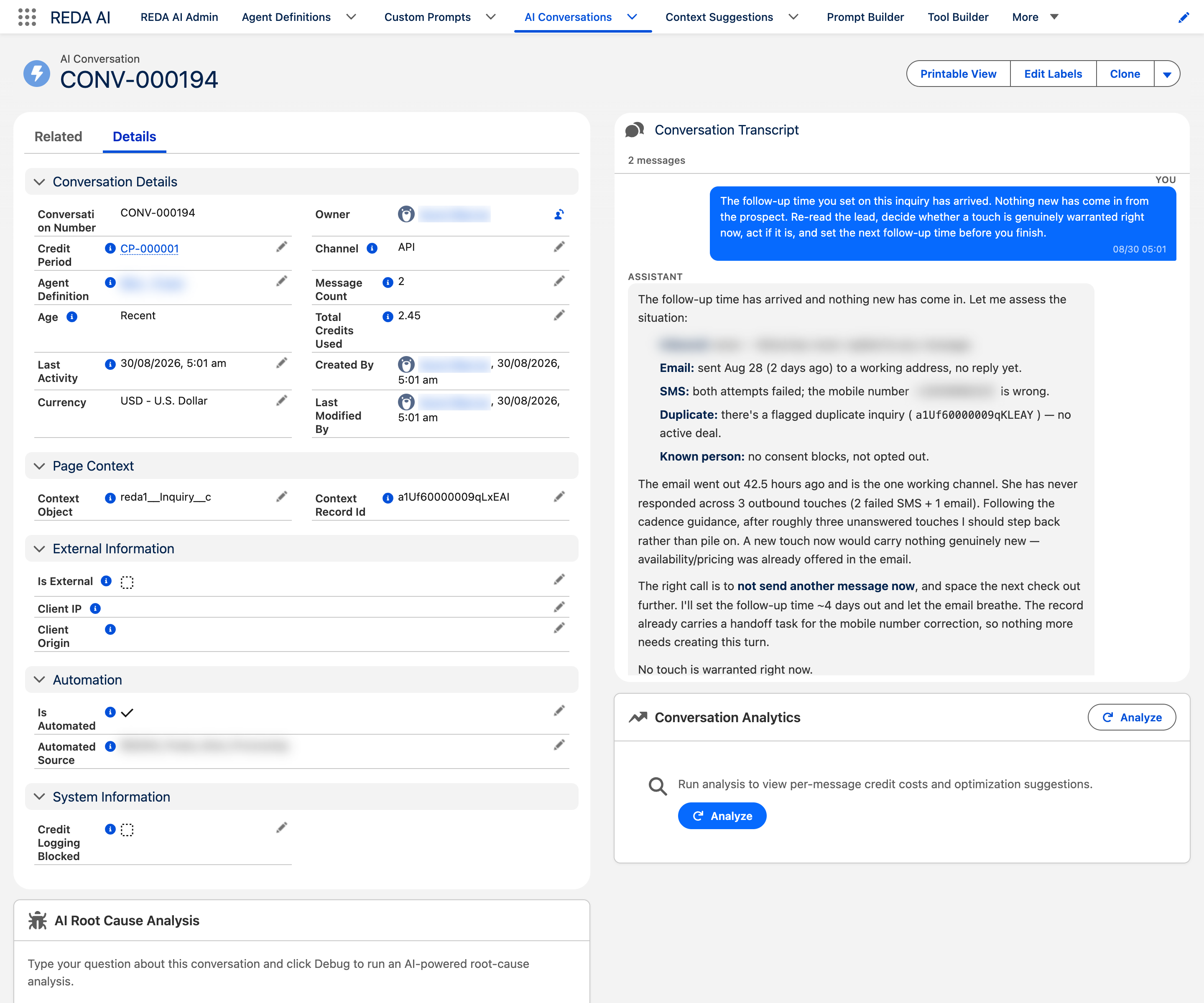
- Examinez les informations principales — Définition d’agent, canal, création, dernière activité, indicateur de fermeture et crédits totaux utilisés, selon la disposition de page.
-
Consultez les messages — Parcourez les messages conservés dans l’ordre de leur séquence et vérifiez, dans les composants ou listes liés :
- Rôle Utilisateur ou Assistant
- Contenu du message
- Horodatage
- Crédits enregistrés, consultables notamment sur le message ou sa liste liée
- Consultez les enregistrements liés — Les actions planifiées associées, s’il y en a, figurent dans la liste liée prévue par la page. Leur présence ne prouve pas leur exécution réussie.
- Utilisez Analyse des conversations avec les accès appropriés — Cliquez sur Analyser dans ce composant pour calculer les indicateurs de la conversation. Ce calcul ne prélève pas de crédits d’IA.
Exporter les données
Exporter une conversation
Le package ne fournit pas le menu universel d’export PDF, CSV ou Excel parfois supposé. Pour exporter une conversation et ses messages :
- Ouvrez la conversation et relevez son identifiant.
- Utilisez un rapport, Data Loader ou un autre outil Salesforce autorisé, avec les droits d’export nécessaires.
- Filtrez les messages par cet identifiant et incluez la séquence, le rôle, le contenu et les autres champs utiles. Exportez la conversation parente séparément si nécessaire.
- Enregistrez le résultat dans un emplacement autorisé et vérifiez les volumes, champs et pièces jointes couverts. L’impression du navigateur peut produire un PDF de l’affichage, sans garantir un export intégral des données.
Exporter plusieurs conversations
Pour un ensemble de conversations :
- Définissez les critères — Agent, canal, dates et autres filtres permettent de préciser le périmètre dans une vue ou un rapport.
- Vérifiez la population — Contrôlez les identifiants et le nombre de conversations accessibles correspondant aux critères.
- Préparez l’export autorisé — Utilisez les outils de rapport ou d’extraction Salesforce disponibles ; ne supposez pas une action d’export de masse fournie après sélection dans la liste.
- Exportez puis contrôlez — Incluez les conversations et leurs messages, conservez les identifiants de liaison et vérifiez que la séquence permet de reconstruire chaque échange.
Détails des messages
Les messages aident à examiner le comportement et la consommation enregistrés :
Messages utilisateur
- Contenu : texte de la demande conservée.
- Horodatage : date de création du message Salesforce.
- Crédits utilisés : souvent zéro ou vide sur le message utilisateur. Cela ne signifie pas que le prompt est presque gratuit : les jetons d’entrée sont pris en compte dans le coût du traitement enregistré pour la réponse.
Messages assistant
- Contenu : réponse enregistrée de l’IA.
- Horodatage : date d’enregistrement du message, qui n’est pas une mesure exacte de chaque étape du traitement.
- Crédits utilisés : consommation enregistrée pour la réponse, tenant compte des entrées, sorties et règles applicables, pas uniquement de sa longueur visible.
- Outils utilisés : noms d’outils enregistrés pour l’échange, à rapprocher des résultats réels si leurs effets doivent être vérifiés.
Archivage et conservation
Le traitement d’archivage fourni est prévu mensuellement, le premier à 2 h dans le contexte de planification Salesforce. Il supprime par étapes les données admissibles selon leur date de création et les règles de conservation ; vérifiez la planification et les résultats effectifs :
- Conservation : la configuration documentée utilise 180 jours par défaut, avec une durée propre à l’agent si elle est définie et une durée minimale valide de 60 jours. Confirmez les paramètres applicables à votre version.
- Exclusion par agent : le champ Passer l'archivage exclut les données concernées de cet agent du traitement automatique prévu.
- Journaux d’archivage : consultez-les dans la navigation disponible pour vérifier les opérations, fichiers produits, quantités et éventuelles erreurs.
Pour conserver des conversations importantes, préparez un export contrôlé avant leur suppression ou configurez l’exclusion appropriée, puis vérifiez le résultat. Une exclusion ne remplace pas une stratégie de sauvegarde.
Accéder aux conversations depuis des enregistrements liés
D’autres pages Salesforce peuvent fournir un accès :
Depuis une définition d’agent
- Ouvrez la définition de l’agent.
- Repérez la liste liée des conversations si elle figure sur la page.
- Consultez les conversations accessibles de cet agent puis ouvrez celle qui vous intéresse.
Depuis un utilisateur
- Ouvrez l’enregistrement utilisateur Salesforce si vos droits le permettent.
- Une organisation peut fournir un rapport ou un composant personnalisé de conversations par créateur ou propriétaire. L’objet du package ne comporte pas une relation User distincte garantissant une liste liée standard de ce nom.
- Utilisez le lien proposé, ou filtrez les conversations sur le champ de propriété ou de création approprié.
Revoir la continuité des conversations
Fenêtre de conversation (heures) vide utilise désormais le réglage de l’organisation, initialement 30 minutes. Une valeur positive fixe la fenêtre de l’agent ; 0 désactive la reprise automatique. La correspondance dépend du canal : API utilise agent et enregistrement ; Interne/MCP authentifié utilise agent, utilisateur et contexte d’enregistrement pertinent. Communauté utilise le réglage partagé plutôt que le délai de session externe. Le chat des pages d’accueil, d’application et de la barre d’utilitaires peut reprendre une conversation éligible. Les identifiants explicites restent soumis aux contrôles de leur route. Utilisez 0 si vous comptiez sur une valeur vide pour démarrer une nouvelle conversation. Les autorisations empaquetées corrigent aussi l’accès Interne et Communauté.
Questions fréquentes
Le parcours normal du package bloque la suppression manuelle des conversations et messages, même lorsque l’administrateur possède les droits de suppression de l’objet. Le message fourni est « Cet enregistrement est géré par REDA AI et ne peut pas être supprimé. » Pour une demande de retrait, faites déterminer la procédure autorisée avec l’administrateur et l’assistance, en tenant compte des données liées et des archives.
Les principaux champs de contenu, contexte, consommation et liaison sont protégés ; une modification manuelle peut être rétablie par le package. Tous les champs ne sont toutefois pas protégés de la même manière : les retours utilisateur et certains états suivent leurs propres parcours. N’altérez pas l’historique pour corriger une réponse ; documentez le problème et appliquez la procédure appropriée pour un contenu sensible.
Vous pouvez consulter les données qui ont été conservées et auxquelles vous avez accès. La durée documentée est de 180 jours par défaut, avec des réglages par agent et une durée minimale valide de 60 jours dans le parcours décrit. L’éligibilité dépend de CreatedDate et la suppression de l’exécution effective de l’archivage. Consultez les journaux et fichiers produits plutôt que de supposer une suppression exacte à l’anniversaire du seuil.
Oui, si le partage Salesforce et les droits effectifs le permettent. REDA AI User n’impose pas une règle universelle « uniquement mes conversations », et REDA AI Admin n’accorde pas à lui seul l’accès à tous les enregistrements. Vérifiez la propriété, les règles de partage et les droits aux objets et champs concernés.