
Paramètres de plateforme dans l’administration
Financement et utilisation de l’IA
IA incluse utilise des crédits REDA. Votre propre IA utilise le compte fournisseur de votre organisation, facturé directement par ce fournisseur. La licence définit un mode pour toute l’organisation. Dans les deux cas, REDA AI gouverne les outils et actions configurés dans Salesforce. Configurer la licence et les comptes IA.
Les instructions ci-dessous sur l’allocation, le solde, les recharges et le report concernent l’IA incluse. Avec votre propre IA, REDA mesure l’utilisation sans débiter d’allocation REDA. Vos limites par utilisateur et par canal restent applicables. Quotas et factures sont gérés auprès du fournisseur. Comprendre la mesure dans les deux modes.
L’onglet d’administration regroupe les réglages globaux REDA AI. Certains imposent une limite à l’organisation, d’autres servent de valeur de repli à des réglages propres aux agents. Utilisez l’interface prévue pour les modifier et vérifiez leur enregistrement ; une modification de métadonnées peut être asynchrone. Le périmètre exact et les valeurs disponibles dépendent de votre version.
Accéder aux paramètres
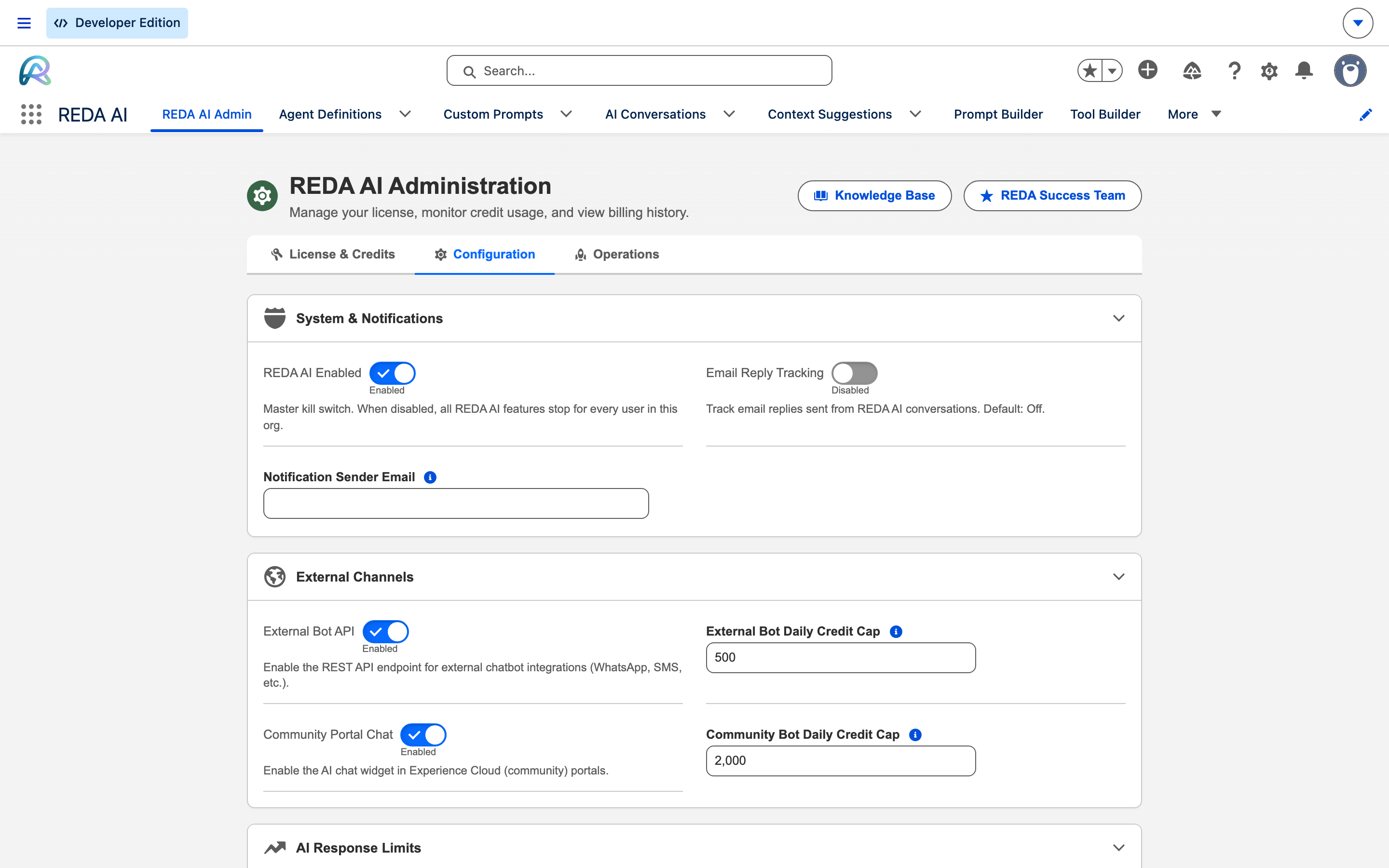
- Ouvrez l’application REDA AI dans Salesforce.
- Ouvrez l’onglet Administrateur IA REDA dans la navigation.
- Choisissez Configuration. Les deux autres sous-onglets sont Licence et crédits et Opérations.
- Examinez les réglages, modifiez ceux autorisés puis enregistrez. Vérifiez le résultat et relisez les valeurs avant de tester le comportement.
Principaux réglages et portée
| Paramètre | Type | Valeur de référence | Description |
|---|---|---|---|
| REDA Activé par l'IA | Booléen | true | Libellé fourni pour l’interrupteur principal. Il est contrôlé par les parcours d’exécution concernés ; sa désactivation bloque les nouvelles demandes qui le vérifient. Elle n’annule pas rétroactivement un appel déjà en cours et ne remplace pas le contrôle des intégrations personnalisées. |
| Budget de tokens de l'historique | Nombre | 30 000 | Budget estimé de jetons pour l’historique envoyé au modèle. Le parcours retient les messages récents complets qui tiennent dans cette fenêtre, sans découper individuellement ces messages. Le minimum global vérifié est de 4 000 ; un remplacement par agent peut être disponible dans votre version. Les autres limites de lecture ou de contexte restent applicables. |
| Profondeur max. de continuation | Nombre propre à l’agent | 3, valeur de référence à vérifier sur l’agent | Limite les tours automatiques de suivi des parcours Widget externe et Communauté après une action, afin que l’agent puisse commenter son résultat. Ce champ appartient à la définition de l’agent, et non à une limite globale de tous les appels d’outils. |
| Nombre maximal de lignes de requête | Nombre | 200 dans le getter vérifié | Limite ajoutée aux requêtes SOQL concernées lorsqu’elles ne possèdent pas de LIMIT explicite. Le getter applique un minimum de 50. Ce réglage ne constitue pas une limite universelle de toutes les requêtes des outils ou extensions ; vérifiez le parcours utilisé. |
| Nombre maximal de lignes affichées | Nombre | 50 | Limite les lignes sérialisées dans certains résultats d’outils, avec un résumé du nombre de lignes. Elle peut donc limiter aussi les données transmises au modèle, et pas seulement leur affichage dans le navigateur. Le minimum vérifié est de 10. |
| Plafond quotidien de crédits du widget externe | Nombre, réglage global | 500, valeur de référence de l’interface | External_Daily_Credit_Cap contrôle les usages externes cumulés de l’organisation. Une fois le seuil atteint, de nouvelles demandes peuvent être refusées. Le contrôle précède la consommation : il ne garantit pas un montant final exactement égal au plafond. Vérifiez la date et le contexte de réinitialisation utilisés, sans supposer le minuit de chaque visiteur. |
| Plafond quotidien de crédits de la communauté | Nombre, réglage global | 2 000, valeur de référence de l’interface | Community_Daily_Credit_Cap limite les usages du canal Communauté. Il est distinct du plafond externe et du solde global de crédits ; les mêmes précautions de contrôle avant consommation s’appliquent. |
| Seuil de caractères de salutation | Nombre | 20 | Un premier message de nouvelle conversation plus court que ce seuil reçoit un budget de sortie réduit. Il est toujours traité par le modèle ; le seuil n’identifie pas sémantiquement toutes les salutations et ne garantit pas une réponse gratuite. |
| Budget de complexité rapide | Nombre propre à l’agent | Vérifier la valeur et le repli de l’agent | Libellé fourni pour Token_Budget__c : ce budget concerne l’assemblage du prompt envoyé au modèle. Il ne plafonne pas à lui seul tous les jetons ou crédits consommés pendant un tour, ni la longueur de la réponse. |
| Nombre maximal d'itérations d'outils | Nombre propre à l’agent dans le parcours vérifié | 6, valeur de repli | Limite les itérations de la boucle d’agent, pas le nombre total d’outils individuellement appelés. Dans le code vérifié, la valeur provient de l’agent, bornée entre 3 et 25 ; l’ancien paramètre global n’est plus consulté. Vérifiez la portée de ce réglage dans votre version avant de modifier une ancienne entrée. |
| Recherche Web Nombre maximal d'utilisations | Nombre | 5 | Nombre maximal d’utilisations de la recherche web par tour dans le parcours concerné, avec une plage de configuration de 1 à 10. L’agent doit autoriser la recherche web ; des frais de crédits supplémentaires peuvent s’appliquer. Voir Recherche web. |
| Taille maximale du fichier (Mo) | Nombre | 5 | Taille maximale des fichiers dans le parcours d’importation concerné ; la plage de l’interface est de 1 à 25 Mo. D’autres limites Salesforce ou du canal peuvent s’appliquer avant ce contrôle. |
| Extensions de fichiers autorisées | Texte | pdf,csv,png,jpg,jpeg,txt,json | Liste d’extensions séparées par des virgules. Les formats absents sont refusés dans les parcours qui utilisent ce réglage. Voir Joindre des fichiers. |
| Nombre maximal de caractères CSV | Nombre | 50 000 | Limite du contenu CSV pour le traitement concerné. La plage de l’interface est de 10 000 à 200 000 caractères ; un dépassement peut renvoyer une erreur. |
| Multiplicateur de crédit pour le traitement des fichiers | Nombre | 2 | Malgré son libellé, ce réglage multiplie le budget maximal de sortie dans le parcours de fichier concerné. La plage de l’interface est de 1 à 10. Il peut permettre une analyse plus longue et augmenter la consommation ; il ne signifie pas que la facture finale est toujours multipliée exactement par cette valeur. |
Les trois sous-onglets d’administration
La console comprend AI Connections, avec License & Credits, Configuration et Operations. Les administrateurs y créent, testent et activent les connexions et choisissent le défaut pour les outils administratifs, les documents et les agents qui en héritent. Elles peuvent être préparées pendant l’utilisation des crédits REDA ; elles prennent effet à l’activation de la licence compte client. Suivre le guide de configuration.
- Licence et crédits : clé de licence, détails de l’offre, consommation de la période et historique des crédits.
- Configuration : réglages globaux regroupés par thème. Leur nombre et leur portée peuvent évoluer ; consultez la Référence des paramètres de plateforme et les valeurs réellement présentes.
- Opérations : action Données par défaut de la graine, qui charge ou réinitialise les données par défaut, et gestion des tâches récurrentes de nettoyage et de crédits. Vérifiez les effets avant utilisation. Voir Vue d’ensemble de l’administration.
Limiter les crédits par utilisateur
Une limite individuelle peut empêcher un utilisateur de consommer une part excessive du solde partagé. Elle s’ajoute aux contrôles de l’organisation ; elle ne réserve pas une allocation personnelle de crédits.
Définir une limite individuelle
- Dans Configuration → Utilisateurs, recherchez l’utilisateur concerné.
- Ouvrez son enregistrement et cliquez sur Modifier.
- Repérez le champ Limite de crédit mensuelle pour l'IA ajouté par le package ; adaptez la présentation si nécessaire avec les droits administrateur.
- Saisissez par exemple 100 pour définir un seuil de 100 crédits pour la période mensuelle concernée.
- Une valeur vide ne définit pas de limite individuelle dans le contrôle vérifié. L’accès reste soumis au solde et aux autres limites applicables.
- Enregistrez l’utilisateur et vérifiez la valeur.
Lorsqu’un utilisateur atteint sa limite
- Le service peut lui signaler qu’il a atteint sa limite mensuelle de crédits.
- Les nouvelles demandes concernées sont refusées tant que la limite de la période reste atteinte. Un administrateur autorisé peut la relever ou la retirer ; sinon, vérifiez la nouvelle période et son calendrier de réinitialisation.
- Les autres utilisateurs ne sont pas directement bloqués par cette limite individuelle, mais restent soumis au solde partagé et à leurs propres contrôles.
- Ne supposez pas que toutes les automatisations sont exemptées : le service vérifié contrôle la limite de l’utilisateur d’exécution avant la branche de traitement automatisé. Vérifiez l’identité et le parcours réels de chaque Flow ou intégration.
Exemples de configuration
Exemple 1 : limiter un widget public
Pour un widget public, définissez par exemple le plafond quotidien externe à 50 crédits pour les usages externes de l’organisation. Vérifiez les refus et la consommation réelle. Une recharge augmente le solde mais ne relève pas ce plafond ; un administrateur autorisé peut ajuster le réglage avant sa réinitialisation quotidienne.
Exemple 2 : conserver davantage de contexte pour le support
Un support interne peut augmenter le Budget de tokens de l'historique de 30 000 à 50 000 pour conserver davantage de messages complets, sous réserve des autres limites. Testez l’effet sur la qualité et les crédits : le coût supplémentaire n’est pas nécessairement faible. Si votre version propose un remplacement par agent, utilisez-le pour limiter la portée du changement.
Exemple 3 : maîtriser la consommation individuelle
Avec 500 utilisateurs et un solde mensuel de 1 000 crédits, vous pouvez définir une Limite de crédit mensuelle pour l'IA de 50 pour certains utilisateurs et de 200 pour l’équipe de support. Ces seuils ne réservent pas 50 ou 200 crédits à chacun : le total reste limité par le solde partagé de 1 000 crédits.
Bonnes pratiques
- Suivez régulièrement la consommation : examinez la période courante et l’historique, puis utilisez les transactions et rapports disponibles pour identifier les agents ou canaux à l’origine d’une hausse.
- Adaptez les plafonds au trafic : un seuil trop faible peut bloquer un usage attendu. Ajustez-le à partir de mesures et d’un budget autorisé, en surveillant aussi les permissions et les accès publics.
- Testez le traitement des messages courts : le Seuil de caractères de salutation de 20 réduit le budget de sortie d’un premier message court. Vérifiez qu’il ne limite pas une demande métier brève ; il ne supprime pas l’appel IA.
- Adaptez le budget d’historique au besoin : une fenêtre plus large conserve plus de contexte et peut coûter davantage. Vérifiez si le budget d’historique est global ou remplacé sur l’agent avant de le réduire pour un usage ponctuel.
- Documentez les budgets : indiquez leur objectif et leur portée dans les notes de configuration, en distinguant prompt, historique, sortie, itérations et crédits.
Dépannage
Vérifiez d’abord que l’enregistrement du paramètre a réussi et que vous testez une nouvelle demande. Une réponse peut provenir d’un appel déjà commencé ou d’un affichage historique. Identifiez le canal et l’intégration concernés ; actualiser le navigateur seul ne prouve pas que le contrôle serveur a changé.
Vérifiez le jour utilisé par le compteur et le contexte de l’organisation ; ne supposez pas le minuit local de chaque utilisateur. Un administrateur autorisé peut relever le plafond. Une recharge seule ne relève pas ce seuil, même si elle résout un manque de crédits disponibles.
Un administrateur autorisé peut augmenter la Limite de crédit mensuelle pour l'IA ou la laisser vide pour retirer la limite individuelle. Cela ne remet pas sa consommation à zéro et ne supprime pas les autres plafonds ni le contrôle du solde partagé.
Il limite les requêtes concernées dépourvues de LIMIT explicite, ce qui peut réduire le volume traité. Une valeur trop faible peut aussi priver l’agent de données utiles. Testez le parcours réel et distinguez ce réglage de la limite des lignes sérialisées dans les résultats et des limites propres aux outils.