
Categorias de emojis e tipos de arquivos recebidos
Duas das três áreas de configuração do REDA Connect controlam detalhes pequenos, mas visíveis: quais emojis os agentes podem escolher no editor do Feed Connect e qual extensão um anexo recebido pelo WhatsApp ganha ao ser salvo no Salesforce. Ambas ficam em Tipos de metadados personalizados, um mecanismo do Salesforce para registros de configuração instalados com um aplicativo e que um administrador pode editar em Configuração. Ambas se aplicam à organização inteira: qualquer alteração afeta imediatamente todos os usuários.
- Você precisa de permissão para gerenciar Configuração (o perfil Administrador do sistema ou a permissão Personalizar aplicativo).
- Os arquivos recebidos pelo WhatsApp também dependem de uma configuração inicial da organização; consulte A configuração de site remoto necessária para arquivos de mídia do WhatsApp. Sem ela, nenhum arquivo chega, independentemente dos mapeamentos explicados abaixo.
Parte 1: categorias da paleta de emojis
Quando um agente clica no ícone de carinha sorridente no editor do Feed Connect, o seletor mostra uma guia para cada categoria de emojis ativa. As categorias são registros na área REDA Connect Emoji Setup.
Abrir as configurações
- Clique na engrenagem e escolha Configuração.
- Na caixa Busca rápida, digite
Tipos de metadados personalizadose clique em Tipos de metadados personalizados. - Clique em Gerenciar registros ao lado de REDA Connect Emoji Setup.
Resultado esperado: dois registros incluídos no pacote, Smileys (137 emojis) e Gestures (43 emojis), ambos ativos. As guias do seletor aparecem em ordem alfabética da etiqueta do registro.
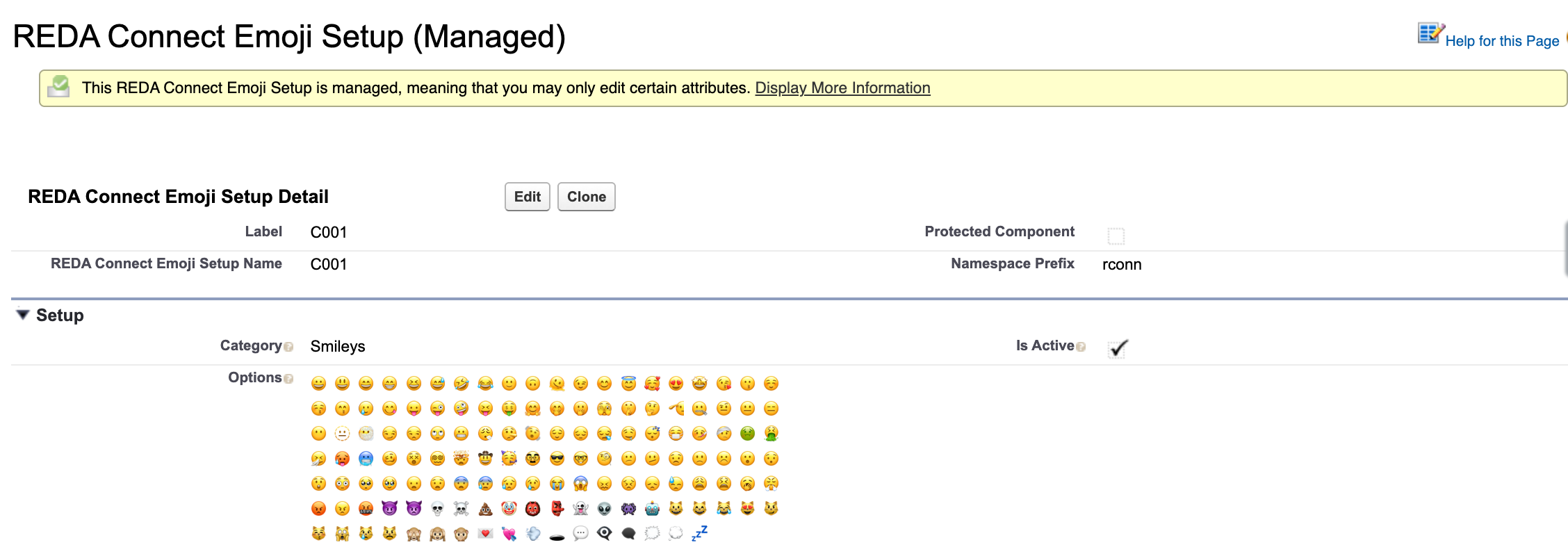
Cada registro tem três campos:
| Campo | O que contém |
|---|---|
| Categoria | O nome da guia que os agentes veem (deve ser exclusivo). Texto de ajuda: “Forneça uma categoria para emojis.”. |
| Opções | Os próprios emojis. Texto de ajuda: “Forneça opções de emojis. Cada valor deve ser separado por um espaço.”. |
| Está ativo | Texto de ajuda: “Somente os valores de configuração ativos estão disponíveis para seleção.”. Categorias desmarcadas desaparecem do seletor. |
Adicionar uma categoria: exemplo prático
Seus agentes de administração de propriedades querem emojis de viagens e edifícios:
- Na lista de registros REDA Connect Emoji Setup, clique em Novo.
- Etiqueta:
Places. Deixe o nome ser preenchido automaticamente a partir da etiqueta. - Categoria:
Places. - Opções: cole os emojis separados por um único espaço; por exemplo:
🏠 🏢 🏨 🔑 🛏️ 🚗 ✈️ 📍 - Marque Está ativo e clique em Salvar.
Resultado esperado: na próxima vez que um agente abrir o seletor de emojis, aparecerá uma guia Places ao lado de Smileys e Gestures. Clicar em um emoji o adiciona à mensagem que está sendo digitada.
Para retirar uma categoria, edite o registro e desmarque Está ativo; não é necessário excluí-lo. Se nenhuma categoria estiver ativa, o botão de emojis desaparece completamente do editor.
Parte 2: mapeamento de tipos de arquivos recebidos
Quando um cliente envia um arquivo pelo WhatsApp, o provedor o descreve pelo tipo MIME, uma etiqueta padrão da Internet como application/pdf ou image/jpeg. Se o aplicativo do cliente não fornecer um nome de arquivo, o REDA Connect dá um nome ao arquivo salvo e usa os registros de REDA Connect Mime-Type Mapping para escolher a extensão correspondente ao tipo MIME.
Abrir as configurações
- Abra Configuração → Tipos de metadados personalizados e clique em Gerenciar registros ao lado de REDA Connect Mime-Type Mapping.
Resultado esperado: cinco mapeamentos incluídos no pacote:
| Tipo MIME | Extensão de arquivo |
|---|---|
application/pdf | .pdf |
audio/ogg; codecs=opus | .ogg |
image/jpeg | .jpeg |
image/webp | .webp |
video/mp4 | .mp4 |
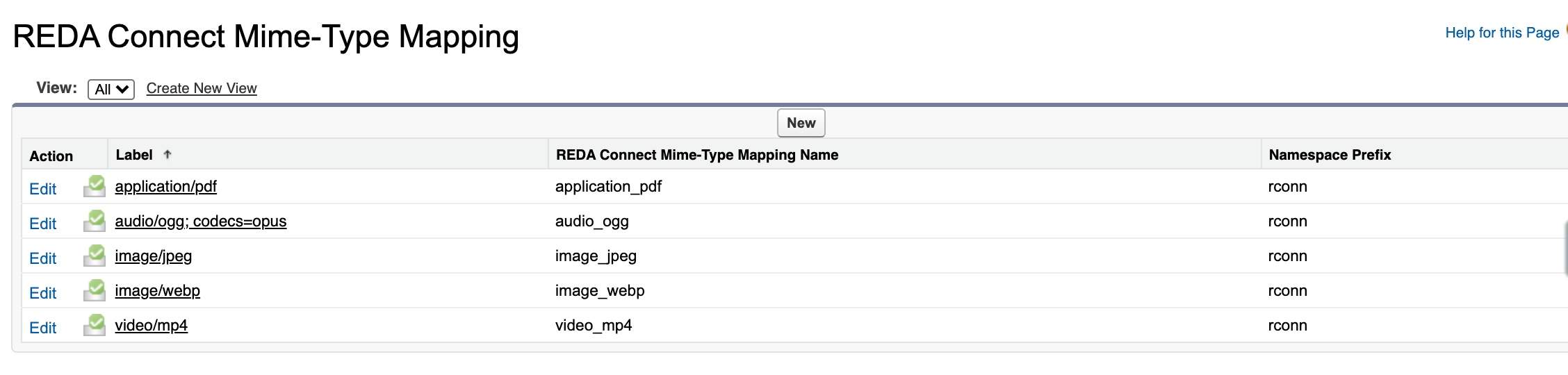
Eles cobrem os formatos que o próprio WhatsApp entrega com mais frequência: PDFs, notas de voz, fotos, imagens de figurinha e vídeos.
O que acontece com um tipo sem mapeamento
O arquivo chega e é anexado à mensagem, mas é salvo sem extensão. Os usuários veem um arquivo que o Salesforce e o computador não conseguem associar imediatamente a um aplicativo. Ele ainda pode ser baixado e renomeado manualmente, mas esse é o sintoma a reconhecer: arquivos que chegam sem extensão indicam um tipo MIME sem registro de mapeamento.
Adicionar um mapeamento: exemplo prático
Os clientes começam a enviar arquivos de áudio MP3, e os arquivos chegam sem extensão:
- Na lista de registros REDA Connect Mime-Type Mapping, clique em Novo.
- Etiqueta:
audio/mpeg(usar o tipo MIME como etiqueta torna a lista autoexplicativa; os registros do pacote seguem essa convenção). Ajuste o nome preenchido automaticamente se o Salesforce rejeitar os caracteres. - No campo Tipo MIME, digite exatamente
audio/mpeg. - No campo Extensão de arquivo, digite
.mp3: inclua o ponto inicial, como nos registros do pacote. - Clique em Salvar.
Resultado esperado: a partir do próximo MP3 recebido, os arquivos sem nome fornecido pelo provedor são salvos com a terminação .mp3. Arquivos que já chegaram mantêm seus nomes anteriores.
Para encontrar o tipo MIME correto de um novo formato, consulte a documentação do formato ou uma referência padrão de tipos MIME. Alguns comuns são image/png → .png, audio/mpeg → .mp3 e text/csv → .csv.
Solução de problemas
| Sintoma | Causa | Correção |
|---|---|---|
| O botão de emojis não aparece no editor. | Não existe nenhuma categoria de emojis ativa. | Ative pelo menos um registro de REDA Connect Emoji Setup. |
| Uma nova categoria não mostra seus emojis corretamente. | As opções não estão separadas por espaços simples. | Edite Opções novamente para separar cada emoji por um espaço. |
| Os arquivos recebidos chegam sem extensão. | O tipo MIME do arquivo não tem registro de mapeamento. | Adicione um mapeamento como explicado acima. |
| Nenhum arquivo recebido chega. | A configuração de site remoto necessária está ausente; não é um problema de mapeamento. | Consulte A configuração de site remoto necessária para arquivos de mídia do WhatsApp. |
Perguntas frequentes
Não. Como tudo nas três áreas de configuração do REDA Connect, ambas se aplicam à organização inteira. Todos os agentes veem as mesmas categorias de emojis, e todos os arquivos recebidos usam os mesmos mapeamentos.
Sim. Abra o registro e edite Opções: adicione, remova ou reordene os emojis, separados por espaços. Suas alterações são mantidas nas atualizações do pacote.
Não. Os mapeamentos só dão nome aos arquivos recebidos. Os enviados mantêm o nome do arquivo carregado pelo agente. SMS também não é afetado em nenhuma direção: mídia recebida por SMS não é compatível; consulte Limites e considerações.
Não. Os mapeamentos são aplicados no momento do recebimento do arquivo. Arquivos existentes mantêm seus nomes, embora você possa renomeá-los manualmente em Arquivos do Salesforce.
Próximos caminhos
- Arquivos que seus clientes enviam: os arquivos recebidos na perspectiva do agente.
- A configuração de site remoto necessária para arquivos de mídia do WhatsApp: a configuração da organização da qual dependem os arquivos recebidos.
- Configurações globais: a terceira área de configuração, REDA Connect Config.