
Obter suas credenciais da Twilio
O REDA Connect se autentica na Twilio com exatamente três valores: seu Account SID, o SID de uma chave de API e o Secret dessa chave. Este artigo mostra onde encontrar cada valor na console da Twilio, como criar a chave de API (seu Secret é exibido uma única vez, a etapa em que costumam ocorrer erros) e qual campo do REDA Connect recebe cada valor. Reúna os três agora: você os usará no próximo artigo.
- Você precisa de uma conta da Twilio; veja O que você precisa antes de conectar SMS.
- Tenha um gerenciador de senhas ou uma nota segura preparado. Um dos três valores não pode ser consultado novamente após a criação.
Os três valores e seus destinos no REDA Connect
| Valor da Twilio | Formato | Onde inseri-lo no REDA Connect |
|---|---|---|
| Account SID | AC seguido de 32 caracteres | O campo ID da conta SMS e dentro da URL de Endpoint de API de produção SMS |
| SID da chave de API | SK seguido de 32 caracteres | O campo Chave de API SMS (pela ação Atualizar tokens de API SMS) |
| Secret da chave de API | Uma sequência aleatória longa, exibida uma única vez | O campo Segredo de API SMS (pela ação Atualizar tokens de API SMS) |
Você inserirá os valores em Criar a Conta Connect de SMS; este artigo explica apenas como reuni-los com segurança.
Etapa 1: copie seu Account SID
O Account SID é o identificador público da sua conta da Twilio. Ele não é secreto, mas o REDA Connect precisa dele em dois lugares; copie-o exatamente.
- Entre em console.twilio.com.
- Na página inicial da console, encontre o painel Account Info: ele mostra Account SID, Auth Token e seu número de telefone da Twilio.
- Clique no ícone de copiar ao lado de Account SID e guarde o valor. Ele sempre começa com
AC.
Resultado esperado: você tem um valor de 34 caracteres, começando com AC, salvo nas suas notas.
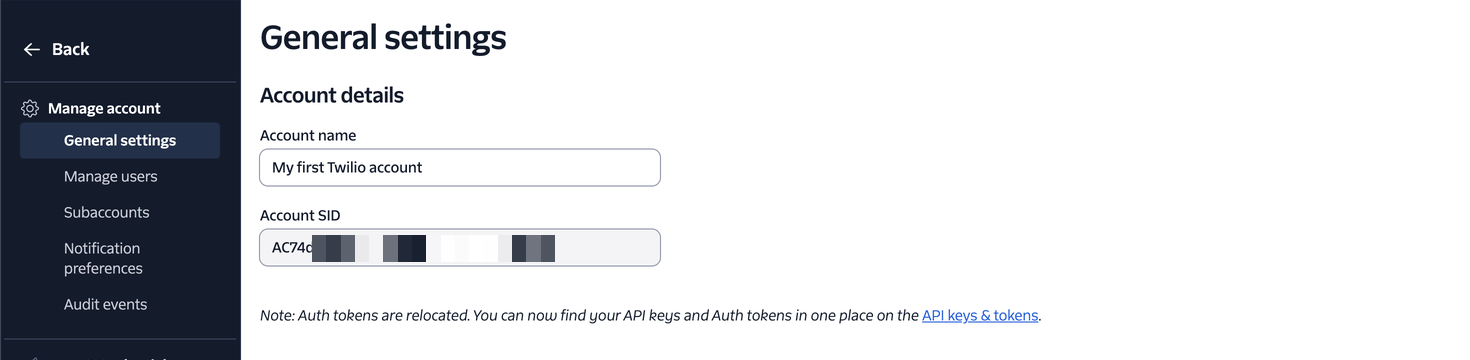
AC) em Admin → Account management → General settings. Copie-o exatamente: ele faz parte do endereço do endpoint da sua Conta Connect.Etapa 2: crie uma chave de API Standard
Uma chave de API é uma credencial independente que atua em nome da sua conta. Crie uma especificamente para o REDA Connect:
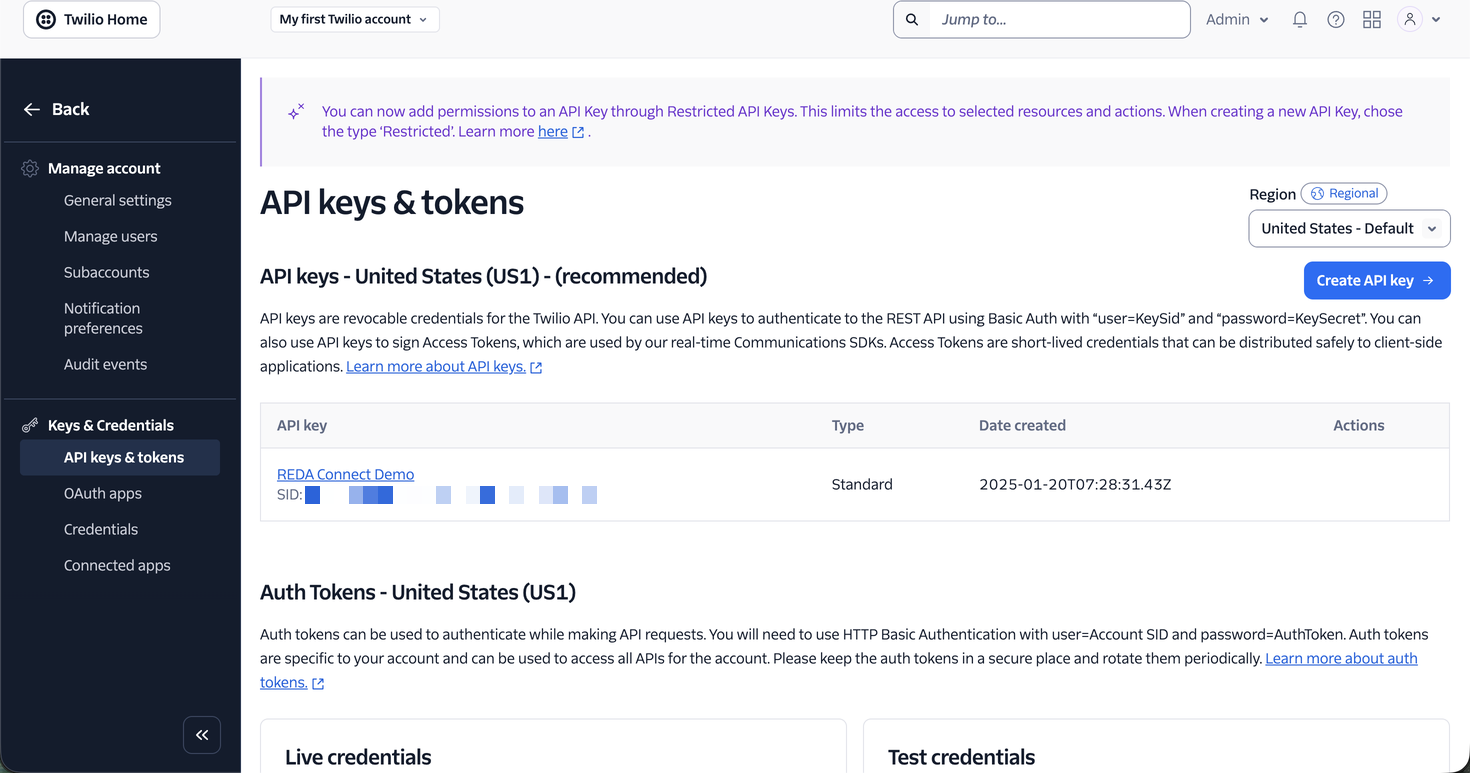
- Na console da Twilio, acesse Twilio Console → Settings → API keys & tokens.
- Clique em Create API key.
-
Preencha o formulário:
- Friendly name: um nome que você reconheça depois, por exemplo,
REDA Connect SMS. - Key type: Standard. (Uma chave Standard pode enviar e receber mensagens, mas não gerenciar sua conta nem outras chaves: exatamente o acesso de que o REDA Connect precisa. Não escolha Restricted nem Main.)
- Friendly name: um nome que você reconheça depois, por exemplo,
- Clique em Create / Next.
Resultado esperado: a Twilio mostra o SID da nova chave (começa com SK) e seu Secret: esta é a única vez em que o Secret é exibido.
- Copie os dois valores para suas notas seguras agora. A Twilio exige marcar a opção Got it! para confirmar que você guardou o Secret antes de clicar em Finish.
Por que uma chave de API em vez do Auth Token?
Tecnicamente, a Twilio aceita Account SID + Auth Token ou SID de chave de API + Secret para enviar mensagens, e os campos de credenciais do REDA Connect podem conter qualquer um dos pares. Use a chave de API:
- Rotação independente. Uma chave API dedicada pode ser substituída sem alterar o Auth Token. Crie, atualize e teste a substituição antes de revogar a chave anterior quando apropriado; excluir uma chave em uso causa falhas.
- Acesso limitado. Uma chave Standard não pode alterar as configurações da conta nem criar outras chaves; o Auth Token tem acesso completo.
- Auditável. Uma chave chamada
REDA Connect SMSidentifica sua finalidade. O uso do Auth Token é anônimo.
Regras para proteger as credenciais
- Guarde os três valores em um gerenciador de senhas, não em e-mails, chats ou planilhas compartilhadas.
- O Secret é o valor sensível: trate-o como uma senha.
- Depois de inseridos no REDA Connect, a chave e o segredo são armazenados criptografados e só podem ser alterados por Atualizar tokens de API SMS. Você não poderá lê-los novamente no Salesforce; a cópia do gerenciador de senhas é a referência.
- Nunca cole esses valores em um chamado de suporte nem os mostre em uma captura. Quando o suporte da REDA precisa ver sua configuração, precisa dos nomes dos campos, não dos valores.
Perguntas frequentes
Não exatamente: ele identifica sua conta, mas não autoriza nada sozinho. Ainda assim, não o publique sem necessidade. O Secret da chave de API é o valor realmente sensível.
Funciona, mas crie uma chave por organização (REDA Connect PROD, REDA Connect UAT). Se um sandbox for atualizado ou comprometido, você poderá revogar sua chave sem afetar a produção.
Peça o Account SID, o SID + Secret de uma chave de API Standard criada para o REDA Connect e o número de telefone pelo qual você pode enviar. Você não precisa do Auth Token nem de ser proprietário da console, embora o acesso à console ajude depois na etapa do webhook.
Se o REDA Connect usa o par de chave API descrito aqui, a rotação do Auth Token não substitui esse par. Se a organização configurou Account SID + Auth Token, coordene sua atualização no REDA Connect. Verifique as credenciais utilizadas antes da rotação.
Próximos passos
- Criar a Conta Connect de SMS: insira os três valores no REDA Connect, campo a campo.
- Atualizar seus tokens de API com segurança: como as credenciais são armazenadas no REDA Connect e como rotacioná-las depois.