
Winter 2026: adicionar campos e ações aos layouts
Após instalar o REDA Connect 1.94000, revise os layouts realmente usados por administradores e agentes. Um campo do pacote pode existir no Salesforce sem aparecer em um layout personalizado do cliente. Esta lista mostra seções recomendadas, novos campos e ações de configuração a adicionar antes de usar Messenger e Instagram.
As capturas mostram a interface em inglês. As instruções usam os rótulos publicados do REDA Connect em português; os nomes das telas da Meta são mantidos para identificá-las nas imagens.
1. Encontrar o layout que os usuários realmente veem
- Abra Configuração → Gerenciador de objetos e procure o objeto, como Conta Connect, Lead, Contato ou seu objeto personalizado.
- Selecione Layouts de página → Atribuição de layout de página. Identifique os layouts dos perfis e tipos de registro pertinentes. Administrador e agente podem usar layouts diferentes.
- Volte a Layouts de página e abra o layout atribuído. Preserve seções, campos obrigatórios e organização específicos do cliente.
- Na paleta Campos do editor, procure o rótulo do campo. Arraste-o à seção recomendada abaixo. Para criar uma seção, arraste Seção ao layout e dê um nome claro.
- Nas propriedades, marque identificadores apenas de exibição como somente leitura quando apropriado. Gerencie credenciais pelas ações fornecidas.
- Salve o layout. Repita em cada layout atribuído que precisar dos campos.
- Abra um registro com o acesso do usuário previsto e confirme os campos visíveis. Um campo no layout ainda exige acesso ao campo; um conjunto de permissões não o coloca no layout.
Se a página Lightning usar Formulários dinâmicos, adicione também os campos às seções da página no Criador de aplicativos Lightning. Se as ações forem gerenciadas por Ações dinâmicas, revise a lista e as regras de visibilidade ali. No componente padrão Detalhes do registro, os campos vêm do layout atribuído.
2. Conta do Connect: seções administrativas
Use Connect Account Layout - Admin como referência para o layout personalizado do administrador. O layout do agente não precisa das seções de credenciais. Preserve os campos existentes de Informações, incluindo Canais de mensagens, Ativo e Token de verificação da conta Connect.
| Seção recomendada | Campo | Posição e uso |
|---|---|---|
| Aplicativo Meta (WhatsApp, Facebook Messenger, Instagram) | App Secret da Meta — novo | Junto ao ID do aplicativo Meta e endpoint Graph existentes. Use Configurar Messenger e Instagram para salvar o segredo; não digite texto simples no campo armazenado. |
| Configuração do Facebook Messenger e Instagram | ID da Página da Meta — novo | Identificador da Página usada pelo Messenger e pela conta Instagram vinculada. |
| Configuração do Facebook Messenger e Instagram | ID da conta do Instagram — novo | Identificador da conta profissional vinculada descoberto pela configuração; não é o nome de usuário. |
| Configuração do Facebook Messenger e Instagram | Token da Página da Meta — novo | Armazenado pela ação. Mantenha a administração das credenciais com os administradores. |
| Configuração do WhatsApp | Campos existentes Número WhatsApp, ID da conta WhatsApp, ID do número WhatsApp, Token WhatsApp e Permitir compartilhamento de documentos | Mantenha a seção se usar WhatsApp. O endpoint Graph é compartilhado entre os canais Meta da conta. |


Endpoint da API Graph da Meta é o novo rótulo do campo de endpoint existente. ID do app Meta também já existe. Não crie campos duplicados.
3. Configuração da conta: configuração do objeto
Em Configuração de conta Connect → Layouts de página, adicione os dois campos abaixo a Configuração de objetos, junto aos mapeamentos existentes de conta WhatsApp e SMS.
| Novo campo | Finalidade |
|---|---|
| Nome API campo Facebook conta Connect | Nome de API do campo no objeto configurado que seleciona sua conta Messenger, quando a conta é definida por registro. |
| Nome API campo Instagram conta Connect | Mapeamento correspondente para a conta Instagram do registro. |
Mantenha juntos Nome de API do objeto, Nome de API do campo Name, Campo de identidade do canal e Ordem de prioridade. Mantenha Novo registro padrão, Valores padrão do novo registro e Nome de API do campo OwnerId em Configurações padrão para mensagens de entrada. O campo de identidade do canal é o campo existente com rótulo atualizado; aceita telefone para WhatsApp/SMS ou identidade para Messenger/Instagram.
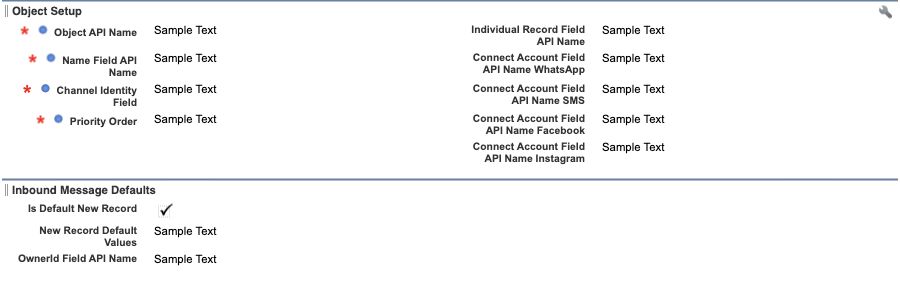
Para os valores, incluindo exemplo de objeto personalizado, siga Configurar a conta e a correspondência de remetentes.
4. Lead e Contato: identidade e recusa de mensagens
Edite separadamente os layouts de Lead e Contato atribuídos pelo cliente. Na seção REDA Connect, coloque as duas novas caixas de recusa junto às preferências SMS e WhatsApp existentes. Coloque as duas identidades sociais na coluna ao lado ou logo abaixo.
| Campo em cada objeto | Nome de API para configuração | Uso |
|---|---|---|
| ID do Facebook Messenger (REDA Connect) | rconn__Facebook_PSID__c | Encontra o remetente Messenger da Página configurada. Normalmente preenchido pelos valores padrão/correspondência de recebimento. |
| ID do Instagram (REDA Connect) | rconn__Instagram_ID__c | Encontra o remetente Instagram. É um identificador de escopo, não @nome de usuário. |
| Cancelar (REDA Connect - Messenger) | rconn__Opt_Out_Facebook_Messenger__c | Preferência Messenger independente dos outros canais. |
| Cancelar (REDA Connect - Instagram) | rconn__Opt_Out_Instagram__c | Preferência Instagram independente dos outros canais. |

São quatro campos novos em Lead e quatro em Contato. Use os campos do pacote presentes no Gerenciador de objetos; não crie duplicatas. Garanta acesso às preferências pertinentes para os agentes que as administram.
5. Objetos personalizados: expor os campos mapeados
O REDA Connect oferece suporte a todos os objetos personalizados pela Configuração de conta Connect adequada. Os campos prontos de Lead/Contato são uma conveniência inicial, não uma exigência de usar esses objetos.
- Abra Campos e relacionamentos do objeto. Identifique os campos existentes escolhidos para identidade do canal, nome de exibição e, quando usados, proprietário e seleção da conta.
- Use os nomes de API exatos nas linhas de configuração de cada canal. Reutilize campos adequados existentes. O objeto personalizado não recebe automaticamente os campos do pacote instalados em Lead/Contato.
- Adicione identidade e seleção de conta mapeadas à seção apropriada do layout. Inclua preferências usadas pelo processo de consentimento da organização.
- Se remetentes desconhecidos devem criar esse objeto, configure valores padrão para seus campos obrigatórios. Não copie Company ou LastName do Lead para um objeto sem esses campos.
- Adicione o feed à página Lightning desejada e conceda acesso ao objeto e campos mapeados. Verifique o processo nesse objeto.
Consulte o exemplo de configuração de objeto personalizado. Os campos padrão de recusa de Lead/Contato não se tornam automaticamente campos do objeto personalizado nem definem sua automação de consentimento.
6. Conversa do Connect: mostrar a identidade do canal
No layout atribuído de Conversa Connect, coloque Canal e ID de usuário do canal em Informações, junto à conta e aos campos existentes de expiração. Esses dois campos passam a fazer parte do pacote nesta versão. Ajudam administradores a distinguir conversas entre canais; o processamento normal mantém seus valores.
O conjunto completo inclui 16 campos novos no pacote: quatro na conta, dois na configuração, dois na conversa, quatro em Lead e quatro em Contato. Objetos personalizados reutilizam os campos escolhidos pelo cliente.
7. Adicionar ações de configuração e recuperação
- No editor do layout pertinente, escolha Ações móveis e do Lightning.
- Em Ações do Salesforce Mobile e do Lightning Experience, substitua as ações predefinidas somente se o Salesforce solicitar e se você pretender administrar a lista daquele layout.
- Nos layouts administrativos de conta, adicione Configurar Messenger e Instagram. Mantenha Configurar WhatsApp e Configurar SMS para os canais usados; adicione Sincronizar modelos do WhatsApp ao adotar sincronização.
- Nos layouts administrativos de logs, adicione Reprocessar webhook da Meta. Mantenha visíveis os campos existentes de atenção, detalhes adicionais e exceções.
- Salve e confira as ações em um registro real, inclusive no menu de ações adicionais. Revise Ações dinâmicas se a página as administrar ali.

A ação de reprocessamento aplica-se a recebimentos Meta retidos. Siga as instruções de recuperação; não é uma ação para tentar novamente qualquer mensagem enviada.
8. Ao atualizar da versão principal anterior
Winter 2026 inclui 1.93001 e 1.93002. Se ainda não adotou suas mudanças de layout, revise também:
- Connect Template: adicione Conta Connect a Informações. Mostre Meta Template Body e Status do modelo Meta como somente leitura junto ao corpo existente, para comparar o conteúdo sincronizado.
- Usuário: exponha Notificações de erro do Connect no layout de Usuário administrado apropriado se desejar que usuários selecionados recebam avisos de erro. A opção exige adesão.
9. Concluir na visão real do agente
Confirme canais, linhas de configuração, permissões e posição na página usando um agente previsto. Um campo visível não prova conexão funcional, e uma ação funcional não prova que a página personalizada do agente contém os controles necessários. Conclua a lista de recebimento, resposta e anexos para cada canal e objeto que a equipe usará.
Volte ao guia de versão e atualização Winter 2026.