
Configurar a conta Salesforce e a correspondência de remetentes
Depois de preparar o aplicativo e os ativos comerciais da Meta, configure como o REDA Connect recebe mensagens e a quais registros Salesforce elas pertencem. Este guia cobre Messenger e Instagram na versão 1.94000. Para campos específicos de WhatsApp, use o guia da conta WhatsApp.
As capturas mostram a interface em inglês. As instruções usam os rótulos publicados do REDA Connect em português; os nomes das telas da Meta são mantidos para identificá-las nas imagens.
Objetos personalizados são compatíveis. O REDA Connect não se limita a Lead e Contato. Esses objetos recebem campos prontos do pacote; qualquer objeto personalizado pode ser configurado por meio da configuração da conta, usando seus campos adequados de identidade, nome e conta. Os exemplos abaixo mostram ambas as abordagens.
1. Preparar o acesso Salesforce e o Site público
- Confirme a versão instalada em Configuração → Pacotes instalados.
- Atribua ao administrador o conjunto existente REDA Connect Admin. Agentes normalmente usam REDA Connect User; REDA Connect User - Read Only destina-se à visualização.
- Conclua Criar o Site público. Confirme que está ativo e tem o acesso de recebimento prescrito.
- Em um layout personalizado de conta do Connect, adicione os campos Meta e ações pertinentes do layout administrativo do pacote. Uma ação ausente pode indicar layout ou acesso; não crie um campo substituto.
O endereço de recebimento Meta é o HTTPS do Site público seguido de /services/apexrest/rconn/wapp-inbound/. Preserve o prefixo de caminho do Site. Não é o endereço Lightning usado pelos agentes autenticados.
2. Primeiro, criar e salvar a conta do Connect
Abra REDA Connect → Contas do Connect → Novo. Use um nome que identifique a empresa/Página. Preencha os campos abaixo e salve deixando Canais de mensagens sem seleção durante a configuração.
| Campo | O que informar | Resultado esperado |
|---|---|---|
| ID do app Meta | App ID de App settings → Basic | Identifica o aplicativo dos canais Meta desta conta |
| ID da Página da Meta | ID da Página Facebook | Identifica a Página usada para Messenger e sua conta Instagram vinculada |
| Endpoint da API Graph da Meta | URL Graph com versão e barra final; novos registros usam https://graph.facebook.com/v26.0/ por padrão | Compartilhada entre WhatsApp, Messenger e Instagram desta conta; atualizações não substituem o valor existente |
| Token de verificação da conta Connect | Mantenha o valor válido existente. A configuração gera um se vazio. | Usado quando a Meta verifica o callback |
| Is Active / Messaging Channels | Ative a conta e selecione canais após preparar credenciais e roteamento | Permite processar mensagens dos ativos configurados |
| Permitir compartilhamento de documentos | Habilite se os agentes devem enviar arquivos compatíveis | Disponibiliza controles de anexos pertinentes |
| Opt Out Keywords / Opt In Keywords | Palavras-chave previstas, conforme o guia de palavras-chave | Usa o processo existente de consentimento do canal |
Token da Página da Meta e App Secret da Meta são armazenados pela ação. ID da conta do Instagram é descoberto pela Página. Não cole credenciais em texto simples nos campos criptografados nem um nome de usuário Instagram no campo de ID.
3. Executar a ação de configuração
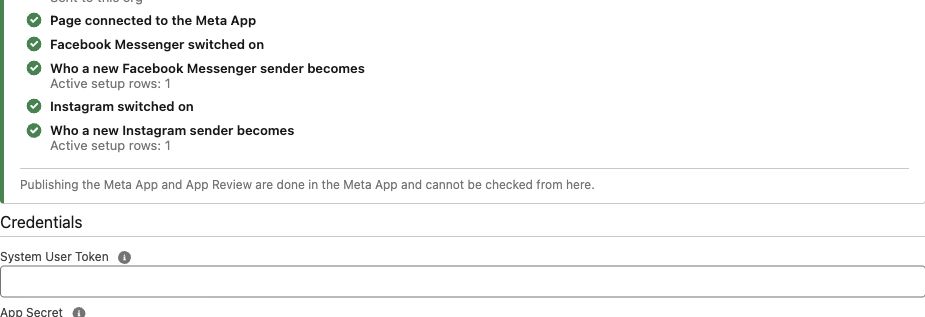
- Abra o registro salvo e clique em Configurar Messenger e Instagram.
- Em Token de System User, informe o token de usuário/usuário do sistema compatível, seguindo o guia de credenciais.
- Informe App Secret do mesmo aplicativo Meta e clique em Verificar e salvar.
- Leia as mensagens e a lista de verificação. Confirme a Página desejada e, no Instagram, a conta profissional vinculada correta.
4. Adicionar uma linha para cada objeto e canal
Na lista relacionada Configurações de conta Connect da conta, clique em Novo. Uma linha informa qual objeto pesquisar, qual campo contém a identidade do remetente e se um registro deve ser criado quando não houver correspondência. Use linhas separadas para Facebook Messenger e Instagram.
| Campo de configuração | Exemplo de Lead Messenger | Exemplo de Lead Instagram |
|---|---|---|
| Conta Connect | A conta que você acabou de configurar | |
| Canal de comunicação | Facebook Messenger | |
| Nome de API do objeto | Lead | Lead |
| Campo de identidade do canal | rconn__Facebook_PSID__c | rconn__Instagram_ID__c |
| Nome de API do campo Name | Name | Name |
| Nome de API do campo OwnerId | OwnerId | OwnerId |
| Ativo | Selecionado | Selecionado |
| Novo registro padrão | Selecione a linha de criação desejada para essa conta/canal; evite padrões concorrentes | |
| Ordem de prioridade | Defina a ordem de correspondência quando vários objetos estiverem configurados | |
Os campos do pacote em Contato têm os mesmos nomes de API de identidade. Para pesquisar Contatos também, crie suas linhas correspondentes. Decida qual objeto criar para um remetente desconhecido; pesquisar ambos não significa usar ambos como padrão.
O rótulo Campo de identidade do canal substitui a antiga referência exclusiva a telefone. O campo de configuração mantém o nome de API Phone_Field_API_Name__c. Para WhatsApp/SMS, aponta para um telefone; para Messenger/Instagram, para a identidade no escopo do canal. Reutilize o campo existente.
Exemplo com objeto personalizado
Use o mesmo processo em objetos personalizados. O exemplo usa um objeto existente Enquiry__c; substitua os nomes ilustrativos pelos campos da lista Campos e relacionamentos do seu objeto. Esses nomes não são campos adicionais do pacote e você não precisa criar o objeto do exemplo.
| Campo de configuração | Exemplo Messenger | Exemplo Instagram |
|---|---|---|
| Nome de API do objeto | Enquiry__c | |
| Nome de API do campo Name | Name ou o campo de texto usado para exibição | |
| Campo de identidade do canal | Messenger_Sender_Id__c | Instagram_Sender_Id__c |
| Nome de API do campo OwnerId | OwnerId se o objeto tiver proprietário de registro; caso contrário, o campo de proprietário configurado aplicável | |
| Valores padrão do novo registro | Mapeie os campos obrigatórios e a identidade do remetente, se esta linha criar novos registros | |
Use um campo de texto existente adequado para cada identidade social. Mantenha as identidades Messenger e Instagram separadas. Para um objeto cujo Name é texto editável, um exemplo de valores padrão Messenger é:
Name:{{profile}}
Messenger_Sender_Id__c:{{phone}}
Se Name for numeração automática, omita sua atribuição e mapeie o perfil para um campo de texto existente adequado, se necessário. Para Instagram, use o campo de identidade Instagram. Inclua relacionamentos obrigatórios e outros valores exigidos pelas regras do objeto. Defina prioridade, ativação e linha padrão de criação como em Lead/Contato.
Conceda aos agentes acesso ao objeto e aos campos e adicione o feed do Connect à página do registro. Adicione os campos mapeados ao layout atribuído pelo cliente seguindo a lista de layouts para objetos personalizados. Configure o processo existente de consentimento do objeto conforme apropriado; os campos de recusa do pacote em Lead/Contato não são instalados automaticamente em objetos personalizados.
5. Configurar valores padrão para novos remetentes
Informe um mapeamento FieldAPIName:valor por linha em Valores padrão do novo registro. Inclua os campos obrigatórios e a identidade do canal. Para um Lead Messenger:
LastName:{{profile}}
Company:Consulta pelo Messenger
rconn__Facebook_PSID__c:{{phone}}
Para um Lead Instagram:
LastName:{{profile}}
Company:Consulta pelo Instagram
rconn__Instagram_ID__c:{{phone}}
Os valores de Company são exemplos; use os valores acordados pela organização e os demais padrões exigidos por suas regras de validação. Para Contatos, use os campos exigidos por sua configuração, em vez de copiar Company do Lead.
| Marcador | Messenger | |
|---|---|---|
{{phone}} | ID do remetente no escopo da Página | ID do remetente no escopo Instagram |
{{profile}} | Nome disponível do perfil ou nome alternativo do canal | Nome disponível, depois nome de usuário ou nome alternativo do canal |
{{username}} | Vazio | Nome de usuário, quando disponível |
{{profile_url}} | Vazio; PSID não é um link público de perfil | https://www.instagram.com/{username}/ quando houver nome de usuário |
Mapeie nome de usuário ou URL do perfil apenas a campos adequados já disponíveis na organização; esses marcadores não exigem campos novos no pacote. Por exemplo, o administrador pode usar Website de Lead para {{profile_url}} se isso respeitar o uso desse campo na organização. A configuração não deduz e-mails nem telefones de perfis sociais.
Para um novo remetente sem correspondência, o REDA Connect tenta consultar o perfil antes de criar o registro. A indisponibilidade do perfil ou da permissão não bloqueia, por si só, a mensagem. O feed pode mostrar o nome disponível. Um ID de outra Página não deve ser tratado como a mesma identidade Messenger.
Os valores dos marcadores são substituídos como texto literal, preservando caracteres como $ e \. As linhas são separadas no primeiro dois-pontos, permitindo URLs com https:. Essa correção compartilhada também afeta WhatsApp/SMS: mapeamentos com dois-pontos adicionais anteriormente ignorados passam a ser aplicados. Revise esses mapeamentos antigos antes da implantação.
6. Escolher a conta usada pelo registro
Se os registros já tiverem um campo que identifica sua conta do Connect, informe o nome de API desse campo em Nome API campo Facebook conta Connect ou Nome API campo Instagram conta Connect na linha de configuração. Informe o nome do campo, não um ID de registro. Se vazio, será usada a conta da linha de configuração.
Esses mapeamentos roteiam contas e são separados do campo de identidade do remetente. Os mapeamentos WhatsApp/SMS mantêm sua finalidade. Para mensagens em objetos relacionados, use o mapeamento existente de registros relacionados e confira o caminho do relacionamento no objeto.
7. Conectar webhooks, habilitar canais e conceder acesso
- Use Conectar webhooks na ação; confirme callback e conflitos de destino.
- Ative a conta e habilite os canais desejados.
- Clique em Verificar novamente. Resolva o item específico se faltar canal ou linha de configuração ativa.
- Atribua o conjunto de permissões dos agentes e adicione o feed à página do registro ou use a guia global do feed.
- Use a lista de campos e ações nos layouts para expor identidades e preferências nos layouts reais de Lead, Contato ou objeto personalizado usados pela equipe.
- Execute a verificação de recebimento/resposta no processo real do agente.
Os controles de canal dependem da configuração da conta e do registro. O envio também verifica a janela atual de resposta e a recusa de mensagens. Não diagnostique a configuração apenas pela presença ou ausência de um botão.