
Criar um script de chat
Este artigo cria um modelo de script de chat: o projeto reutilizável do qual cada conversa com script é clonada. Ao terminar, você terá um script ativo pronto para iniciar pelo Feed Connect.
- Entenda a relação entre modelo e conversa; consulte O que são scripts de chat?
- Defina o canal (WhatsApp ou SMS; etapas de SMS aceitam somente texto) e o objeto ao qual o script se aplicará (Contact, Lead ou qualquer objeto configurado).
- Se as etapas enviarem modelos em vez de texto digitado, deixe esses modelos testados e ativos primeiro; consulte Testar e ativar um modelo.
Informe a primeira etapa antes de ativar o script de chat.Etapa 1: crie o registro do script (inativo)
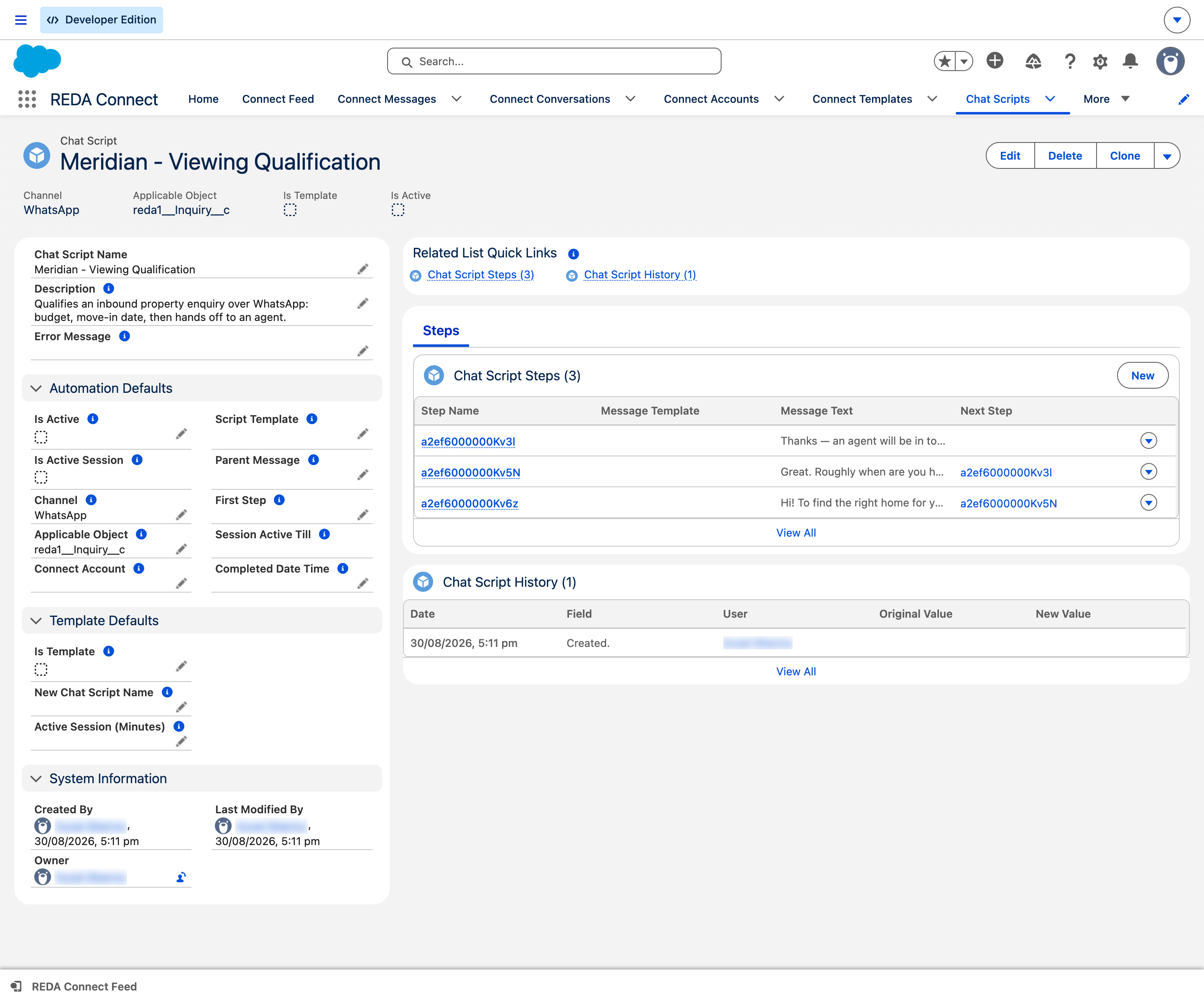
- Clique no Iniciador de aplicativos, abra o aplicativo REDA Connect e clique na guia Scripts de chat da barra de navegação.
- Clique em Novo e preencha os campos:
| Campo | Obrigatório | O que inserir |
|---|---|---|
| Nome do script de chat | Sim | Um nome de projeto, por exemplo Pesquisa sobre a visita. É o nome que você vê nas listas e no seletor de scripts do feed. |
| Modelo | Marque | Identifica este registro como um modelo reutilizável. Somente modelos aparecem no seletor de scripts do feed. |
| Nome do novo script de chat | Sim, para modelos | O nome atribuído a cada conversa em execução clonada desse modelo (a conversa é chamada <este valor> : <número da mensagem>). Deixá-lo vazio impede salvar e mostra: Informe o nome do novo script de chat para os modelos de script de chat. |
| Canal | Sim | WhatsApp ou SMS. Cada script atende a um único canal; crie um por canal se precisar dos dois. |
| Objeto aplicável | Sim | O nome de API (valor exato) do objeto ao qual este script se aplica; por exemplo Contact ou Booking__c. Encontre-o em Configuração → Gerenciador de objetos. O feed oferece o script somente em registros desse objeto exato. |
| Sessão ativa (minutos) | Consulte o aviso abaixo | Por quantos minutos, desde o início de cada conversa, as respostas continuam fazendo o script avançar. |
| Conta Connect | Não | Configure apenas para restringir o script a uma Conta Connect; deixe vazio para permitir qualquer conta do canal. |
| Primeira etapa | Deixe vazio por enquanto | É preenchido ao salvar pela segunda vez, depois de criar as etapas. |
| Ativo | Deixe desmarcado por enquanto | É ativado ao salvar pela segunda vez. |
| Descrição | Não | O que o script faz, para informar sua equipe. |
Não altere os campos gerenciados pelo sistema: Data/hora de conclusão, Mensagem de erro, Mensagem pai (deve ficar vazio em um modelo; preenchê-lo falha com A mensagem pai deve estar em branco para os modelos de script de chat.), Modelo de script, Sessão ativa até e Sessão ativa. O REDA Connect os preenche nas conversas em execução; você não deve fazer isso.
1440 (24 horas, como sua janela de resposta); para uma pesquisa SMS curta de duas perguntas, algo como 120. Detalhes do temporizador: Sessões de script de chat.- Clique em Salvar.
Resultado esperado: o registro do script é salvo com Ativo desmarcado.
Etapa 2: adicione as etapas
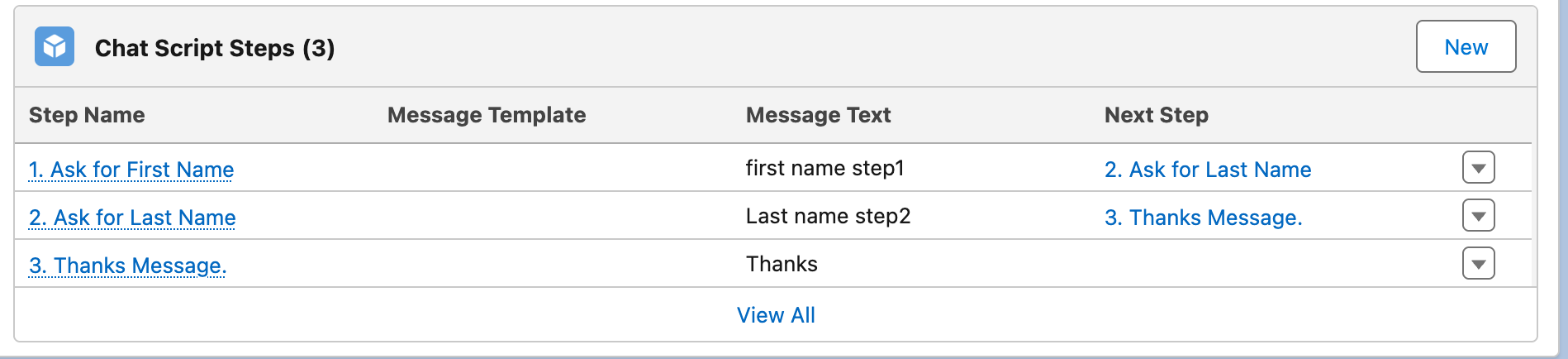
Crie as etapas pela lista relacionada Etapas do script de chat do script: uma por mensagem que deseja enviar, encadeadas por Próxima etapa. As instruções completas, incluindo a regra de escolher uma única fonte de conteúdo, estão em Etapas do script de chat. Volte aqui quando concluir a cadeia.
Etapa 3: configure a primeira etapa e ative
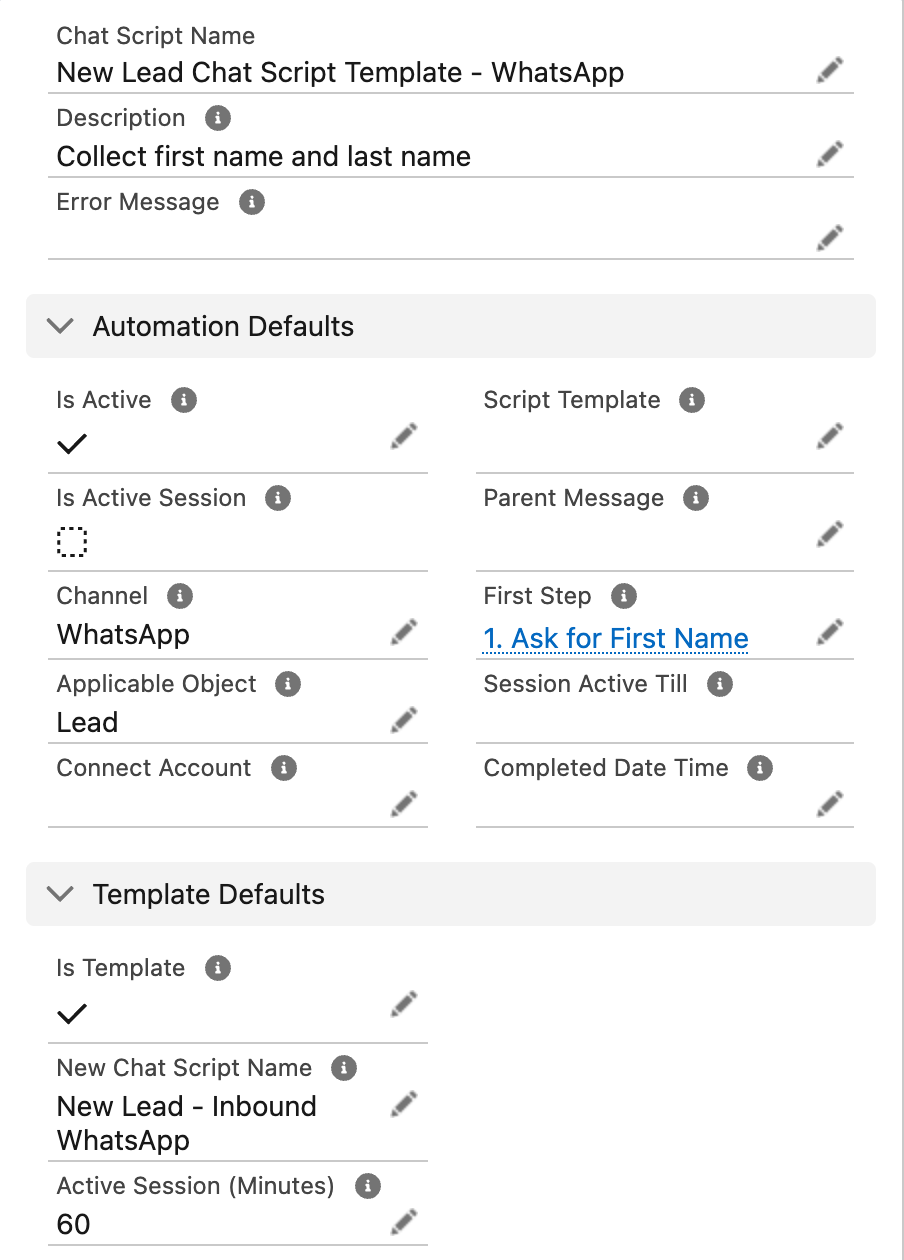
- Edite o registro do script.
- Em Primeira etapa, selecione a etapa que abrirá a conversa (sua "etapa 1").
- Marque Ativo e clique em Salvar.
Resultado esperado: o registro é salvo. O script passa a aparecer no seletor do Feed Connect em registros do objeto aplicável.
Solução de problemas
| Sintoma | Causa | Correção |
|---|---|---|
Informe a primeira etapa antes de ativar o script de chat. | Ativação antes de configurar Primeira etapa | Adicione as etapas, configure Primeira etapa e ative |
Informe o nome do novo script de chat para os modelos de script de chat. | Modelo marcado sem Nome do novo script de chat | Informe o nome que as conversas em execução devem receber |
A mensagem pai deve estar em branco para os modelos de script de chat. | Foi inserido um valor no campo de sistema Mensagem pai | Apague: ele pertence somente a conversas em execução |
| O script não aparece no seletor do feed | Não está ativo, não é modelo ou Objeto aplicável não corresponde exatamente ao objeto do registro | Confira os três pontos; consulte Executar um script de chat |
| As conversas começam, mas nunca passam da primeira pergunta | Sessão ativa (minutos) está vazio no modelo | Configure uma duração; consulte o aviso acima |
Perguntas frequentes
Sim: as etapas copiadas continuam independentes, então suas alterações no modelo afetam futuras instâncias. Porém, Sessão ativa (minutos) é lida do modelo e também altera prazos existentes; os modelos Connect referenciados continuam compartilhados. Consulte Sessões de script de chat antes de alterar um desenho em uso.
Não: Canal tem um único valor. Clone o projeto em um segundo script para o outro canal (lembre que etapas SMS só aceitam modelos de texto).
Não. Deixe Conta Connect vazio e ele será executado na conta usada pela conversa. Configure apenas quando precisar restringi-lo a um número.
Não há máximo fixo, mas cada etapa envolve uma mensagem de saída e uma resposta do cliente, e toda a troca deve caber na janela da sessão. De três a cinco etapas costuma ser o mais prático.
Próximos passos
- Etapas do script de chat: crie a cadeia de mensagens (etapa 2 do processo acima).
- Ações do script de chat: salve as respostas em campos do registro.
- Executar um script de chat: inicie o script com um cliente real.