
Verificar webhooks Meta, testar e entrar em produção
Um webhook entrega mensagens recebidas e atualizações da Meta ao Site público do Salesforce. A ação do REDA Connect conecta o webhook e exibe as verificações atuais. Use este guia depois de preparar as credenciais e a configuração de correspondência Salesforce.
As capturas mostram a interface em inglês. As instruções usam os rótulos publicados do REDA Connect em português; os nomes das telas da Meta são mantidos para identificá-las nas imagens.
Primeiro, conectar pelo REDA Connect
- Abra a conta do Connect salva.
- Escolha Configurar Messenger e Instagram ou Configurar WhatsApp.
- Confira Endereço para o qual a Meta envia as mensagens. Deve apontar para o Site público ativo desta organização e terminar em
/services/apexrest/rconn/wapp-inbound/. Se houver vários Sites, confirme que o selecionado foi configurado para o Connect. - Clique em Conectar webhooks. A configuração usa o token de verificação da conta, criando-o se ausente, e conecta a assinatura correspondente do aplicativo/ativo comercial.
- Leia o resultado. Habilite o canal desejado quando estiver pronto e clique em Verificar novamente.
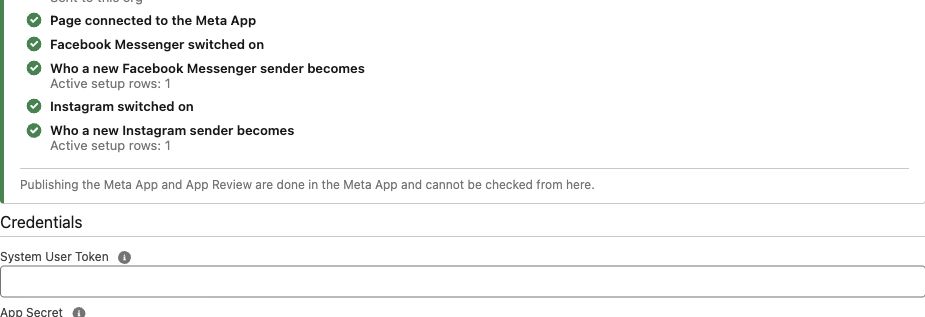
Interpretar corretamente a lista de verificação
| Item | O que informa | O que conferir se exigir atenção |
|---|---|---|
| App Secret / Página Facebook / conta Instagram | Informações de credenciais e ativos disponíveis na Meta | Confira par aplicativo/segredo, acesso do token, ID da Página e vínculo Instagram; salve as credenciais corrigidas |
| Webhook Messenger / Instagram / WhatsApp | Se o callback consultado aponta para esta organização e a assinatura esperada está disponível | Confirme o endereço e use Conectar webhooks; analise um destino conflitante antes de substituí-lo |
| Página ou aplicativo Meta conectado à conta comercial | O aplicativo está inscrito no ativo comercial correspondente | Confira atribuição de ativos e assinatura pela ação |
| Canal habilitado | A conta tem o canal de mensagens habilitado | Edite os canais após concluir a configuração |
| Em que registro um novo remetente se transforma | Existem linhas ativas para essa conta/canal | Revise identidade, linha padrão de criação e valores obrigatórios; a quantidade de linhas não valida as regras do negócio |
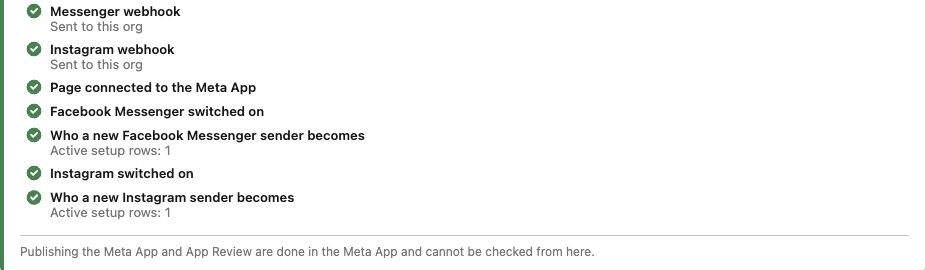
Verificar novamente não envia mensagens ao cliente. Uma lista verde não substitui o teste de recebimento e resposta nem comprova que publicação e App Review terminaram.
Quando o callback aponta para outra organização
Os objetos de webhook do aplicativo Meta têm um destino de callback. Se sandbox e produção compartilham o aplicativo, mudar esse destino pode redirecionar mensagens da outra organização. A configuração informa o destino existente antes da substituição.
- Messenger/Instagram: compare os destinos existente e pretendido. Escolha Substituir somente quando esta organização deve receber os eventos desse aplicativo/objeto. Planeje roteamento com aplicativos separados quando os ambientes precisarem operar independentemente.
- WhatsApp: a configuração oferece substituição de callback por conta WhatsApp Business. Assim, essa WABA usa seu destino sem substituir indiscriminadamente o callback compartilhado. A substituição vale para a conta, não para um destino Salesforce separado por número na mesma WABA.
Após uma substituição intencional, confira o canal afetado na organização desejada com um teste real de recebimento. Não altere manualmente o callback WhatsApp do aplicativo apenas porque outra organização aparece ali; confira primeiro o roteamento efetivo da conta/número.
Consultar o painel da Meta quando necessário
O caminho normal é a ação REDA. Use estas telas para investigar divergências ou confirmar o registro:
- Abra o mesmo aplicativo identificado na conta do Connect.
- Para Messenger, abra Use cases → Messenger from Meta → Messenger API Settings e expanda Configure webhooks. Confira também a conexão e assinaturas da Página.
- Para Instagram com login Facebook, consulte a página Webhooks do aplicativo com o objeto Instagram selecionado. Se ela não aparecer no menu, o endereço é
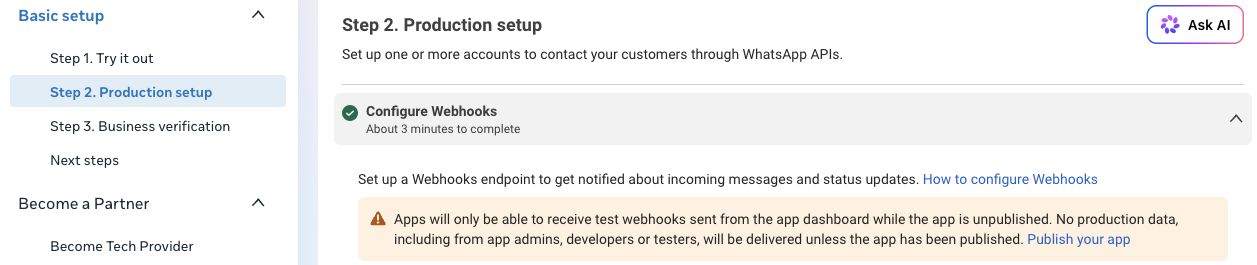
https://developers.facebook.com/apps/YOUR_APP_ID/webhooks/. Substitua YOUR_APP_ID pelo App ID da Meta. Não use o webhook separado do produto com login Instagram. - Para WhatsApp, abra Use cases → Connect on WhatsApp → Basic setup → Step 2. Production setup → Configure Webhooks. O callback do aplicativo exibido pode diferir de uma substituição efetiva da WABA.
- Compare o endereço e os eventos assinados abaixo. Para verificação manual, use Token de verificação da conta Connect do Salesforce, não um token de acesso.
| Objeto do webhook | Eventos usados nesta versão |
|---|---|
| Page — Messenger | messages, messaging_postbacks, message_deliveries, message_reads, message_reactions, messaging_referrals |
| Instagram — login Facebook | messages, messaging_postbacks, message_reactions, messaging_seen, messaging_referral |
| WhatsApp Business Account | messages para mensagens e atualizações de status |
Os nomes de eventos Page e Instagram diferem. Por exemplo, Instagram usa messaging_seen e messaging_referral no singular; não copie esses nomes para a lista Page.
Testar cada canal de ponta a ponta
- Texto recebido: o participante acordado envia ao número comercial, Página ou conta profissional Instagram. Encontre o canal no feed e confirme registro e texto esperados.
- Resposta: envie uma resposta curta pelo Salesforce. Para Messenger/Instagram, faça isso dentro de 24 horas da mensagem do cliente. Confirme a resposta real no aplicativo do cliente, não só o status Salesforce.
- Entrega/leitura: confira o status após entrega e abertura quando a Meta fornecer a confirmação. Uma atualização pode chegar após o envio inicial.
- Remetentes novos e conhecidos: confirme que um desconhecido cria o objeto desejado com os valores obrigatórios; depois envie outra mensagem e confira que encontra o mesmo registro.
- Arquivos: teste nos dois sentidos os tipos usados pela equipe. Confirme a abertura no Salesforce e no aplicativo do cliente. Em Messenger/Instagram, mantenha até 4,4 MB; o seletor Instagram oferece JPEG/PNG e PDF.
- Consentimento: com um participante acordado, teste palavras-chave de recusa e aceitação e confira o campo correspondente do canal em Lead/Contato ou o processo configurado no objeto personalizado.
Use Registros Connect quando faltar mensagem ou arquivo. Recebimentos Messenger/Instagram são registrados como Meta Inbound Receipt. Após corrigir configuração ou arquivo, o administrador pode usar Reprocessar webhook da Meta em um recebimento retido; isso também repete o processamento de anexos não concluído. Confira o resultado no feed, sem presumir sucesso.
Passar dos testes de desenvolvimento aos clientes
| Canal | Diferença entre desenvolvimento e teste | Antes do uso com clientes |
|---|---|---|
| A tela atual avisa que aplicativos não publicados recebem apenas webhooks de teste do painel; dados de produção são retidos, inclusive de usuários com funções no aplicativo. | Conclua publicação, registro do número e requisitos comerciais/de cobrança aplicáveis; siga Entrada em produção WhatsApp. | |
| Messenger | A Meta permite mensagens com administradores, desenvolvedores e testadores durante o desenvolvimento. | Conclua App Review/acesso exigido e publique antes de atender pessoas fora dessas funções. |
| Use o acesso de teste adequado ao aplicativo com login Facebook; uma conta pessoal aleatória não comprova elegibilidade para teste. | Conclua análise/acesso das permissões Instagram e publique. Confirme mensagens de um usuário acordado fora das funções de desenvolvimento. |
No aplicativo Meta, revise Testing, Permissions and features e Publish (ou o caminho de análise exibido). Preencha detalhes do aplicativo, política de privacidade/tratamento de dados, instruções para revisores e demonstrações solicitadas. Solicite as permissões realmente usadas. A Meta decide os requisitos aplicáveis de verificação comercial, verificação de acesso e análise; siga o que o aplicativo exibe, sem considerar os requisitos idênticos para todas as empresas.
Ao oferecer um aplicativo que acessa ativos de outras empresas, confira os requisitos de Tech Provider. Isso difere da configuração dos ativos da própria empresa. Após aprovação/publicação, repita recebimento e resposta com um participante fora das funções do aplicativo antes de anunciar a disponibilidade.
Se uma verificação falhar
Use Solução de problemas de configuração Meta. Registre canal, horário, ativo comercial, resultado esperado e erro visível para o suporte. Mantenha tokens, App Secrets e mensagens de clientes fora de capturas compartilhadas, salvo necessidade específica por um canal de suporte aprovado.