
Dar acesso à sua equipe
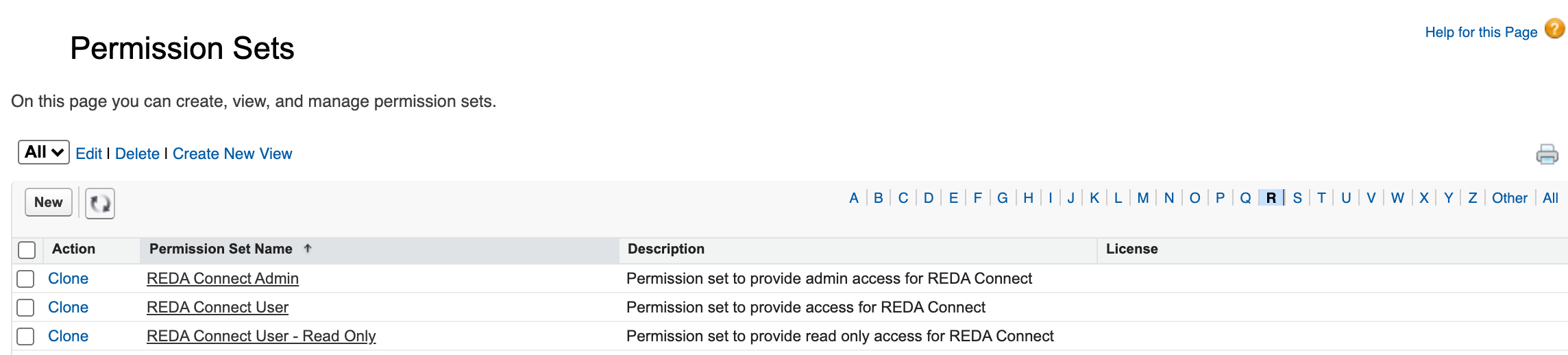
O REDA Connect concede acesso por três conjuntos de permissões incluídos no pacote: grupos de permissões atribuídos a usuários individuais além do perfil, sem editar o perfil. Cada pessoa que usa o REDA Connect precisa de exatamente um dos três: administradores recebem REDA Connect Admin; agentes que enviam e recebem mensagens, REDA Connect User; e pessoas que só precisam consultar conversas, REDA Connect User - Read Only. Atribuir um conjunto leva menos de um minuto por grupo de usuários.
- O REDA Connect precisa estar instalado; consulte Instalar o REDA Connect.
- Você precisa de autorização para atribuir conjuntos de permissões: a permissão Gerenciar usuários, incluída no perfil Administrador do sistema.
Os três conjuntos de permissões
| O que a pessoa pode fazer | REDA Connect Admin | REDA Connect User | REDA Connect User - Read Only |
|---|---|---|---|
| Abrir o aplicativo REDA Connect e todas as suas guias | ✔ | ✔ | ✔ |
| Ler mensagens e conversas no Feed Connect | ✔ | ✔ | ✔ |
| Enviar e receber mensagens e marcá-las como respondidas | ✔ | ✔ | ✘ |
| Executar scripts de chat e usar modelos no feed | ✔ | ✔ | ✘ |
| Criar e gerenciar contas Connect, configurações de objetos e modelos | ✔ | ✘ (somente consulta) | ✘ (somente consulta) |
| Excluir mensagens | ✔ | ✘ | ✘ |
| Executar os relatórios do pacote | ✔ | ✔ | ✔ |
Na prática:
- REDA Connect Admin é destinado a quem realiza a configuração descrita nesta documentação: criar contas Connect, inserir credenciais, conectar configurações de objetos e criar e ativar modelos e scripts de chat.
- REDA Connect User é o conjunto para o trabalho diário do agente: mensagens bidirecionais completas, mas acesso somente leitura aos objetos de configuração —contas, configurações e modelos—. Um agente pode usar um modelo, mas não alterá-lo.
- REDA Connect User - Read Only permite consultar tudo. Se um usuário somente leitura tentar uma ação, como enviar, marcar uma mensagem como respondida ou alterar o tom, ela será recusada com um erro que começa com “Acesso insuficiente”; nada acontece silenciosamente.
Etapa 1: Atribua um conjunto de permissões
- No Salesforce, clique na engrenagem no canto superior direito e escolha Configuração.
- Na caixa Busca rápida, digite
Conjuntos de permissõese clique em Conjuntos de permissões, em Usuários. - Clique no rótulo do conjunto de permissões, por exemplo, REDA Connect User.
- Clique em Gerenciar atribuições e depois em Adicionar atribuição.
- Selecione todos os usuários que devem ter esse nível de acesso e clique em Avançar e depois em Atribuir. Deixe a opção de expiração vazia: o acesso não deve expirar.
Resultado esperado: a lista de usuários atribuídos mostra todos os selecionados. Repita o processo para os outros dois conjuntos com os respectivos usuários. Atribua a cada usuário um conjunto do REDA Connect: o superior já inclui tudo o que os inferiores permitem.
Etapa 2: Encontre o aplicativo
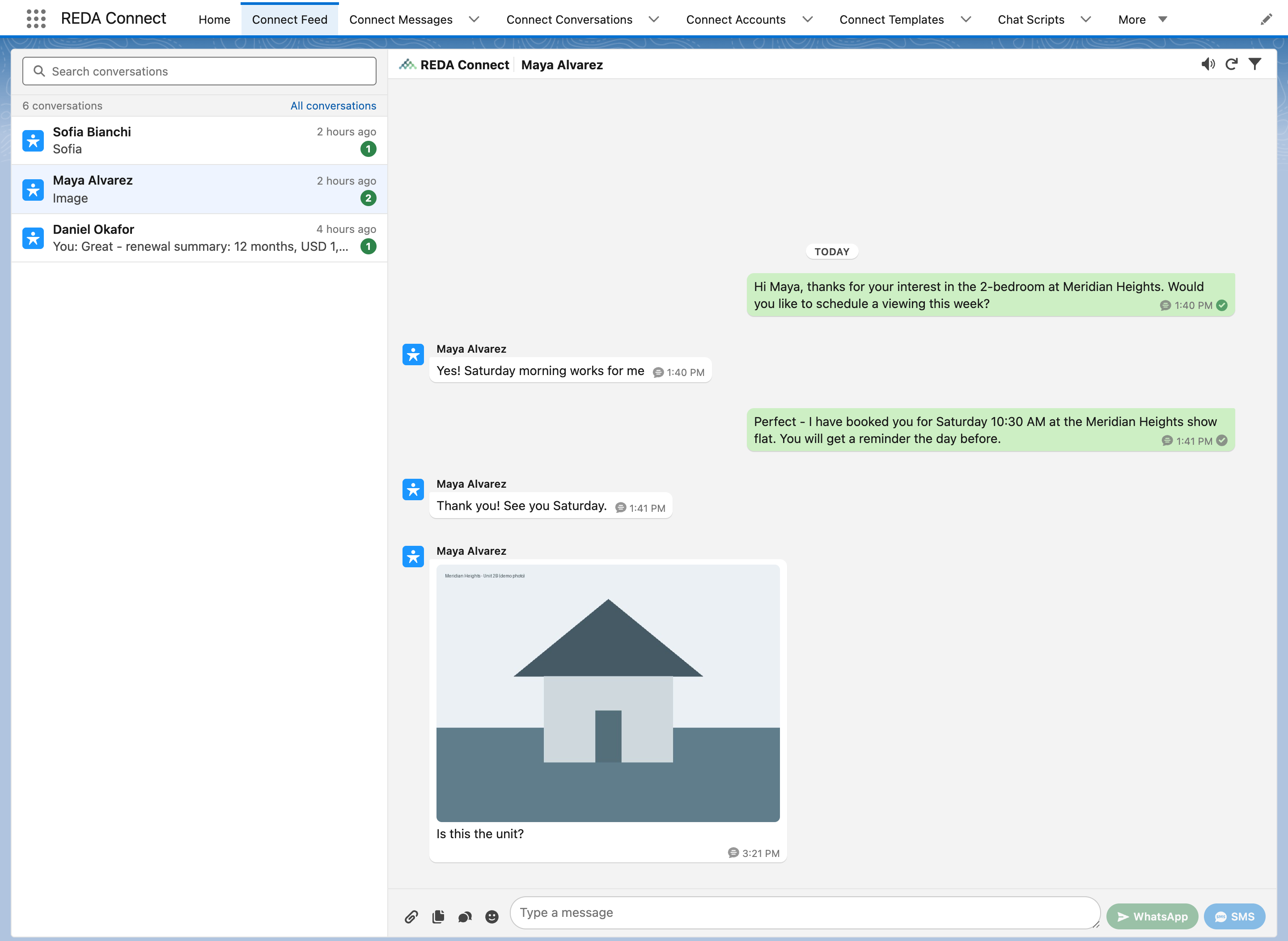
- Peça a um usuário atribuído que abra o Iniciador de aplicativos, a grade de nove pontos no canto superior esquerdo, e pesquise
REDA Connect. - Clique no aplicativo REDA Connect.
Resultado esperado: o aplicativo abre com a barra de navegação: Início, Feed Connect, Mensagens Connect, Conversas Connect, Contas Connect, Modelos Connect, Scripts de chat, Registros Connect, Relatórios e Painéis. Todas as guias do REDA Connect ficam visíveis com qualquer um dos três conjuntos; o que muda é o que o usuário pode fazer nelas, conforme a tabela acima.
O que os conjuntos de permissões NÃO controlam
Quais registros um usuário vê. Os conjuntos concedem acesso aos objetos do REDA Connect, mas a visibilidade dos registros segue a configuração normal de compartilhamento da organização: padrões, papéis e regras de compartilhamento. O pacote não concede “Exibir tudo” nem “Modificar tudo”: o REDA Connect nunca mostra uma mensagem que as regras do Salesforce ocultariam do usuário. Se faltarem conversas existentes no feed dos agentes, revise o compartilhamento do objeto Mensagem Connect, em vez dos conjuntos de permissões.
Solução de problemas
| Sintoma | Causa | Solução |
|---|---|---|
| O usuário não encontra o aplicativo REDA Connect no Iniciador de aplicativos | Nenhum conjunto de permissões do REDA Connect foi atribuído | Atribua um dos três conjuntos (etapa 1) |
| O usuário abre o feed, mas o envio falha com uma mensagem que começa com “Acesso insuficiente” | O usuário tem REDA Connect User - Read Only | Atribua REDA Connect User no lugar dele |
| O agente pode ver modelos, mas não editá-los | É o comportamento previsto: administradores gerenciam os modelos | Atribua REDA Connect Admin somente a quem mantém os modelos |
| Dois usuários veem conversas diferentes no mesmo feed | A visibilidade dos registros segue o compartilhamento da organização | Revise o compartilhamento de Mensagem Connect; não é um problema do conjunto de permissões |
Perguntas frequentes
A tela de gerenciamento de atribuições trabalha com usuários, mas você pode selecionar vários de uma vez. Se sua organização usa grupos de conjuntos de permissões, você pode incluir os do REDA Connect como qualquer outro conjunto.
Eles precisam de uma licença do Salesforce como qualquer usuário, mas o REDA Connect não adiciona mecanismos próprios de custo por usuário dentro da organização.
Não: “ver tudo” é uma questão de compartilhamento, não de conjuntos de permissões. Atribua aos gerentes REDA Connect User ou Read Only e resolva a visibilidade com a configuração de compartilhamento da organização.
Não. Você NÃO deve atribuir nenhum conjunto de permissões do REDA Connect ao usuário convidado do site. Ele só precisa do acesso limitado descrito em Criar o site público.
Próximos passos
- Roteiro de configuração: da instalação à primeira mensagem: veja onde a atribuição de acesso se encaixa na sequência completa.
- Criar o site público para mensagens recebidas: a próxima etapa após dar acesso aos administradores.
- Usar o Feed Connect: o que seus agentes verão quando um canal estiver ativo.