
Os relatórios e o painel incluídos no pacote
O REDA Connect instala suas próprias ferramentas de análise: seis relatórios e um painel, prontos para executar desde a instalação, sem configuração adicional. Eles ficam em uma pasta compartilhada chamada REDA Connect e, juntos, respondem às perguntas do dia a dia: quanto enviamos, por qual canal, quem envia, em qual direção e o que está agendado para sair.
- Qualquer usuário com um dos três conjuntos de permissões do REDA Connect pode executá-los: todos incluem Executar relatórios; consulte Dar acesso à sua equipe.
- O que cada usuário vê nos resultados segue a visibilidade normal de registros da organização; dois usuários podem obter legitimamente números diferentes do mesmo relatório.
Encontrar a pasta
- Abra a guia Relatórios pelo Iniciador de aplicativos →
Relatórios. - Na barra lateral esquerda, clique em Todas as pastas e abra REDA Connect.
- Para o painel, siga os mesmos passos na guia Painéis.
Resultado esperado: a pasta lista os seis relatórios abaixo; a pasta REDA Connect de Painéis mostra um painel.
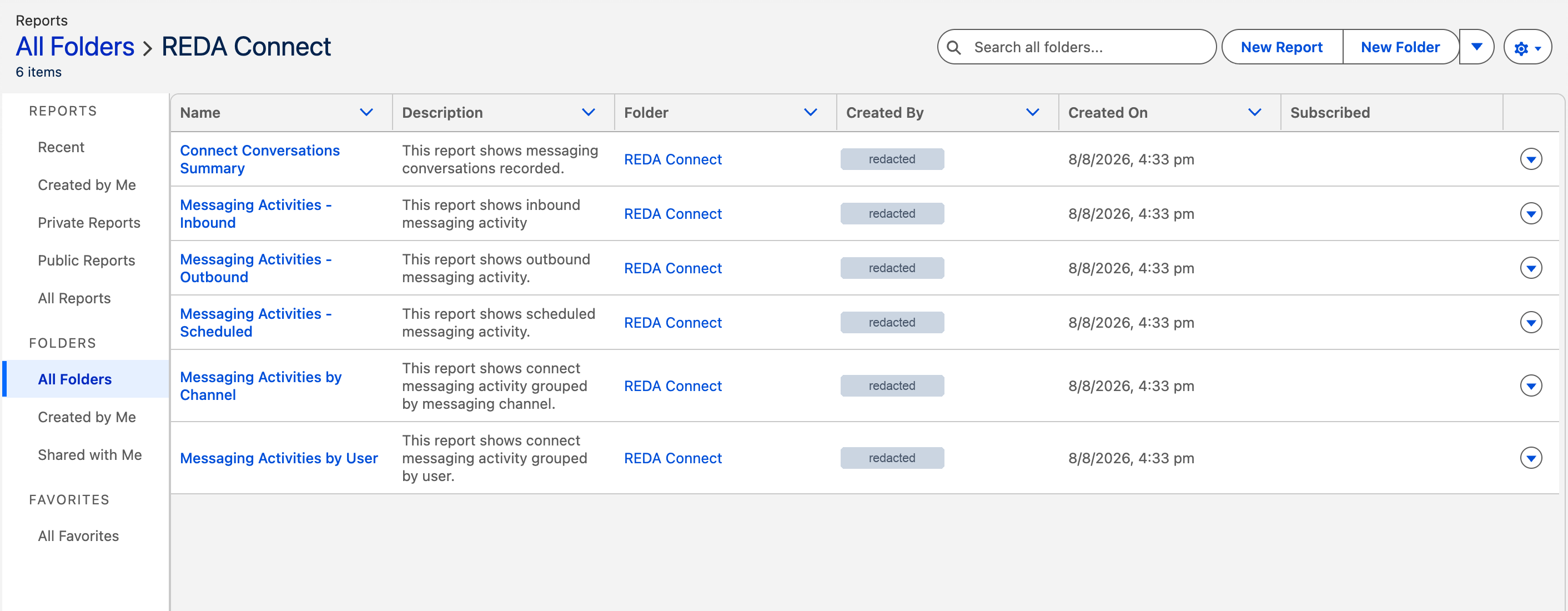
Os seis relatórios
| Relatório | A pergunta que responde |
|---|---|
| Messaging Activities by Channel | Como o volume se divide entre WhatsApp e SMS? Permite ver qual canal os clientes realmente usam e detectar se um deles fica sem atividade, o que pode indicar um problema de entrega. |
| Messaging Activities by User | Quem da equipe envia e quanto? Para equilibrar a carga de trabalho e acompanhar a adoção. |
| Messaging Activities - Inbound | O que os clientes nos enviaram? O fluxo de entrada separado: volumes e detalhes das mensagens recebidas. |
| Messaging Activities - Outbound | O que enviamos? A perspectiva de saída, incluindo quantas mensagens terminaram em cada status de entrega. |
| Messaging Activities - Scheduled | O que está pendente para o futuro? Todas as mensagens agendadas que ainda não saíram: confira antes de campanhas e após agendar envios em massa. |
| Connect Conversations Summary | Quantas janelas de conversa do WhatsApp abrimos? Este relatório resume os registros de conversas Connect como contexto de atividade e janelas de conversa; ele não mede sua fatura da Meta. A Meta cobra por mensagem entregue, com cobranças que dependem do mercado e da categoria da mensagem. Consulte os preços atuais da WhatsApp Business Platform da Meta para conhecer as regras aplicáveis. |
Cada um é um relatório padrão do Salesforce: abra-o, ajuste o filtro de data e clique em Aplicar para limitar o intervalo analisado.
O painel: Connect Messaging - Summary
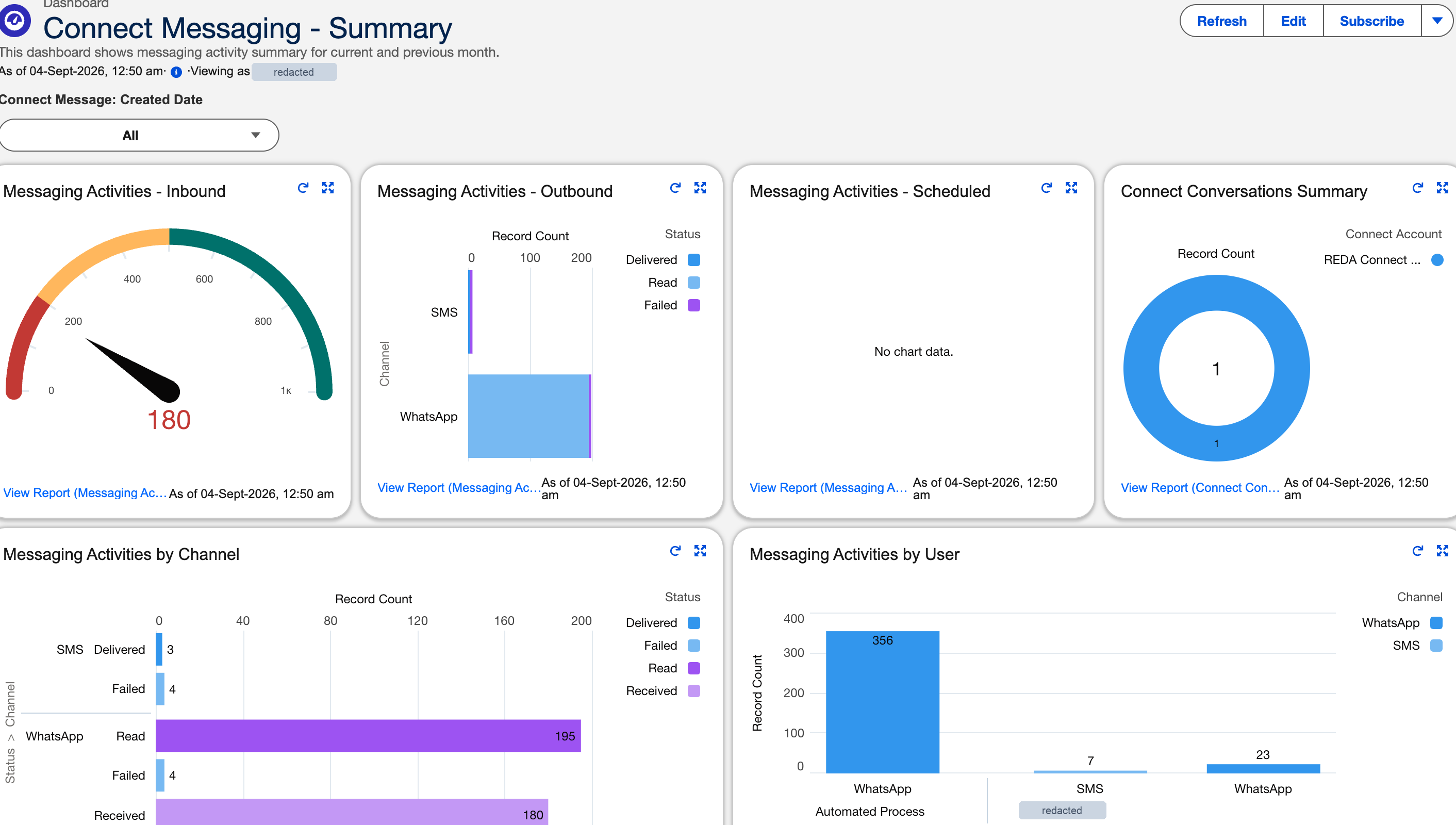
O painel Connect Messaging - Summary (guia Painéis → pasta REDA Connect) reúne os relatórios acima em uma tela para ver a operação de mensagens de uma vez. Abra-o e clique em Atualizar para obter números atuais; painéis mostram dados da última atualização, não ao vivo.
Personalizar: clonar na sua própria pasta
A pasta do pacote é gerenciada; trate seu conteúdo como originais de referência somente leitura. Para adaptar um relatório:
- Abra o relatório do pacote e clique em Salvar como, sob a seta ▾ no canto superior direito.
- Dê à sua cópia um nome claro, por exemplo,
Atividades de mensagens por usuário - Equipe de suporte. - Salve-a em uma pasta de sua propriedade; se necessário, crie uma por Nova pasta em Relatórios. Nunca tente salvá-la na pasta REDA Connect.
- Edite sua cópia livremente: adicione filtros por Conta Connect, canal ou datas, altere agrupamentos e adicione gráficos.
O mesmo vale para o painel: clone-o por Salvar como na sua própria pasta antes de alterar componentes. As atualizações do pacote não alteram suas cópias; os originais podem ser atualizados em versões futuras.
Resultado esperado: suas cópias adaptadas ficam nas suas pastas; os seis relatórios do pacote permanecem intactos como referência.
Exemplo prático
A pessoa responsável pelo suporte quer receber toda segunda-feira um e-mail com o volume de entrada da semana anterior. Abra Messaging Activities - Inbound, use Salvar como → Mensagens recebidas - Semanal na sua pasta Operações de mensagens, defina o filtro de data como Semana passada, salve e depois use Assinar para segundas às 8h; o mecanismo é o mesmo de Receber notificações de erros. Assim, ela recebe os números sem abrir o Salesforce.
Perguntas frequentes
Não: relatórios não estão habilitados no objeto Conta Connect nesta versão. Seus detalhes ficam na página de registro; os volumes por conta podem ser consultados filtrando os relatórios de mensagens.
Sim. Mensagens Connect, Registros Connect, Conversas, Modelos e Scripts de chat aceitam relatórios; escolha o tipo correspondente ao clicar em Novo relatório. Clonar é apenas o caminho mais rápido quando um relatório do pacote se aproxima do que você precisa.
Os resultados respeitam a visibilidade e o compartilhamento de registros. Um usuário que só vê suas mensagens obtém números menores que um administrador. Compare filtros e funções antes de suspeitar dos dados.
Sim: cada mensagem em massa é um registro normal de Mensagem Connect. Para isolar um envio, filtre um relatório pelo assunto do lote inserido ao enviar; consulte Acompanhar um envio em massa.
Você não deve alterar o conteúdo da pasta do pacote porque ela é gerenciada; as atualizações nunca tocam nos clones das suas próprias pastas. Por isso, clonar é o caminho de personalização permitido.
Próximos caminhos
- Receber notificações de erros: assinar um relatório de Registros Connect e automatizar o monitoramento.
- Acompanhar um envio em massa: acompanhar um lote nos relatórios.
- Entender os status de entrega: o significado dos valores de status do relatório de saída.