
Criar a conta do Connect para WhatsApp
Crie a conta no Salesforce com o número e os identificadores obtidos na Meta e salve a credencial por Configurar WhatsApp. No REDA Connect 1.94000, é possível salvar o registro antes de selecionar um canal de mensagens; portanto, a antiga solução provisória de inserir um token temporário não é mais necessária.
As capturas mostram a interface em inglês. As instruções usam os rótulos publicados do REDA Connect em português; os nomes das telas da Meta são mantidos para identificá-las nas imagens.
Antes de começar
Tenha os identificadores do número e da WABA, o token de usuário do sistema e um Site público ativo. Use acesso REDA Connect Admin. Ao atualizar uma conta existente, preserve as configurações funcionais de SMS e dos outros canais.
1. Criar e salvar a conta
- Abra Iniciador de aplicativos → REDA Connect → Contas do Connect → Novo.
- Informe um nome que identifique a conta e preencha os campos abaixo.
- Em uma conta nova, deixe Canais de mensagens sem seleção até preparar as credenciais e o roteamento. Salve.
| Campo | Valor e origem |
|---|---|
| ID do app Meta | App settings → Basic → App ID |
| Endpoint da API Graph da Meta | Endpoint Graph com versão. Novos registros usam https://graph.facebook.com/v26.0/ por padrão; uma atualização não altera o valor de uma conta existente. |
| Número do WhatsApp | Número real com código do país e dígitos, sem + nem separadores; durante os testes, use o número de teste da Meta |
| ID do número do WhatsApp | Phone Number ID correspondente, obtido na Meta |
| ID da conta WhatsApp | WABA / Messaging account ID que contém esse número |
| Token de verificação da conta Connect | Mantenha o valor existente; a configuração gera um quando estiver vazio |
| Permitir compartilhamento de documentos | Selecione se os agentes devem enviar arquivos compatíveis |
| Descrição da configuração do WhatsApp | Notas úteis sobre responsáveis e manutenção, sem credenciais |
Resultado esperado: o registro salvo disponibiliza Configurar WhatsApp. Se o layout for personalizado, adicione os campos existentes e a ação, caso estejam ausentes. O campo agora chamado Endpoint da API Graph da Meta é compartilhado pelos canais Meta dessa conta.
2. Salvar o token pela ação
- Clique em Configurar WhatsApp.
- Informe o token em Token de autenticação do WhatsApp.
- Clique em Salvar token e leia o resultado. As credenciais são armazenadas criptografadas e não reaparecem no campo de entrada.
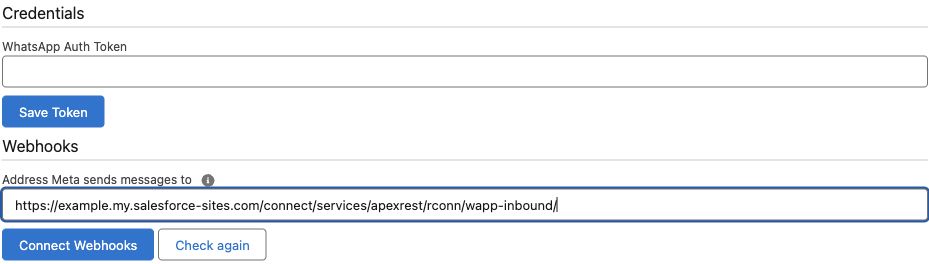
Não cole o token real diretamente no campo criptografado Token do WhatsApp do registro. Não digite “pending” apenas para satisfazer a sequência antiga; agora é possível salvar novos registros sem habilitar um canal.
3. Configurar quem recebe a mensagem
Na lista relacionada de configurações da conta, crie ou confirme linhas ativas de WhatsApp para os objetos desejados. Campo de identidade do canal aponta para o campo de telefone correspondente, como MobilePhone em um Lead. Escolha a linha padrão para criar registros e informe os valores obrigatórios em Valores padrão do novo registro.
Por exemplo, um mapeamento acordado para criação de Leads poderia usar:
LastName:{{profile}}
Company:Consulta pelo WhatsApp
MobilePhone:{{phone}}
Adapte os campos obrigatórios e Company ao seu processo. Consulte a configuração de Contatos e Leads, os valores padrão de novos registros e o roteamento de contas. As correções de separação no primeiro dois-pontos e substituição literal de marcadores do Winter 2026 também se aplicam aos mapeamentos existentes de WhatsApp.
4. Conectar o webhook
Em Configurar WhatsApp, confirme Endereço para o qual a Meta envia as mensagens e clique em Conectar webhooks. Analise qualquer conflito de destino antes de substituí-lo. Siga o guia completo de webhooks, incluindo a substituição específica da conta quando um aplicativo atende várias organizações.
5. Habilitar e verificar
- Marque Ativo e adicione WhatsApp aos canais de mensagens.
- Volte à ação de configuração e clique em Verificar novamente.
- Confirme o número, a conexão entre aplicativo e WABA, o webhook efetivo, a ativação do canal e as linhas de configuração ativas.
- Conclua os requisitos pertinentes de publicação e número na Meta e teste mensagens recebidas e respostas.
Exemplo prático
Em uma conta ilustrativa de teste, Número do WhatsApp poderia ser 15550001234. ID do número do WhatsApp e ID da conta WhatsApp devem vir da tela desse número na Meta; não invente esses valores nem use o número de telefone visível no lugar deles. O App ID pertence ao aplicativo selecionado ao gerar o token. O token é informado por Salvar token, e a configuração gera o token de verificação se ainda não houver um.
Se a configuração falhar
Uma validação ao salvar geralmente indica que falta uma configuração obrigatória para o canal selecionado. Para uma conta nova, conclua a configuração antes de habilitá-la. Verifique erros de token ou número no ativo e na permissão exatos da Meta; para erros de callback, confira o Site e o roteamento existente. Use o guia por sintoma antes de substituir configurações sem relação com o problema.