
Instalar o REDA Connect
O REDA Connect é instalado como qualquer pacote gerenciado do Salesforce: abra o link de instalação, entre na organização de destino e confirme. A instalação leva alguns minutos; ao terminar, nada está ativado ainda. Os usuários recebem acesso por meio de conjuntos de permissões, e as mensagens só começam a funcionar depois das etapas do Roteiro de configuração. Este artigo aborda a instalação, o que é incluído na organização, como verificar a versão instalada e a etapa manual necessária nas atualizações.
- Você precisa do perfil de Administrador do sistema ou da permissão Baixar pacotes do AppExchange na organização de destino.
- Decida em qual organização você fará a instalação. Se tiver um sandbox, instale nele primeiro: toda a configuração pode ser ensaiada ali e repetida em produção.
Etapa 1 — Obtenha o link de instalação e abra-o
A REDA não publica os links de instalação. As versões do pacote mudam a cada lançamento, e o link correto depende da edição e da versão para as quais você tem licença. Por isso, o link é enviado diretamente a você.
- Solicite o link de instalação do REDA Connect ao seu executivo de contas da REDA ou envie um e-mail para support@reda.one. Se você já concluiu a integração inicial, o link também pode estar no material recebido. Informe em qual organização fará a instalação — sandbox ou produção — para receber o link correto para sua edição e a versão atual.
- Abra o link no navegador.
- Entre com o nome de usuário de um administrador da organização de destino. Confira a organização: a instalação será feita naquela em que você entrar.
Resultado esperado: a página de instalação do pacote é aberta, mostrando o nome REDA Connect e a versão que será instalada.
Etapa 2 — Selecione “Instalar somente para administradores” e confirme
- Na página de instalação, selecione Instalar somente para administradores. Essa é a opção recomendada: ela não concede acesso aos usuários comuns durante a instalação, e você dá acesso à equipe de forma deliberada depois, por meio dos conjuntos de permissões do pacote. Consulte Dar acesso à sua equipe.
- Se o Salesforce pedir aprovação para acessar sites de terceiros, marque a caixa de aprovação e continue. São os endereços dos provedores de mensagens —
api.twilio.compara Twilio egraph.facebook.compara WhatsApp — registrados pelo pacote para que sua organização possa fazer chamadas a esses serviços. - Clique em Instalar e aguarde. Às vezes, pacotes grandes concluem a instalação em segundo plano. Se aparecer um aviso de que a instalação está demorando, você receberá um e-mail quando ela terminar.
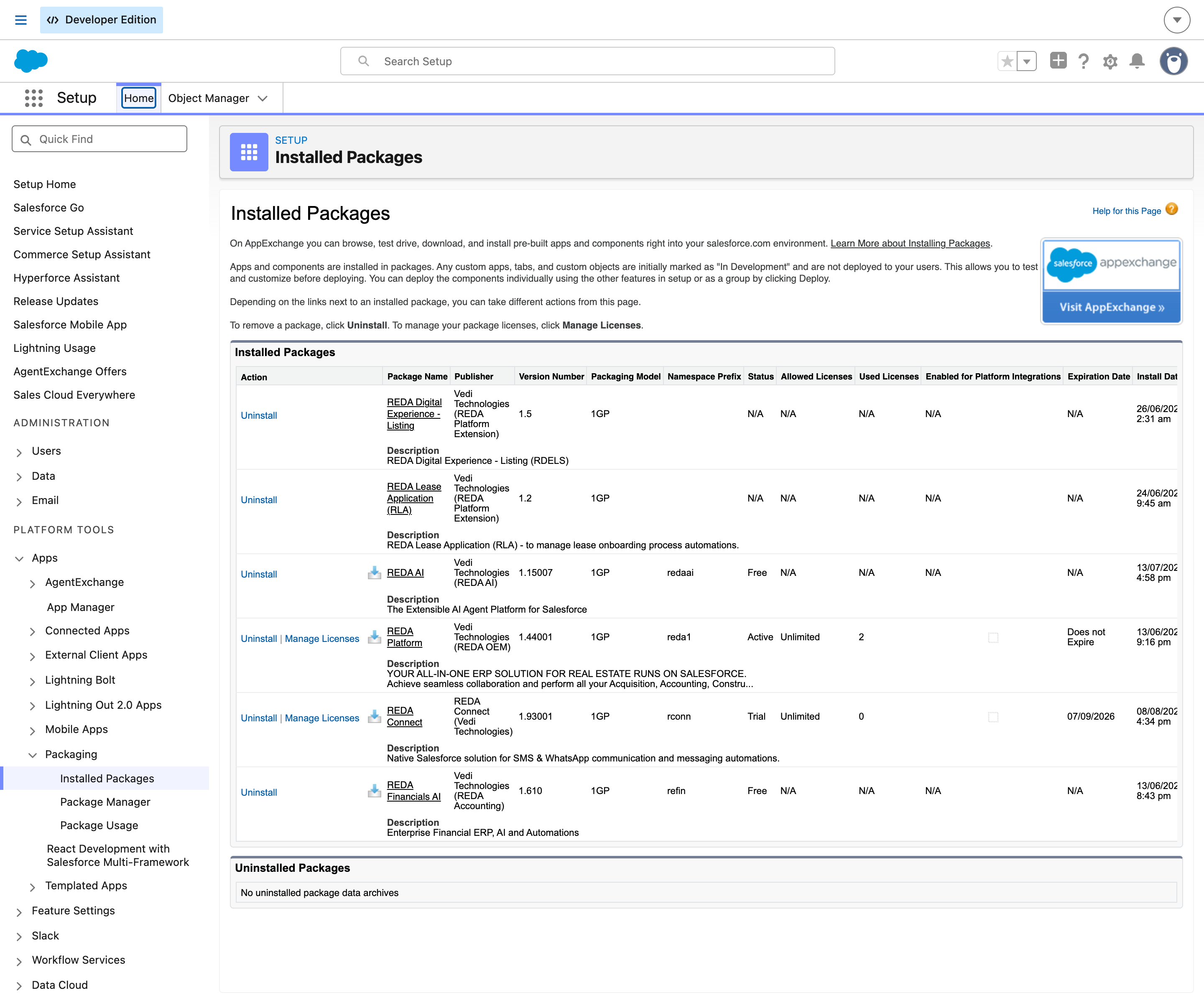
Resultado esperado: uma confirmação de instalação concluída na tela ou por e-mail, e REDA Connect aparece em Configuração → Pacotes instalados.
Etapa 3 — Verifique a versão instalada
- No Salesforce, clique no ícone de engrenagem no canto superior direito e selecione Configuração.
- Na caixa Busca rápida, digite
Pacotes instaladose clique em Pacotes instalados, em Aplicativos → Pacotes. - Localize a linha REDA Connect e confira o Número da versão.
Resultado esperado: o REDA Connect aparece com a versão 1.93 ou posterior. Esta documentação foi verificada com a versão 1.93; se a sua for anterior, atualize antes de seguir estes artigos.
O que é instalado
Os componentes abaixo são instalados juntos na sua organização do Salesforce. As mensagens também exigem configurar o serviço externo da Meta ou Twilio usado pelo canal:
| Componente | O que é |
|---|---|
| O aplicativo REDA Connect | Um aplicativo no Iniciador de aplicativos com guias para Feed Connect, Mensagens Connect, Conversas Connect, Contas Connect, Modelos Connect, Scripts de chat e Registros Connect, além de Relatórios e Painéis |
| 9 objetos | Conta Connect, Configuração de conta Connect, Mensagem Connect, Modelo Connect, Script de chat — com suas etapas e ações —, Conversa Connect e Registro Connect |
| Campos em objetos padrão | Caixas de seleção de recusa de mensagens em Lead e Contato, e campos de preferências individuais em Usuário |
| 3 conjuntos de permissões | REDA Connect Admin, REDA Connect User e REDA Connect User - Read Only. Consulte Dar acesso à sua equipe. |
| 6 relatórios e 1 painel | Análises de mensagens prontas para uso na pasta REDA Connect, incluindo o painel Connect Messaging - Summary |
| 2 configurações de site remoto | Para api.twilio.com e graph.facebook.com. Uma terceira configuração é necessária, mas deliberadamente não é instalada. Consulte A configuração de site remoto necessária para arquivos de mídia do WhatsApp. |
| Automação e configurações | Os fluxos, o processamento agendado e os valores iniciais de configuração que fazem as mensagens funcionar, sem necessidade de montagem |
Atualizar a partir de uma versão anterior
As atualizações são instaladas sobre o pacote existente pelo mesmo link e preservam todos os seus dados e configurações. Depois de atualizar para 1.93 ou posterior, confira dois pontos:
-
Substitua as ações rápidas “(Obsoleto)”. A versão 1.93 substituiu cinco ações rápidas por versões modernizadas que mantêm os nomes conhecidos; as antigas continuam disponíveis, mas agora estão identificadas como “(Obsoleto)”. O Salesforce não altera os layouts de página existentes durante a atualização, portanto layouts personalizados podem manter os botões antigos. Em cada layout, remova a ação obsoleta e adicione sua substituta:
Onde (Gerenciador de objetos → objeto → Layouts de página) Remover Adicionar no lugar Modelo Connect Testar modelo Connect (Obsoleto) Testar modelo Modelo Connect Ativar modelo (Obsoleto) Ativar modelo Modelo Connect Desativar modelo (Obsoleto) Desativar modelo Conta Connect Atualizar token de auth. WhatsApp (Obsoleto) Atualizar token de auth. WhatsApp Conta Connect Atualizar tokens de API SMS (Obsoleto) Atualizar tokens de API SMS As novas ações executam a mesma lógica e mostram as mesmas mensagens; só é necessário substituir os botões.
- Observe as duas guias Feed Connect. A versão 1.93 introduziu um Feed Connect reconstruído. A guia Feed Connect é a atual; a antiga agora se chama Feed Connect (Obsoleto) e só pode ser acessada pelo Iniciador de aplicativos. Ela é mantida para que os favoritos antigos continuem funcionando. Oriente sua equipe a usar a guia atual e, ao colocar o feed em páginas no Criador de aplicativos Lightning, escolha sempre o componente sem “(Deprecated)” no nome. Consulte Adicionar o feed a uma página de registro.
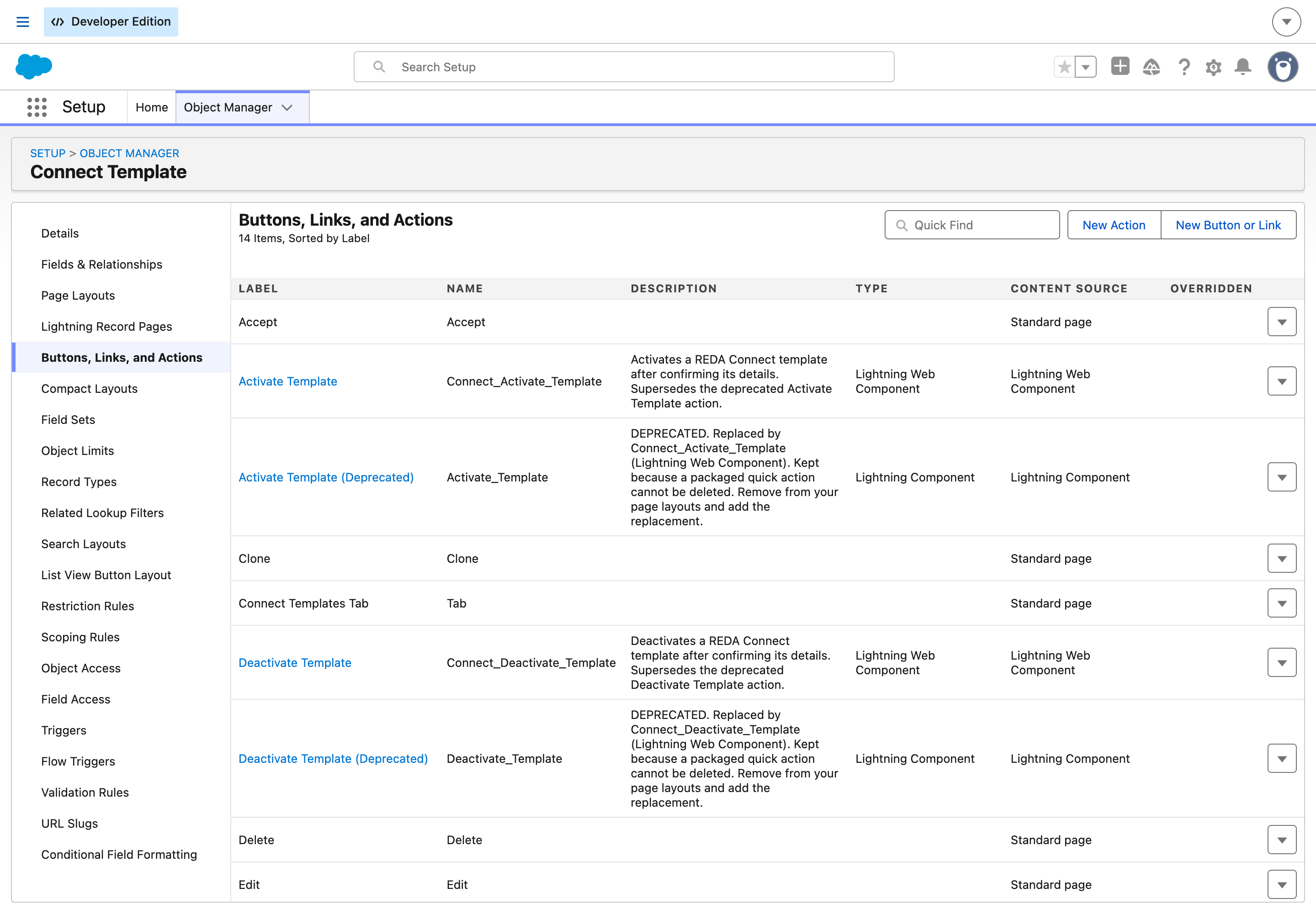
Connect_ no nome de API; a antiga é um Lightning Component sem esse prefixo. A descrição incluída explica por que ambas existem: “uma ação rápida empacotada não pode ser excluída”. Por isso, as antigas permanecem nessa lista, e são os layouts de página que precisam ser alterados, não o objeto.Perguntas frequentes
Não. A opção recomendada é “Instalar somente para administradores”. Os conjuntos de permissões do pacote são a forma prevista de conceder acesso: oferecem mais controle — administrador, usuário e somente leitura — e mantêm a instalação reversível sem alterar perfis.
Com “Instalar somente para administradores”, não. Os usuários não veem nada até você atribuir a eles um conjunto de permissões do REDA Connect.
Sim, e isso é recomendado. O mesmo link de instalação funciona em sandboxes e produção. Lembre-se de que a configuração do sandbox — Site, webhooks e credenciais dos provedores — é separada da configuração de produção.
Acesse Configuração → Pacotes instalados → Desinstalar, ao lado de REDA Connect. O Salesforce bloqueia a desinstalação enquanto houver componentes em uso — por exemplo, se o feed ainda estiver nas páginas — e exclui os dados do pacote junto com ele. Exporte antes tudo o que precisar manter.
Próximos passos
- Dar acesso à sua equipe — atribua os conjuntos de permissões para que as pessoas possam ver o aplicativo.
- Roteiro de configuração: da instalação à primeira mensagem — a lista completa e ordenada de etapas que começa onde este artigo termina.
- Criar o Site público para receber mensagens — a primeira etapa prática de configuração após instalar.