
Configurar o Instagram com login do Facebook
Traga as mensagens enviadas à conta profissional Instagram para o feed do Connect no Salesforce. O REDA Connect 1.94000 usa a API do Instagram com login do Facebook: a conta Instagram é vinculada a uma Página do Facebook, e a ação de configuração obtém o token da Página e descobre a conta vinculada. A navegação da Meta foi verificada em 10 de outubro de 2026.
As capturas mostram a interface em inglês. As instruções usam os rótulos publicados do REDA Connect em português; os nomes das telas da Meta são mantidos para identificá-las nas imagens.
A Meta também oferece API setup with Instagram login. Essa tela tem Instagram App ID, segredo, token e webhook separados. Não copie essas credenciais para esta configuração do REDA Connect. Use o segredo em App settings → Basic do aplicativo Meta e o webhook Instagram vinculado à Página.
1. Conferir a conta profissional e a Página
- A conta Instagram deve ser Business ou Creator.
- Ela deve estar vinculada à Página do Facebook usada pela conta do Connect.
- O administrador deve ter acesso à Página, à conta profissional, ao portfólio empresarial e ao aplicativo Meta. Confira os ativos reais mesmo quando os nomes forem parecidos.
- Conclua a base de aplicativo e Página em Configurar Facebook Messenger. É possível usar Instagram sem habilitar Messenger para os agentes, mas a base vinculada à Página continua necessária.
Em Meta Business Suite → Settings, confira Accounts → Pages e Accounts → Instagram accounts. As orientações atuais da Meta exigem a conta profissional e a Página no mesmo portfólio e controle total da Página. Coordene com o proprietário se a conta pertencer a outro portfólio; não crie uma duplicata para contornar falta de acesso.
2. Vincular Instagram à Página
O caminho atual da Meta no celular começa pelo perfil profissional Instagram:
- Abra o perfil Instagram da empresa e escolha Edit profile.
- Em Public business information (contas Business) ou Profile information (contas Creator), selecione Page.
- Escolha Connect or create e continue para o login Facebook.
- Confirme o login com acesso à Página desejada; troque de conta se necessário.
- Selecione e conecte essa Página. Volte ao perfil e confirme que a Página exibida está correta.
Resultado esperado: o perfil profissional está associado à Página comercial. Vincular perfis pessoais na Central de Contas não substitui essa associação. Consulte as instruções atuais da Meta para vincular a Página.
3. Permitir acesso às mensagens por ferramentas conectadas
Na conta profissional Instagram, abra Settings → Messages and story replies → Message controls → Connected tools e habilite Allow access to messages. Os nomes podem variar conforme a versão do aplicativo; procure a opção de acesso às mensagens por ferramentas conectadas. Isso é separado da simples vinculação da Página.
Resultado esperado: ferramentas comerciais conectadas podem acessar as mensagens da conta profissional. Se o proprietário administra essa opção no telefone, peça que a confirme ali antes de testar o recebimento novamente.
4. Selecionar a configuração correta da API no aplicativo Meta
- Abra o aplicativo desejado em Meta for Developers.
- Em Use cases, adicione ou personalize Manage messaging & content on Instagram.
- Na navegação Instagram API, escolha API setup with Facebook login.
- Em Send messages on Instagram, confira as permissões de mensagens e use Go to permissions and features para gerenciar o acesso.

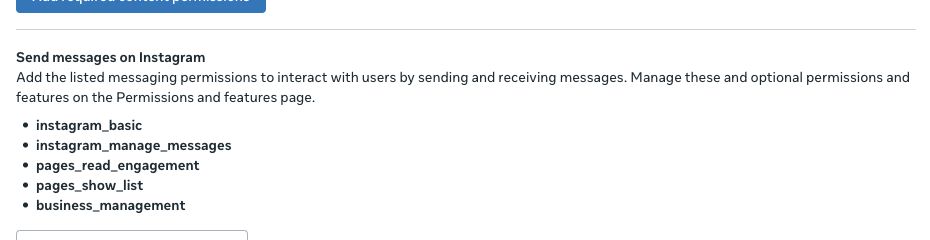
O fluxo de mensagens com login Facebook usa instagram_basic, instagram_manage_messages, pages_read_engagement, pages_show_list e o acesso ao portfólio exigido pela Meta, mostrado aqui como business_management. A assinatura da Página também usa pages_manage_metadata. Se habilitar Messenger, inclua pages_messaging. Consulte tokens e atribuições de ativos.
5. Salvar credenciais e descobrir a conta Instagram
- No Salesforce, abra a conta do Connect desse aplicativo/Página. Confirme ID do app Meta e ID da Página da Meta.
- Clique em Configurar Messenger e Instagram.
- Informe o token de usuário/usuário do sistema com acesso à Página e à conta Instagram vinculada e o App Secret do aplicativo Meta. Clique em Verificar e salvar.
- Revise as informações resultantes da Página e da conta Instagram. A ação preenche ID da conta do Instagram a partir da conta profissional vinculada à Página.
- Se nenhuma conta Instagram for encontrada, confira vínculo da Página, atribuições de ativos e permissões. Não substitua pelo nome de usuário Instagram nem pelo App ID separado do login Instagram.
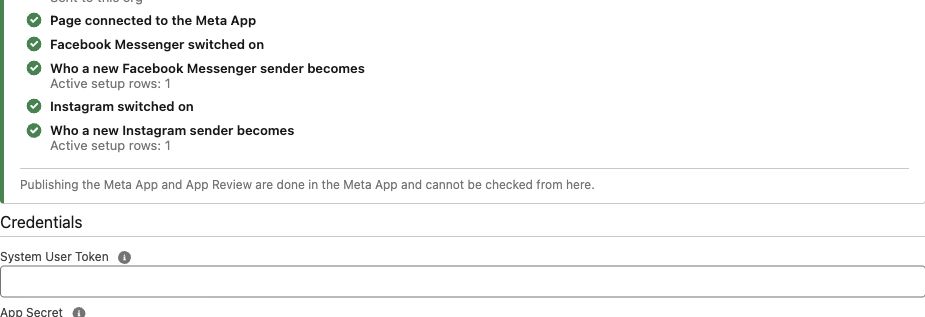
Se Messenger já funcionar, preserve sua configuração. Obtenha um token que cubra as permissões e ativos adicionais do Instagram, salve-o pela mesma ação e verifique ambos os canais novamente.
6. Configurar correspondência de registros e webhooks
- Adicione uma linha ativa de configuração da conta para Instagram. Para Lead, use
rconn__Instagram_ID__ccomo Campo de identidade do canal; escolha o mapeamento padrão para novos registros descrito no guia de configuração Salesforce. - Na ação, confirme o callback do Site público e clique em Conectar webhooks. Analise conflitos de destino existente antes de escolher Substituir.
- Na conta, selecione Instagram em Canais de mensagens e confirme Ativo.
- Volte à configuração e clique em Verificar novamente. Confirme conta Instagram, webhook Instagram, conexão da Página, ativação do canal e linhas de configuração ativas.
Para este caminho de login Facebook, o webhook pertence ao objeto Instagram na página Webhooks do aplicativo Meta. Não é a seção de webhooks de “API setup with Instagram login”. Consulte a inspeção manual de webhooks para comparar destinos.
7. Testar Instagram separadamente do Messenger
- Use outra conta elegível de teste para abrir o perfil profissional e enviar uma mensagem direta. Confirme que ela é permitida pela configuração de desenvolvimento/teste do aplicativo; não suponha que qualquer conta pessoal possa testar um aplicativo não publicado.
- Filtre Connect Feed no Salesforce por Instagram. Confira o texto e o registro correspondente ou recém-criado.
- Responda em até 24 horas da mensagem do cliente e confira a resposta no Instagram. Verifique o resultado do envio e a atualização de leitura quando fornecida pela Meta.
- Para arquivos, envie um JPEG ou PNG pequeno ao Salesforce e depois um de volta. Se precisar de PDF, inclua-o no seu teste de aceitação. O seletor Instagram aceita JPEG, PNG e PDF, com limite de 4,4 MB do REDA Connect; a Meta ainda pode rejeitar um envio específico.
A criação de um novo remetente pode usar nome do perfil, nome de usuário e URL do perfil Instagram por meio dos marcadores configurados. Correspondências existentes mantêm seu mapeamento. A ausência de informações de perfil não impede a criação da mensagem; consulte valores padrão e alternativas.
8. Disponibilizar o canal aos clientes
Conclua os requisitos de permissões, App Review e publicação exibidos para o aplicativo. O sucesso com funções de desenvolvimento é apenas um teste de desenvolvimento. Use a sequência de entrada em produção e teste com um participante acordado fora dessas funções. Faça isso independentemente para Instagram, mesmo se Messenger já funcionar.
Se nada chegar, confira caminho, associação à Página, acesso às mensagens, permissões da conta e disponibilidade do aplicativo, nessa ordem, usando Solução de problemas de configuração Meta.
Referência oficial: Meta: API do Instagram com login do Facebook.