
Criar um token de acesso de usuário do sistema para WhatsApp
Use uma credencial de usuário do sistema para a conexão contínua do WhatsApp. O token da tela de teste da Meta é temporário e não deve ser confundido com a credencial operacional. Um token configurado sem expiração programada, quando a Meta oferece essa opção, ainda pode ser revogado ou perder acesso aos ativos.
As capturas mostram a interface em inglês. As instruções usam os rótulos publicados do REDA Connect em português; os nomes das telas da Meta são mantidos para identificá-las nas imagens.
1. Prepare o aplicativo e a conta do WhatsApp
Conclua a criação do aplicativo e a configuração do caso de uso do WhatsApp. Confirme que aplicativo e WABA pertencem ao portfólio pretendido ou estão acessíveis por ele. Peça ao administrador do portfólio para realizar as etapas de usuário do sistema.
2. Crie ou selecione a identidade de integração
- Abra Meta Business Suite → Settings → Users → System users.
- Selecione uma identidade adequada existente ou clique em Add.
- Para uma identidade nova, use um nome descritivo como “Integração de mensagens de clientes”, selecione a função adequada e conclua a criação.
- Atribua o aplicativo e a conta do WhatsApp Business pelos controles de atribuição. Confira os dois em Assigned assets.
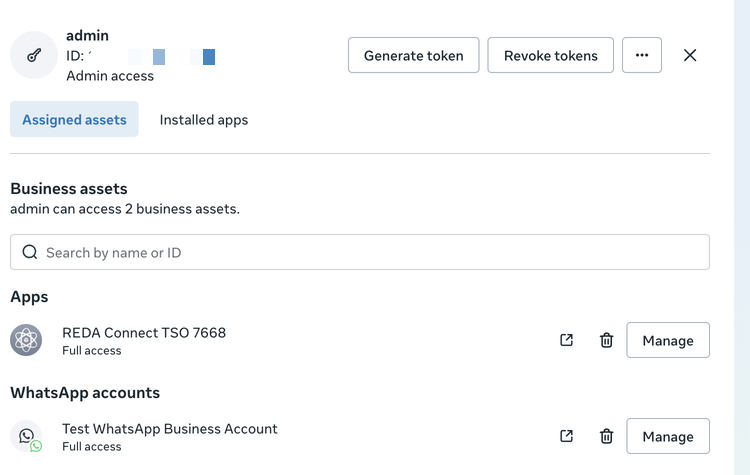
Se um ativo não aparecer, verifique Accounts → Apps ou Accounts → WhatsApp accounts nas configurações empresariais e conceda o acesso necessário. Não selecione outra WABA apenas porque o nome é parecido.
3. Gere o token para o aplicativo correto
- Clique em Generate token no usuário do sistema.
- Select app: escolha o aplicativo do WhatsApp e avance com Next.
- Set expiry: escolha uma duração oferecida pela Meta. A tela atual mostra 60 days (recommended) e Never. Siga a política de rotação da empresa e registre a data de substituição quando aplicável.
- Assign permissions: confirme
whatsapp_business_messagingewhatsapp_business_management. O caso de uso pode agrupar ou pré-selecionar permissões adicionais. Resolva as permissões obrigatórias ausentes nas configurações do caso de uso antes de continuar. - Gere o token e copie-o para o armazenamento de credenciais aprovado. Não dependa de conseguir exibi-lo novamente após fechar o diálogo.
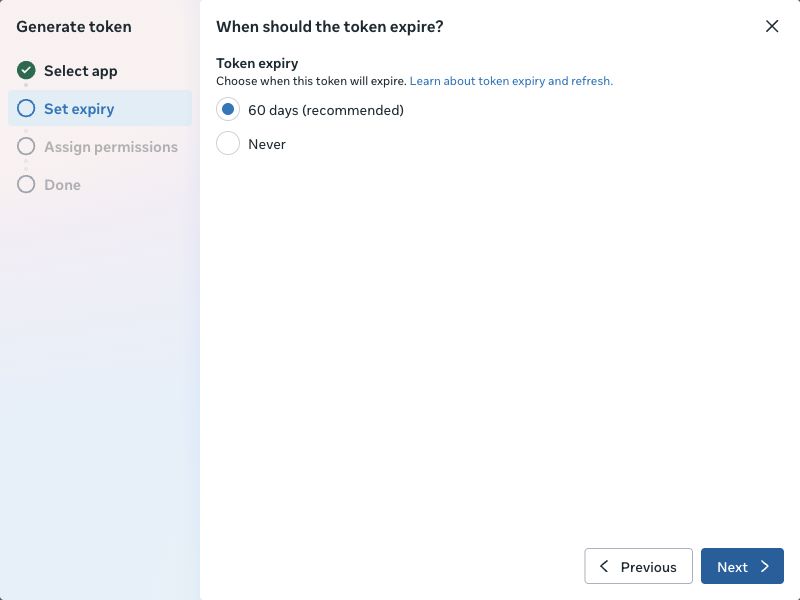
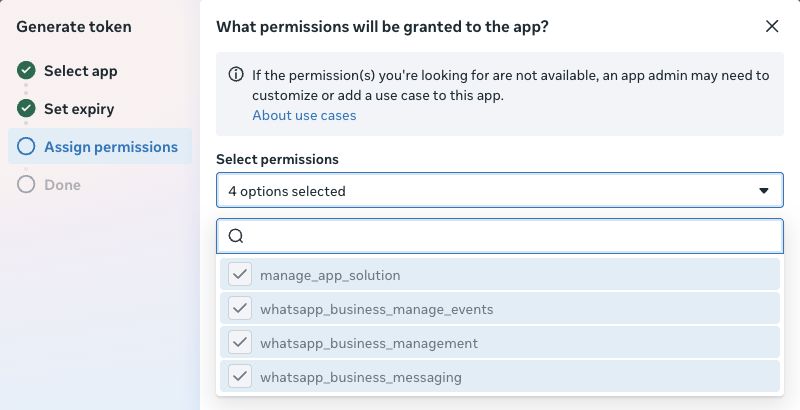
Resultado esperado: uma credencial para este aplicativo e sua conta WhatsApp atribuída. Um token gerado para outro aplicativo não é corrigido copiando outro App ID para o Salesforce.
4. Salve pela ação de configuração do Salesforce
- Crie e salve a conta Connect com os identificadores do número e da conta. Deixe o canal desmarcado até a configuração estar pronta.
- Clique em Configurar WhatsApp.
- Cole a credencial em Token de autenticação do WhatsApp e clique em Salvar token.
- Leia o resultado e use Verificar novamente. Continue com a conexão do webhook e o teste real de conversa.
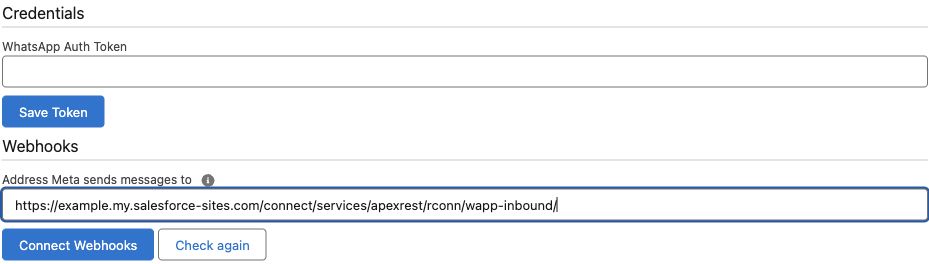
Não cole o token real diretamente em Token do WhatsApp no registro. A ação cuida do armazenamento criptografado. Não é necessário um token provisório para salvar uma conta nova sem canais selecionados.
5. Mantenha a credencial
Registre o responsável pelo aplicativo e ativos e as informações de rotação, sem colocar o segredo em uma descrição. Se a Meta rejeitar um token antes funcional, verifique expiração, revogação e acesso antes de substituí-lo. Use a mesma ação Configurar WhatsApp → Salvar token e repita os testes de entrada e resposta.
Antes de revogar tokens de um usuário do sistema, confira quais outras integrações usam a identidade; o controle pode afetar mais de uma conta. O guia geral de tokens explica usuário, usuário do sistema e página nos três canais Meta.
Se não conseguir concluir o processo
- Não há menu System users: confirme o portfólio e o acesso de administrador.
- O aplicativo não aparece no seletor: confirme a propriedade ou o acesso do portfólio e a atribuição ao usuário do sistema.
- Não aparecem permissões de WhatsApp: configure o caso de uso do WhatsApp nesse mesmo aplicativo.
- Salva corretamente, mas uma verificação posterior falha: leia o resultado específico, confira WABA, número e acesso do token e use o guia de solução de problemas.