
Uma mensagem recebida não chegou
Um cliente diz que respondeu, mas nada aparece no Salesforce. As mensagens percorrem uma cadeia: telefone do cliente → WhatsApp (Meta) ou Twilio → endereço do Site público da organização → o REDA Connect vincula a mensagem a uma Conta Connect e depois a um registro. Uma falha em qualquer elo faz a mensagem desaparecer, normalmente sem aviso. Esta lista percorre a cadeia em ordem: comece pelo topo, pois cada etapa depende das anteriores.
- Você precisa de acesso de administrador a Configuração para as etapas 1–2 e do aplicativo REDA Connect para as demais.
- Identifique para qual Conta Connect, ou seja, qual número de WhatsApp/SMS, o cliente escreveu.
- Pergunte ao cliente aproximadamente quando enviou a mensagem: as marcações de horário ajudam em todas as etapas.
Etapa 1: o Site público está ativo e tem acesso às duas classes de endpoint?
As mensagens entram pelo Site público do Salesforce. Se ele estiver inativo ou o usuário convidado perdeu acesso às duas classes de endpoint do REDA Connect, WhatsApp e Twilio recebem uma página de erro em vez de um ponto de recebimento, e nada chega por nenhum canal.
- Acesse Configuração → Sites e confirme que o Site do REDA Connect está Ativo.
- Abra o Site, clique em Configurações de acesso público e confirme que Acesso à classe do Apex habilitado ainda inclui as duas classes de endpoint do REDA Connect.
O procedimento exato, com os nomes de classe, está em Criar o Site público para receber mensagens.
Resultado esperado: site Ativo e ambos os endpoints habilitados. Teste uma nova mensagem recebida após a correção. As anteriores dependem das tentativas de entrega do provedor; não presuma que todas serão recuperadas.
Etapa 2: o webhook continua registrado na Meta/Twilio?
O provedor só entrega à organização se o endereço do webhook continuar registrado do lado dele. Webhooks podem ser perdidos quando alguém edita o aplicativo da Meta ou as configurações do número da Twilio.
- WhatsApp: no painel do aplicativo da Meta, confirme que a URL de callback e a assinatura estão intactas; consulte Conectar o webhook do WhatsApp.
- SMS: no console da Twilio, confirme que o webhook de mensagens recebidas do número aponta para o Site; consulte Conectar os webhooks da Twilio.
Resultado esperado: as URLs do provedor correspondem exatamente ao endereço do Site, incluindo a / final.
Etapa 3: o número receptor pertence a uma Conta Connect ativa?
O REDA Connect identifica a qual Conta Connect a mensagem pertence pelos identificadores do provedor. Se não corresponderem a nenhuma conta, a mensagem é descartada e um Registro Connect é gravado.
- Abra a guia Contas Connect e a conta do número para o qual o cliente escreveu.
- Confirme que Ativo está marcado.
- WhatsApp: confirme que ID do número do WhatsApp e ID da conta WhatsApp contêm os valores do aplicativo da Meta; consulte Criar a Conta Connect do WhatsApp.
- SMS: confirme que ID da conta SMS contém o Account SID da Twilio e Número de remetente SMS é o número da Twilio em formato internacional somente com dígitos; consulte Criar a Conta Connect de SMS.
Resultado esperado: uma conta ativa com identificadores correspondentes aos do provedor. Os registros característicos dessa falha dizem Nenhuma conta ativa do WhatsApp foi encontrada para a mensagem recebida. ou Nenhuma conta Connect ativa foi encontrada para a mensagem Twilio recebida.
Etapa 4: o telefone do cliente tem o formato exato de comparação?
A mensagem chegou, mas não foi vinculada a um registro? O REDA Connect compara o número do remetente com seus registros de forma exata, caractere por caractere. Só corresponde o número internacional completo, somente com dígitos: sem +, espaços, hífens ou zeros iniciais. 14155550123 corresponde; +1 (415) 555-0123 nunca corresponderá.
- Abra o registro onde esperava a mensagem.
- Confira se o campo de telefone usado pela configuração de objeto da etapa 5 tem o formato somente com dígitos.
Regras completas e correções: Como inserir números de telefone.
Etapa 5: existe uma configuração de objeto correspondente?
O REDA Connect só pesquisa objetos configurados para aquela conta e canal. Sem configuração ativa do objeto, não há correspondência, mesmo com telefone perfeito.
- Abra a Conta Connect e sua lista relacionada Configurações de conta Connect.
- Confirme que existe uma configuração ativa para o canal e objeto esperados, com o campo de telefone correto.
Como funciona a correspondência, incluindo a prioridade: Como as mensagens recebidas encontram seu registro.
A mensagem existe, mas não está em nenhum registro
Se as etapas 1–3 estiverem corretas, a mensagem provavelmente chegou e apenas não encontrou correspondência. Essas mensagens não têm vínculo a registro, então aparecem somente no feed global, não em páginas de registro. Para encontrá-las:
- Abra a guia Feed Connect, a caixa de entrada global, e procure uma conversa sob o telefone do remetente; consulte A guia Feed Connect.
- Ou abra Mensagens Connect → exibição All Inbound Messages, ordene por Data de criação e procure linhas com Nome do registro vazio perto do horário da mensagem. A exibição do pacote não inclui essa coluna: adicione-a primeiro pela engrenagem → Selecionar campos para exibir → mova Nome do registro para Campos visíveis. O campo existe em todas as Mensagens Connect; apenas não é uma coluna incluída nessa exibição.
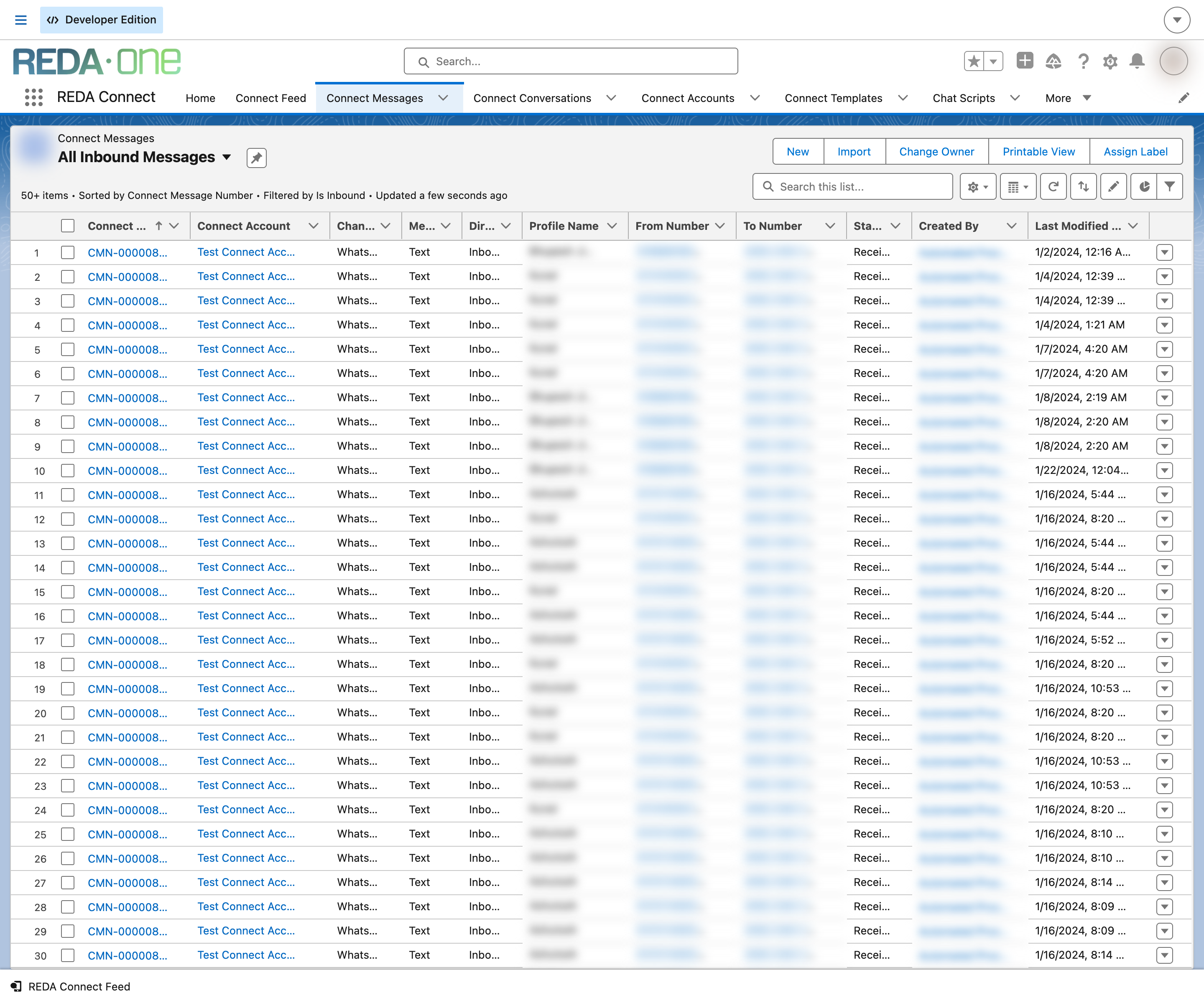
Corrija o formato do telefone da etapa 4 ou a configuração da etapa 5 e peça ao cliente outra mensagem; a próxima corresponderá. Você também pode criar registros automaticamente para números desconhecidos: Criar registros automaticamente a partir de mensagens recebidas.
Ainda não chegou nada? Confira os Registros Connect
Cada falha de processamento de entrada grava um Registro Connect. Abra Registros Connect, ordene por Data de criação e procure entradas próximas ao envio. Processo identifica a etapa de recebimento e Exceção contém o motivo. Cite ambos ao suporte da REDA se não conseguir resolver.
Perguntas frequentes
Normalmente sim: elas chegam pelo mesmo Site e webhooks das mensagens recebidas, então as etapas 1–2 corrigem ambos. Em SMS, confirme também que a URL do callback de status termina com /; consulte Criar o Site público para receber mensagens.
Depende de onde a cadeia foi interrompida. Se falhou o Site ou webhook, etapas 1–2, normalmente elas nunca chegaram ao Salesforce; WhatsApp e Twilio só tentam novamente por tempo limitado, então trate-as como perdidas e peça para reenviar. Se aparecem sem correspondência no feed global, nada foi perdido: elas apenas precisam de um registro ao qual se vincular.
É um problema diferente, específico de mídia; consulte Os arquivos e as imagens não chegam.
A busca encontrou um registro diferente do esperado; consulte Como as mensagens recebidas encontram seu registro e Mensagens por meio de registros relacionados.
Próximos caminhos
- Criar o Site público para receber mensagens: o procedimento completo de Site e acesso de convidado da etapa 1.
- Como as mensagens recebidas encontram seu registro: ordem de busca, prioridades e desempates.
- Índice de solução de problemas: todos os sintomas em uma tabela.