
Criar o aplicativo da Meta
Um aplicativo da Meta identifica a integração que conecta os ativos de mensagens da empresa ao REDA Connect. Ele contém os casos de uso dos canais, as permissões e as assinaturas de webhooks. Este guia apresenta a base comum para WhatsApp, Messenger e Instagram; as telas de criação foram verificadas em 10 de outubro de 2026.
As capturas mostram a interface em inglês. As instruções usam os rótulos publicados do REDA Connect em português; os nomes das telas da Meta são mantidos para identificá-las nas imagens.
Antes de começar
Confirme o portfólio e os ativos corretos e use um login do Facebook com acesso de administrador. Se já houver um aplicativo adequado, examine os casos de uso, o acesso e os destinos de webhook antes de duplicá-lo. Outro aplicativo da Meta exige sua própria conta Connect; os canais Meta habilitados em uma mesma conta compartilham o App ID.
1. Cadastre-se como desenvolvedor
- Abra Meta for Developers e entre.
- Se for o primeiro acesso, conclua o cadastro de desenvolvedor e a verificação exigida pela Meta.
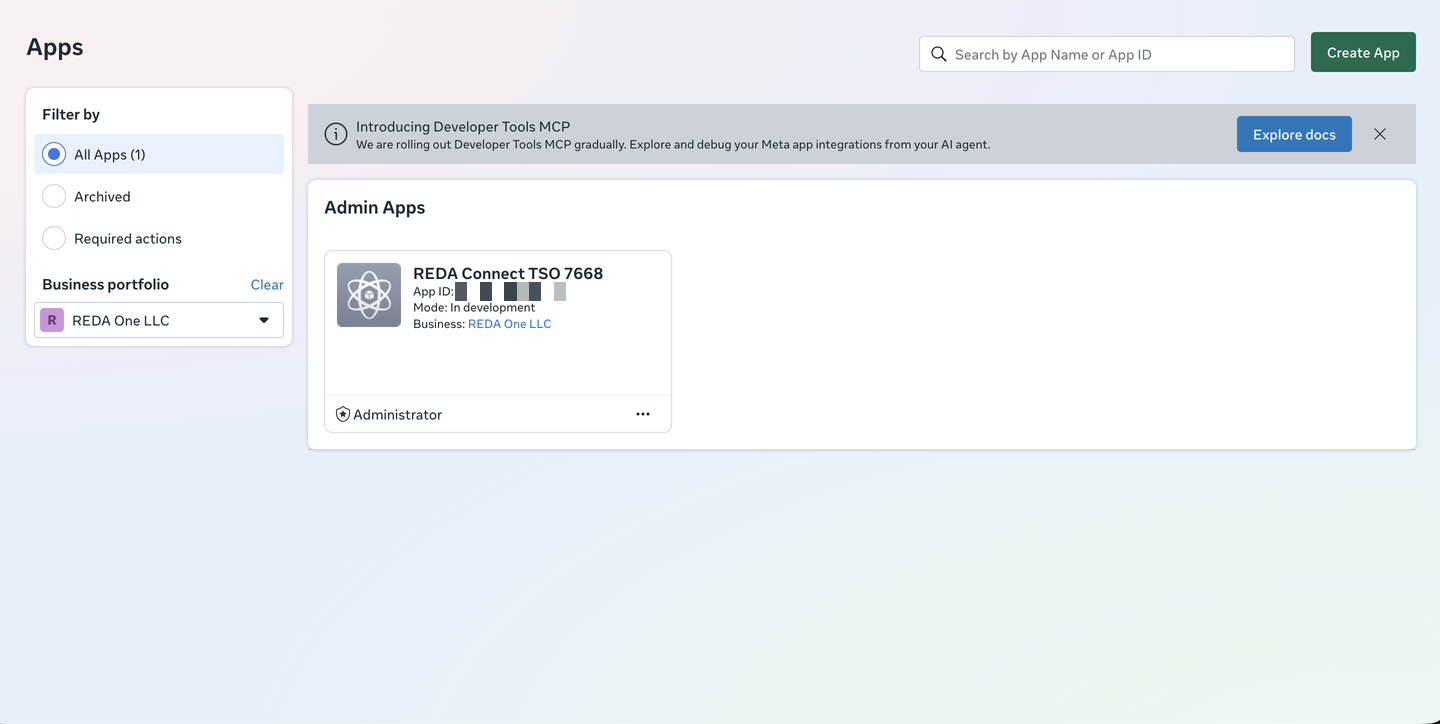
- Abra My Apps (Meus aplicativos).
Resultado esperado: você vê a página de aplicativos e a opção Create App. Se o aplicativo empresarial já estiver listado, abra-o e confira seu portfólio antes de continuar.
2. Conclua o assistente de criação
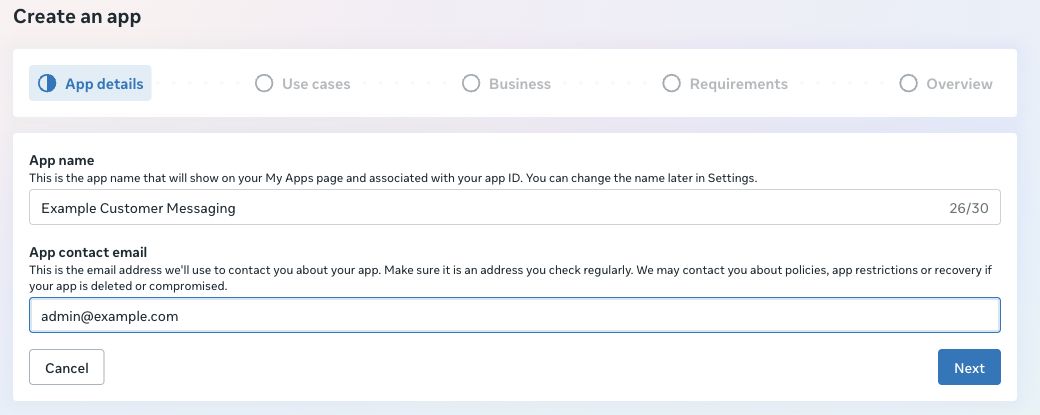
- Clique em Create App. O assistente atual segue App details → Use cases → Business → Requirements → Overview.
- Informe um App name reconhecível e um App contact email monitorado. Clique em Next.
- Em Use cases, filtre por Business messaging e escolha o caso apropriado abaixo.
- Em Business, selecione o portfólio proprietário ou administrador dos ativos. Se ele não aparecer, resolva o acesso antes de selecionar outra empresa.
- Conclua os requisitos e o resumo exibidos pela Meta e crie o aplicativo.
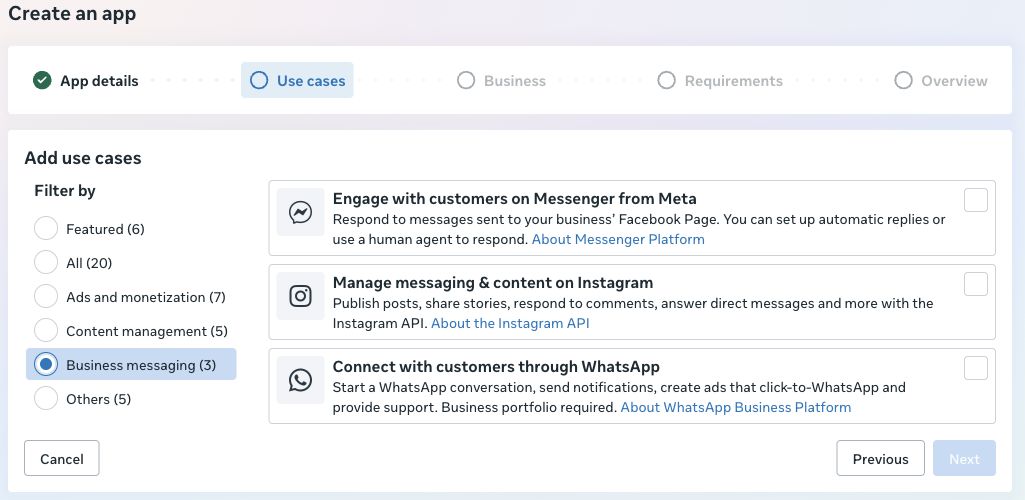
| Canal pretendido | Caso de uso | Próxima tela |
|---|---|---|
| Connect with customers through WhatsApp | Connect on WhatsApp → Basic setup | |
| Facebook Messenger | Engage with customers on Messenger from Meta | Messenger from Meta → Messenger API Settings |
| Manage messaging & content on Instagram | Instagram API → API setup with Facebook login |
Resultado esperado: o painel lista os casos de uso e requisitos. Em um aplicativo existente, use Add use cases, quando disponível, para adicionar a função de mensagens necessária.
3. Localize App ID e App Secret
Abra App settings → Basic. Copie App ID; para Messenger e Instagram, use Show ao lado de App Secret quando estiver pronto para informá-lo na ação de configuração do Salesforce.
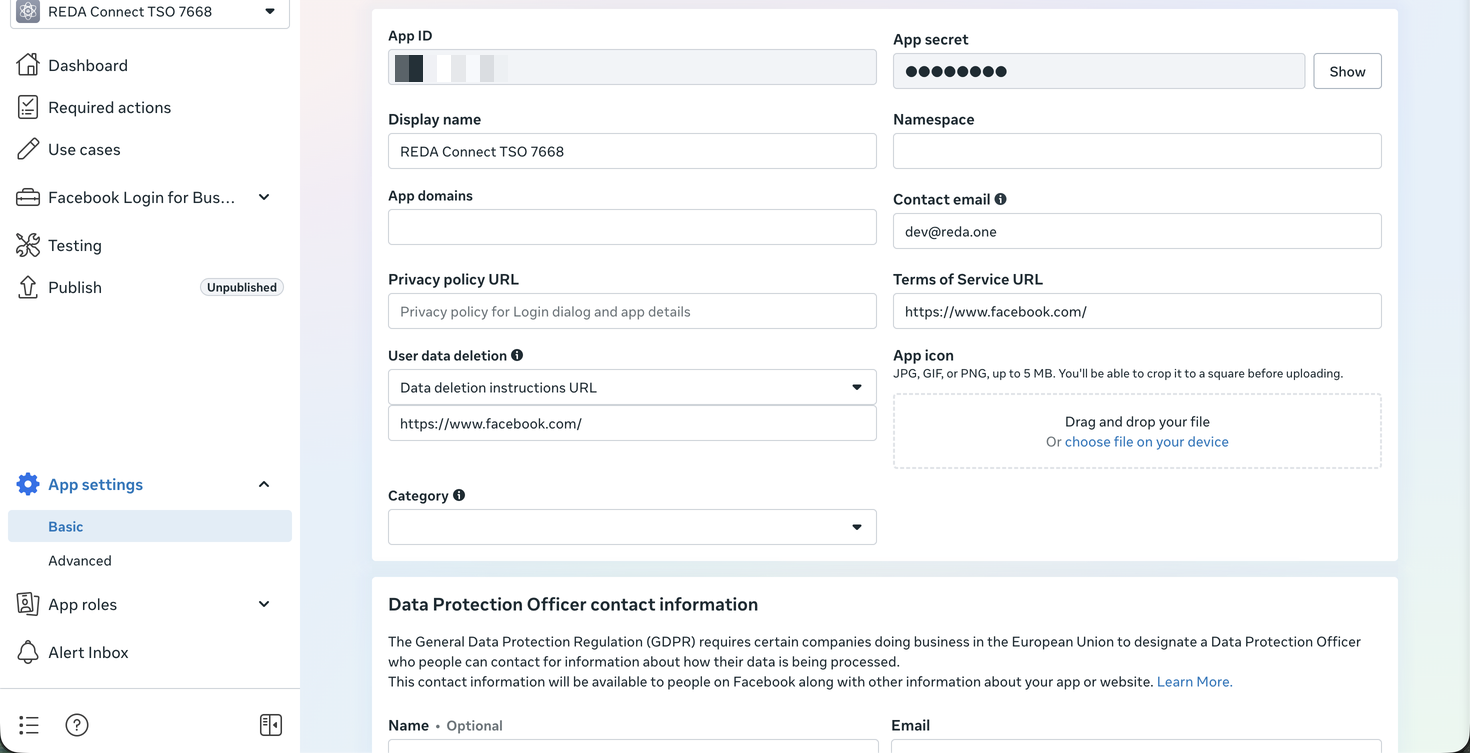
Na versão 1.94000, ID do app Meta é usado na configuração compartilhada da Meta e aparece no layout de administrador do pacote. Se você usa um layout personalizado, adicione o campo existente.
4. Entenda os testes e a publicação
Um novo aplicativo começa sem publicação. Configure os canais antes do lançamento, respeitando suas restrições reais de teste:
- WhatsApp: o aviso atual de produção informa que aplicativos não publicados recebem apenas webhooks de teste do painel, sem entregas de produção, inclusive de usuários com funções no aplicativo.
- Messenger: a tela permite testes em desenvolvimento com administradores, desenvolvedores e testadores. A revisão ou o acesso exigido e a publicação são necessários antes do uso geral por clientes.
- Instagram: use a rota com login do Facebook e seu acesso de teste; conclua as permissões, a revisão e a publicação adequadas antes de atender clientes.
Siga o checklist de verificação e produção por canal. Publicar um caso de uso não comprova a configuração correta de outro canal.