
Tokens, permissões e identificadores da Meta
O token correto depende tanto do aplicativo quanto do ativo comercial. Um token para um aplicativo, Página ou conta WhatsApp não é uma senha geral da Meta. Este guia explica o que obter e onde informar no REDA Connect 1.94000. As telas foram verificadas em 10 de outubro de 2026.
As capturas mostram a interface em inglês. As instruções usam os rótulos publicados do REDA Connect em português; os nomes das telas da Meta são mantidos para identificá-las nas imagens.
Onde usar cada token?
| Tipo | Finalidade | Uso no REDA Connect |
|---|---|---|
| Token de acesso de usuário | Representa uma pessoa que concedeu ao aplicativo permissões e acesso a ativos específicos | Pode ser informado em Configurar Messenger e Instagram. Útil para a configuração/teste inicial do administrador; duração e acesso dependem da emissão. |
| Token de acesso de usuário do sistema | Representa uma identidade de integração do portfólio com ativos atribuídos | Use o token do aplicativo pretendido na ação correspondente. Evita depender apenas do token pessoal de curta duração usado para testes. |
| Token de acesso da Página | Representa uma Página do Facebook | A configuração Messenger/Instagram o obtém a partir do token informado e do ID da Página e o armazena criptografado como Token da página Meta. |
| Token de teste WhatsApp | Acesso temporário oferecido na tela de testes WhatsApp do aplicativo | Adequado ao teste inicial. Substitua pela credencial operacional antes do uso cotidiano. |
| App Secret | Credencial pertencente ao aplicativo Meta | Informe separadamente em Configurar Messenger e Instagram. Não é um token de acesso. |
| Token de verificação do webhook | Valor compartilhado de verificação para conectar o callback | Armazenado no token de verificação da conta; gerado se ausente. Não use um token de acesso em seu lugar. |
Permissões e ativos por canal
As permissões descrevem o que o token pode fazer. As atribuições de ativos determinam em qual Página, conta ou aplicativo ele pode fazê-lo. Ambos precisam estar corretos.
| Canal/tarefa | Permissão ou recurso | Ativos atribuídos |
|---|---|---|
| Mensagens Messenger | pages_messaging | Página comercial, incluindo tarefa/acesso de mensagens |
| Descoberta/informações de Páginas | pages_show_list, pages_read_engagement, conforme o fluxo | Página desejada |
| Assinatura de webhook da Página | pages_manage_metadata | Página e aplicativo desejados |
| Instagram com login Facebook | instagram_basic, instagram_manage_messages e as permissões de Página acima | Página e conta profissional Instagram vinculada |
| Acesso ao portfólio empresarial | business_management, quando exigido pelo fluxo de configuração de negócios/ativos | Portfólio e ativos pertinentes; não substitui permissões dos canais |
| Perfil do remetente Messenger | Business Asset User Profile Access, quando exigido pela Meta | Ativo comercial contatado pelo cliente |
| Mensagens WhatsApp | whatsapp_business_messaging | Conta WhatsApp Business que contém o número |
| Gerenciamento da conta, modelos e configuração WhatsApp | whatsapp_business_management | A mesma conta WhatsApp Business |
A Meta pode exibir permissões adicionais agrupadas em um caso de uso. O diálogo atual de token WhatsApp pode pré-selecioná-las. Não habilite publicidade, publicação de conteúdo ou recursos estendidos de mensagens apenas porque aparecem no menu; não fazem parte desta configuração. Se a permissão necessária não estiver disponível, personalize o caso de uso do aplicativo correto e resolva seus requisitos de acesso primeiro.
Criar um usuário do sistema e atribuir ativos
- Abra Meta Business Suite, escolha o portfólio desejado e abra Settings.
- Em Users → System users, selecione uma identidade de integração existente ou clique em Add. Dê um nome claro à nova identidade, como “Integração de mensagens com clientes”. Selecione a função adequada ao seu modelo de administração e crie-a.
- Atribua os ativos da integração. Em Assigned assets do usuário do sistema, use o controle disponível. Alternativamente, selecione o ativo em Accounts → Apps / Pages / Instagram accounts / WhatsApp accounts e atribua o usuário ali.
- Atribua o aplicativo escolhido com permissão para gerenciá-lo/usá-lo. Atribua a Página pretendida com acesso a mensagens e gerenciamento para as operações de configuração. Para Instagram, inclua a conta profissional vinculada. Para WhatsApp, atribua a WABA que contém o número.
- Volte ao usuário do sistema e confirme os ativos em Assigned assets. Ter apenas o aplicativo atribuído não concede acesso a uma Página ou WABA sem relação.
Resultado esperado: o usuário do sistema acessa o aplicativo e os ativos exatos que você conectará. Se um ativo não puder ser selecionado, confira propriedade/acesso do portfólio e a capacidade do administrador de atribuí-lo.
Gerar o token do usuário do sistema
- Com o usuário do sistema selecionado, clique em Generate token.
- Select app: escolha o mesmo aplicativo cujo App ID estará na conta Salesforce. Clique em Next.
- Set expiry: escolha a duração oferecida pela Meta. A tela verificada oferecia 60 days (recommended) e Never. Siga a prática de renovação de credenciais da organização.
- Assign permissions: selecione ou revise as permissões dos canais da tabela. Alguns casos de uso pré-selecionam o conjunto aplicável.
- Gere o token, copie-o para o repositório de credenciais aprovado e use-o na ação Salesforce. Não o coloque em descrição de registro, captura de suporte ou planilha compartilhada de configuração.
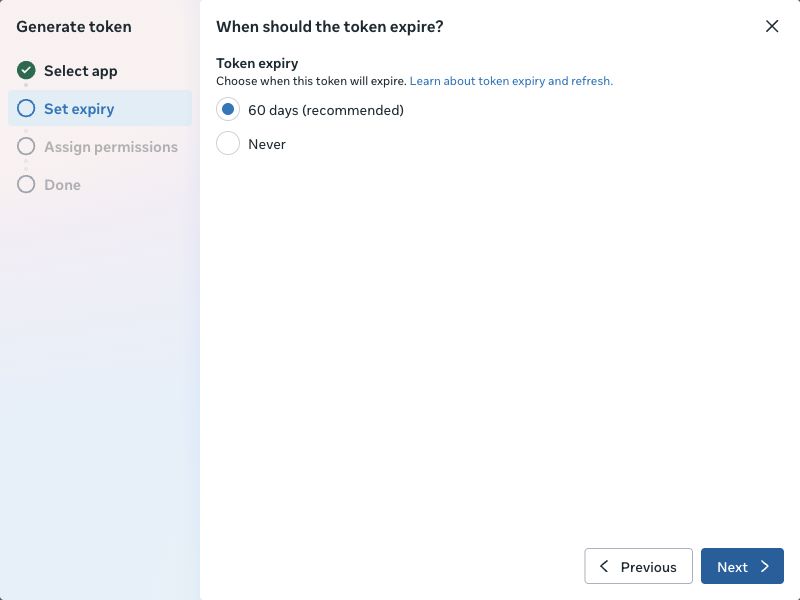
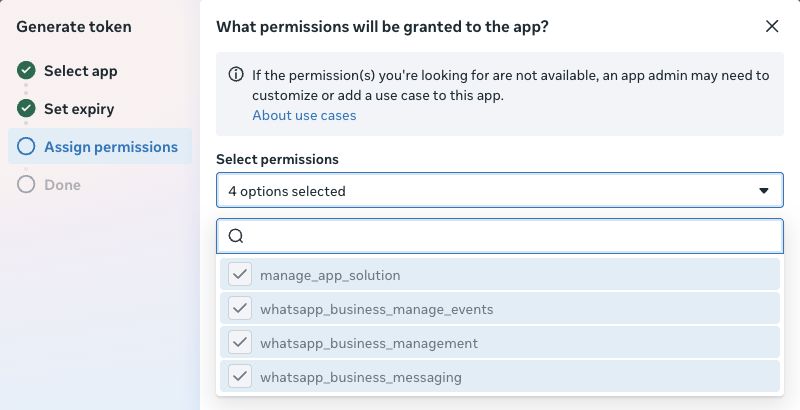
Resultado esperado: um token vinculado ao aplicativo selecionado, às permissões e aos ativos atribuídos. “Never” não significa que nunca possa parar: revogação, remoção de ativos ou mudanças de acesso ao aplicativo/empresa podem invalidar a conexão.
Obter um token de usuário para a configuração inicial
Se usar um token de usuário na primeira conexão Messenger/Instagram, o Graph API Explorer oferece um caminho visual para solicitá-lo:
- Em Meta for Developers, abra Tools → Graph API Explorer.
- Selecione seu aplicativo no seletor. Confirme que corresponde ao ID e segredo obtidos.
- Selecione a opção de token de usuário, adicione as permissões necessárias aos canais e escolha Generate Access Token.
- Conclua o login Facebook com o administrador que acessa os ativos comerciais. Selecione portfólio/Página/contas desejados quando a Meta perguntar quais ativos autorizar e revise as permissões.
- Copie o token para Token de System User na ação Salesforce. Esse campo também aceita o token de usuário compatível.
O guia inicial Messenger da Meta mostra a obtenção de token de usuário e a descoberta de Páginas. O REDA Connect obtém o token da Página; a configuração normal não exige copiar manualmente o ID de um cliente pela API.
Ao investigar uma divergência, confira aplicativo, permissões, validade e acesso aos ativos em Tools → Access Token Debugger. Mantenha o token privado. Uma inspeção bem-sucedida não confirma o webhook Salesforce nem a configuração de correspondência de registros.
Obter os identificadores junto com o token
| Tela de origem | Copiar | Destino no Salesforce |
|---|---|---|
| Aplicativo Meta → App settings → Basic | App ID; App Secret por Show | ID do aplicativo Meta; App Secret em Configurar Messenger e Instagram |
| Business settings → Accounts → Pages → Página desejada | Page ID | ID da página Meta |
| Caso de uso WhatsApp → Step 1. Try it out / detalhes do número | Phone Number ID e Messaging account ID / WABA ID | ID do número WhatsApp e ID da conta WhatsApp, respectivamente |
| Detalhes do número na conta WhatsApp | Número de telefone comercial real | Número WhatsApp, no formato internacional documentado |
| Ação Salesforce após consulta bem-sucedida da Página | Conta Instagram vinculada descoberta automaticamente | ID da conta Instagram |
Substituir um token perto de expirar ou revogado
- Confirme aplicativo e atribuições de ativos corretos e obtenha a nova credencial pelo mesmo caminho aprovado.
- Abra a conta existente. Para WhatsApp, use Configurar WhatsApp → Token de autenticação do WhatsApp → Salvar token. Para Messenger/Instagram, use Configurar Messenger e Instagram → Verificar e salvar.
- Leia o resultado e clique em Verificar novamente. Reconecte webhooks somente quando a lista indicar necessidade.
- Repita um teste curto de recebimento e resposta para cada canal afetado. Se a Página ou conta Instagram vinculada mudou, revise também roteamento e configuração.
Não substitua os IDs da conta apenas para aceitar um token de outro aplicativo. Corrija a origem da credencial. Continue com a configuração Salesforce ou o guia de tokens específico do WhatsApp.