
Verificar a conexão do WhatsApp
Teste a conversa completa do cliente depois de preparar a conta do Connect e o webhook. Um envio pelo painel da Meta, sozinho, não comprova que as mensagens chegam ao registro correto no Salesforce.
As capturas mostram a interface em inglês. As instruções usam os rótulos publicados do REDA Connect em português; os nomes das telas da Meta são mantidos para identificá-las nas imagens.
1. Preparar o participante e o registro
- Use um participante de teste acordado e, para o número de teste da Meta, um destinatário permitido.
- Confirme que a conta WhatsApp está ativa, o canal habilitado e a verificação mostra a conexão desejada.
- Confirme os requisitos pertinentes de publicação do aplicativo. A tela atual de WhatsApp da Meta avisa que aplicativos não publicados não entregam dados reais de produção por webhook.
- Para testar um registro conhecido, crie ou use o Lead, Contato ou objeto configurado acordado e informe o número do participante no campo de telefone configurado, com código do país e dígitos no formato exigido.
- Conceda ao agente o conjunto de permissões REDA Connect adequado e acesso ao feed.
2. Começar pelo telefone do cliente
- Na conta WhatsApp do participante, envie uma mensagem curta ao número comercial/de teste conectado.
- Abra o feed do Connect no Salesforce e filtre por WhatsApp, se necessário.
- Confirme que o texto aparece no Lead/Contato ou objeto configurado esperado.
Resultado esperado: uma mensagem recebida vinculada ao registro desejado. Para um novo remetente, confirme que a configuração padrão cria o objeto correto com os valores obrigatórios. Se não houver mensagem, confira callback, publicação e logs antes de alterar os valores padrão dos registros.
3. Responder pelo Salesforce
Com a janela de atendimento aberta, escreva uma resposta curta no feed. Confirme a resposta real no telefone do participante. Confira o resultado do envio e depois as atualizações de entrega/leitura quando a Meta as fornecer e o participante abrir a mensagem.
Uma mensagem recebida do cliente abre a janela de atendimento de 24 horas. Fora dela, o WhatsApp exige um modelo aprovado para mensagens iniciadas pela empresa. O envio de um modelo não substitui a resposta do cliente para abrir uma conversa livre. Consulte os modelos aprovados do WhatsApp.
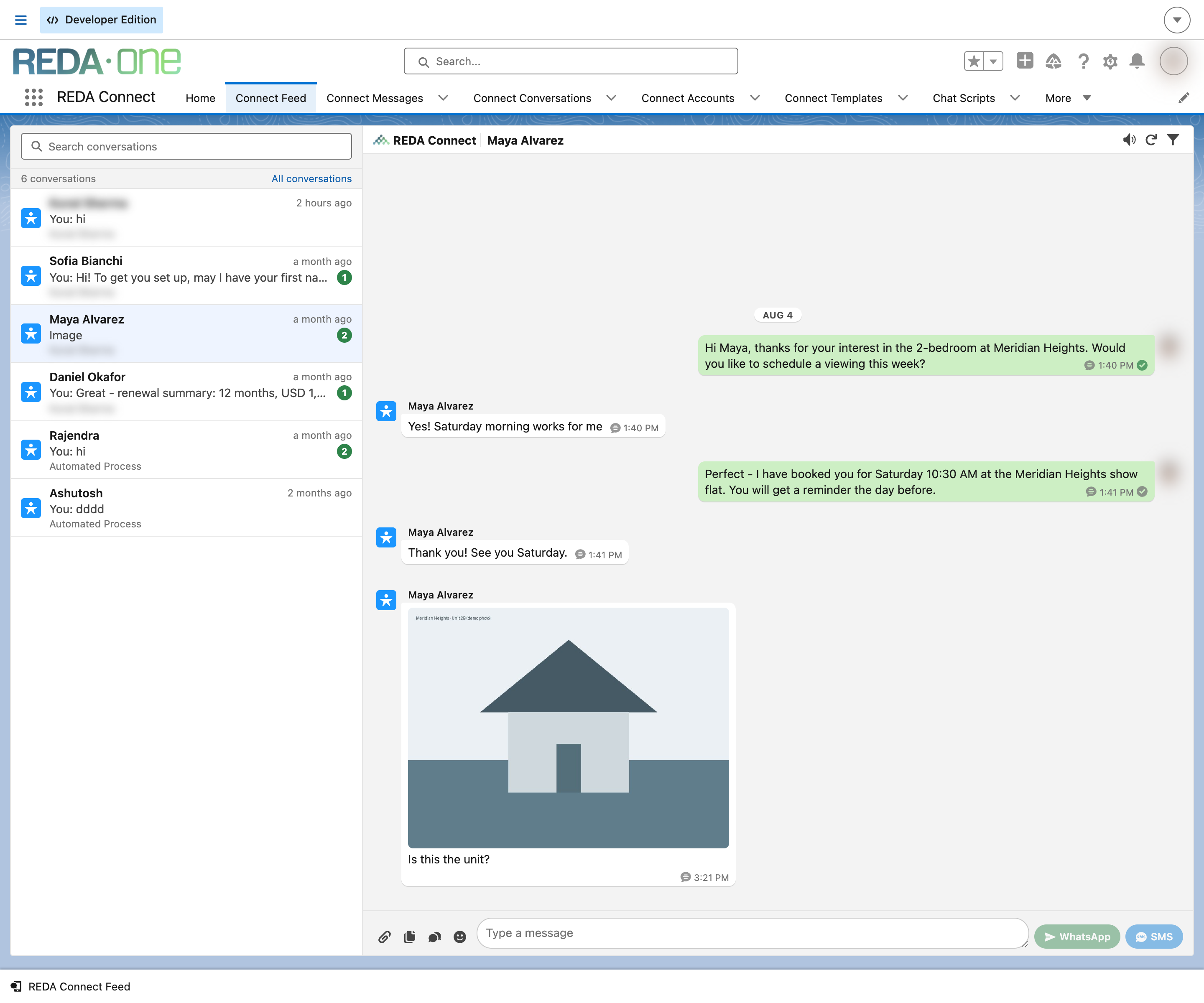
4. Testar os arquivos que a equipe usará
Se o processo incluir arquivos, confirme Permitir compartilhamento de documentos e teste uma imagem/documento pequeno e compatível nos dois sentidos. Abra o arquivo recebido no Salesforce e o anexo enviado no telefone. O sucesso do texto não confirma acesso para baixar/enviar mídia. Use o guia de problemas com mídia para uma falha específica.
5. Registrar o resultado
- O texto do cliente chegou ao registro correto no Salesforce.
- A resposta do Salesforce chegou ao aplicativo WhatsApp do cliente.
- As atualizações disponíveis de entrega/leitura apareceram como esperado.
- Uma nova mensagem do mesmo remetente encontrou o registro existente.
- Os tipos de arquivo e o comportamento de consentimento necessários à equipe funcionaram no teste acordado.
Registre os resultados reais e os casos pendentes. Um teste de texto bem-sucedido não significa que todos os tipos de arquivo, perfis de agente ou idiomas foram testados.
Se uma etapa falhar
| Resultado observado | Primeira verificação |
|---|---|
| O envio de exemplo da Meta falha | Token selecionado, destinatário de teste e erro da Meta |
| O exemplo é enviado, mas nada chega ao Salesforce | Publicação, assinatura messages e roteamento efetivo de callback/WABA |
| Há recebimento, mas o registro está errado | Campo de identidade na configuração, ordem de correspondência e linha padrão de criação |
| A resposta falha | Erro da mensagem, token, recusa de mensagens e janela atual; use um modelo aprovado quando exigido |
| Texto funciona, arquivo falha | Tipo/tamanho de arquivo, erro do provedor e configurações de sites remotos pertinentes ativas |
Continue com a configuração de produção ou a solução detalhada de problemas.