
Configurar Contatos e Leads para mensagens
Contatos e Leads são os primeiros objetos usados por quase toda organização para mensagens, e o REDA Connect está preparado para eles: vincula mensagens automaticamente e inclui seus campos de recusa. O que ele não inclui é o registro de configuração que informa onde cada objeto guarda o telefone e o nome. Este artigo cria esses registros: uma configuração de objeto por objeto e canal, dentro da sua Conta Connect. Ao terminar, os agentes podem abrir qualquer Contato ou Lead, ver o Feed Connect e enviar uma mensagem; as respostas voltam ao mesmo registro.
- Uma Conta Connect ativa com seu canal (WhatsApp e/ou SMS) funcionando: você já deve ter enviado uma mensagem de teste do WhatsApp ou um SMS de teste pela conta.
- Permissão para editar Contas Connect: o conjunto de permissões de administrador do REDA Connect; consulte Dar acesso à sua equipe.
- Os telefones de Contatos e Leads devem estar armazenados no formato usado pelo REDA Connect para comparar: número internacional completo, somente dígitos, sem + nem separadores (por exemplo,
14155550123, nunca+1 (415) 555-0123). Isso importa tanto para enviar quanto para receber; consulte Como inserir números de telefone antes de entrar em produção.
Decidir qual campo de telefone usar
Cada configuração indica exatamente um campo de telefone. Em Contatos e Leads, as opções habituais são:
| Etiqueta do campo no registro | Nome que você insere na configuração | Quando usar |
|---|---|---|
| Celular | MobilePhone | WhatsApp e SMS para celulares: a opção habitual para ambos os canais. |
| Telefone | Phone | Sua organização guarda o número que pode receber mensagens em Telefone. |
Na prática, WhatsApp sempre significa um celular, então MobilePhone é a opção padrão segura. Qualquer que seja o campo escolhido, lembre-se de que a correspondência é exata: o valor armazenado deve ser o número internacional somente com dígitos, ou as mensagens recebidas não encontrarão o registro.
Etapa 1: abrir sua Conta Connect
- Abra o aplicativo REDA Connect pelo Iniciador de aplicativos; pesquise
REDA Connect. - Acesse a guia Contas Connect e abra sua conta.
- Localize a lista relacionada Configurações de conta Connect e clique em Novo.
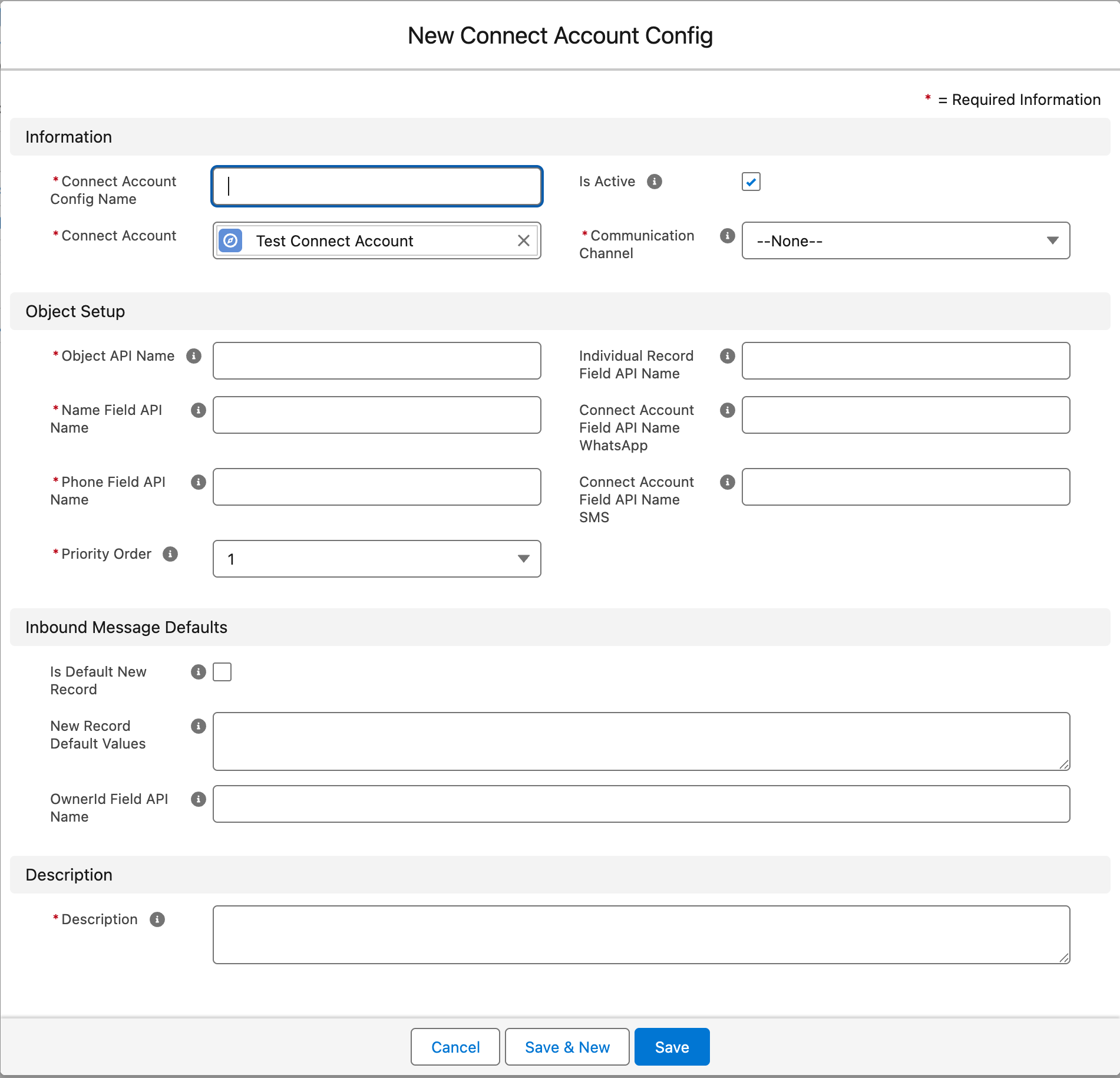
Resultado esperado: o formulário de nova Configuração de conta Connect abre, com Conta Connect já definido como sua conta.
Etapa 2: criar a configuração de Contato para WhatsApp
Preencha o formulário assim. Deixe vazios os campos não indicados: eles servem aos cenários avançados vinculados no final.
| Campo | Valor | Motivo |
|---|---|---|
| Nome da configuração de conta Connect | Contato - WhatsApp | Qualquer nome funciona; usar <Objeto> - <Canal> facilita a leitura da lista relacionada. |
| Canal de comunicação | Uma configuração atende a um único canal. | |
| Descrição | Por exemplo, Contatos por WhatsApp pelo MobilePhone. | Campo obrigatório: o produto solicita notas de configuração aqui. |
| Nome de API do objeto | Contact | O objeto ao qual a configuração se destina. Orientação do produto: “Você deve definir apenas uma configuração para um tipo de sObject por canal de comunicação.” |
| Nome de API do campo Name | Name | O campo cujo valor o feed mostra como nome da pessoa. |
| Nome de API do campo de telefone | MobilePhone | O campo que o REDA Connect lê ao enviar e no qual pesquisa quando chega uma mensagem. |
| Ordem de prioridade | 1 | “1” é a prioridade mais alta: Contatos são pesquisados primeiro para mensagens recebidas; veja abaixo. |
| Ativo | Deixar marcado. | Somente configurações ativas são usadas. |
Deixe vazios Nome API campo WhatsApp conta Connect e Nome API campo SMS da conta Connect (só são necessários com várias contas), Nome API campo do registro individual (para registros relacionados), Novo registro padrão e Valores padrão do novo registro (para criação automática de registros), e Nome de API do campo OwnerId (para a propriedade das mensagens; vale adicionar quando o básico funcionar).
Clique em Salvar.
Resultado esperado: a configuração aparece na lista relacionada Configurações de conta Connect com Ativo marcado.
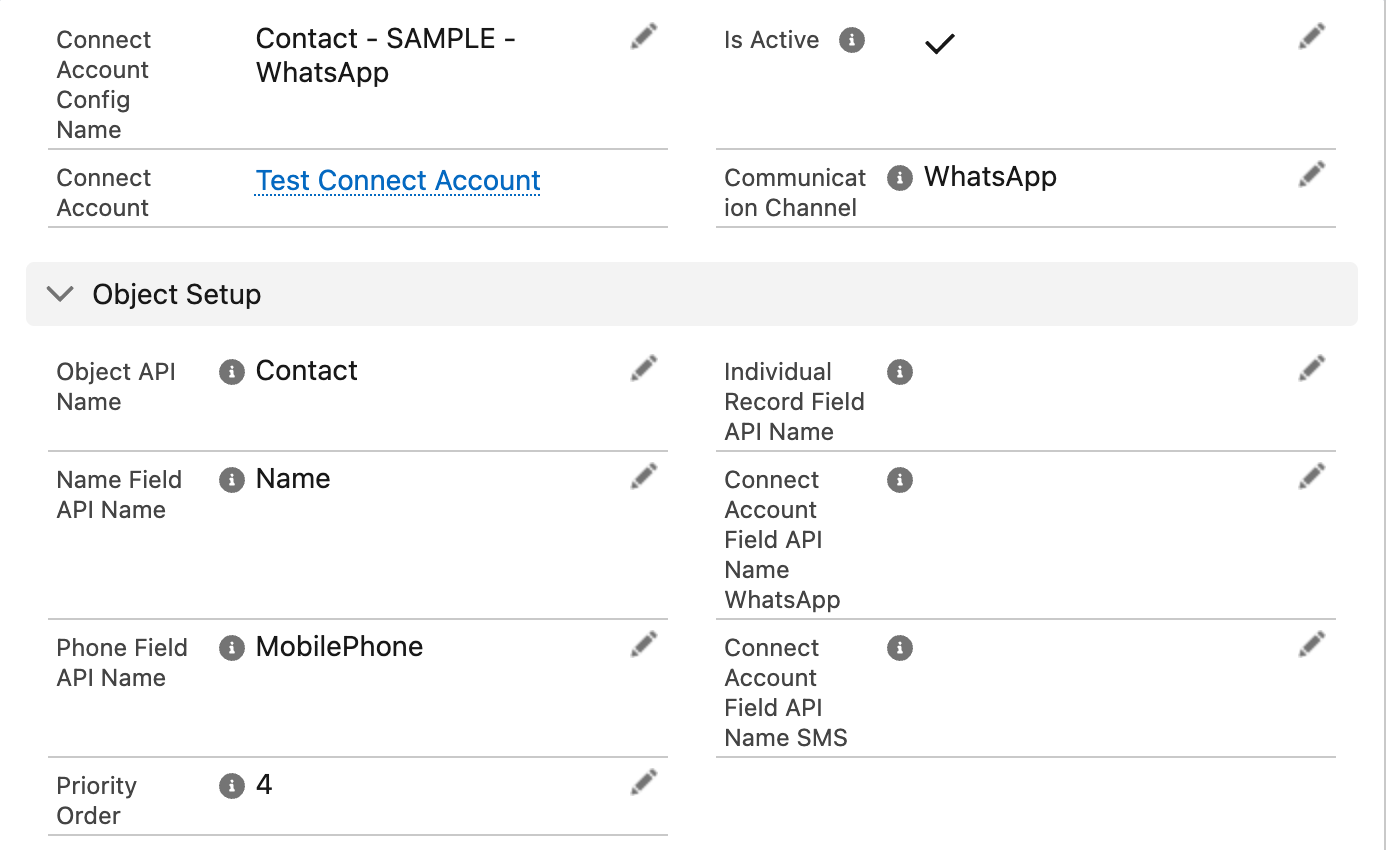
Contact, Nome de API do campo de telefone MobilePhone e sua Ordem de prioridade. Os dois campos de nome de API de conta só importam quando uma organização usa várias Contas Connect.Etapa 3: criar a configuração de Lead para WhatsApp
Repita a etapa 2 com estas diferenças:
| Campo | Valor |
|---|---|
| Nome da configuração de conta Connect | Lead - WhatsApp |
| Nome de API do objeto | Lead |
| Ordem de prioridade | 2 |
Todo o restante é idêntico: Leads também têm os campos Name e MobilePhone.
Por que Contato = 1 e Lead = 2? Ao chegar uma mensagem, as configurações são testadas por prioridade e vence a primeira correspondência. Colocar Contatos primeiro faz com que, se o mesmo número existir em um Contato e em um Lead (comum após a conversão), a conversa chegue ao Contato, normalmente o registro onde a equipe trabalha. Inverta a ordem se Leads for seu espaço de trabalho principal. O importante é escolher deliberadamente; a lógica completa está em Como as mensagens recebidas encontram seu registro.
Etapa 4: repetir para SMS, se você usa
Se sua Conta Connect também tem o canal SMS, crie mais duas configurações exatamente como acima, alterando apenas:
- Canal de comunicação → SMS
- Nome da configuração de conta Connect →
Contato - SMS/Lead - SMS
Resultado esperado: a lista relacionada mostra até quatro linhas, uma por objeto e canal.
Etapa 5: colocar o feed nas páginas de registro
As configurações tornam as mensagens possíveis; os agentes ainda precisam ver a conversa. Adicione o componente Feed Connect às páginas de Contato e Lead; Adicionar o feed a uma página de registro explica como.
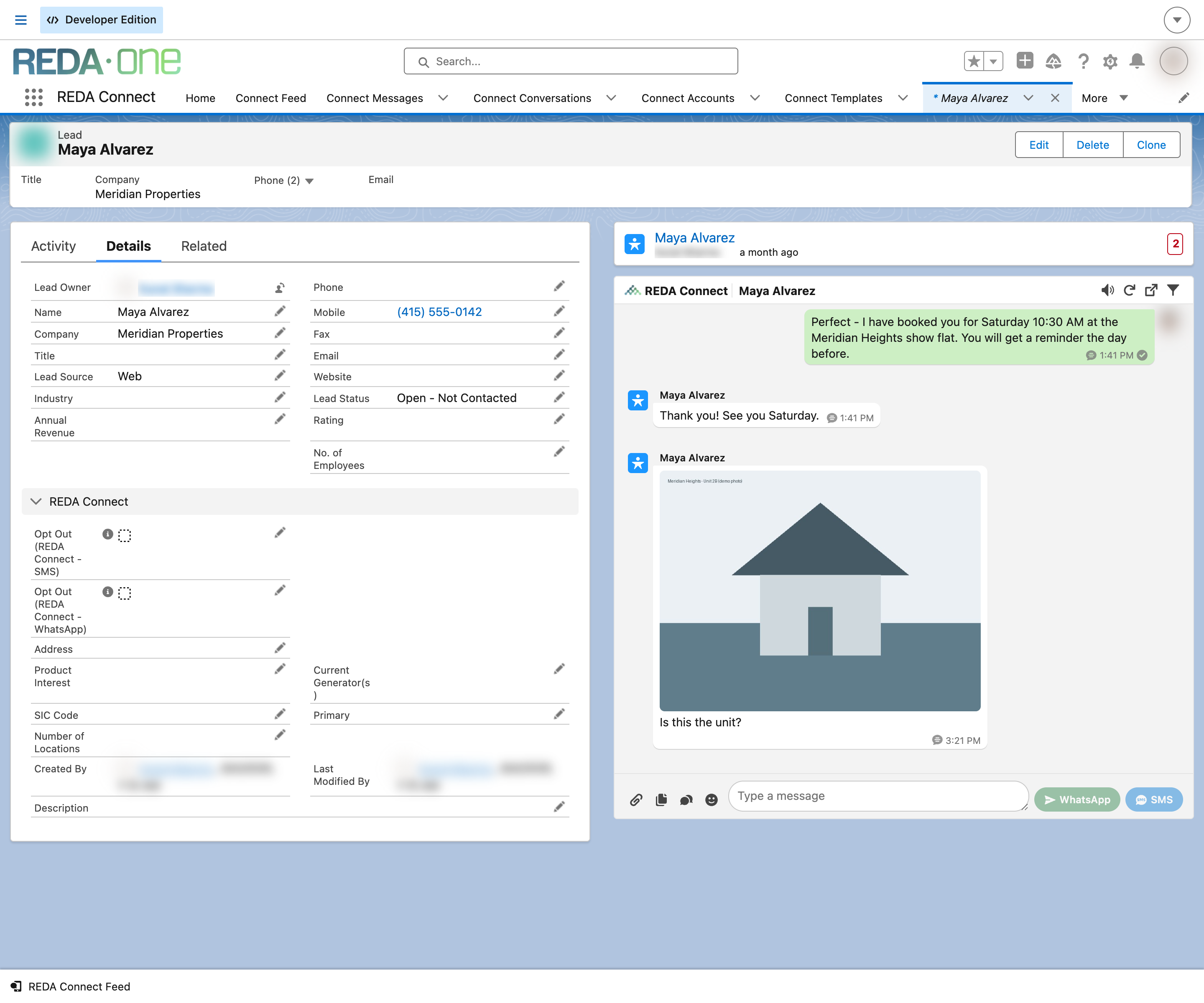
Etapa 6: verificar com uma troca real
- Abra um Contato cujo campo Celular contenha seu próprio telefone em formato internacional e somente dígitos, por exemplo,
14155550123. - Envie uma mensagem curta pelo Feed Connect do registro; consulte Enviar sua primeira mensagem se ainda não conhece o editor.
- Resultado esperado: a mensagem chega ao seu telefone e seu status no feed avança além de Na fila/Enviado.
- Responda pelo telefone.
- Resultado esperado: sua resposta aparece no mesmo feed do mesmo Contato em poucos segundos. Isso comprova todo o percurso: a configuração encontrou seu número na saída e vinculou sua resposta ao registro na entrada.
Solução de problemas
| Sintoma | Causa | Correção |
|---|---|---|
| O feed mostra “O conjunto de configuração do objeto não foi encontrado.” ou “Nenhuma configuração encontrada para o envio de mensagens.” | Não há configuração ativa para esse objeto e canal na conta. | Confira se a configuração existe, Ativo está marcado e Nome de API do objeto é exatamente Contact / Lead. |
| O envio funciona, mas a resposta não aparece no registro. | O telefone armazenado não está em formato internacional somente com dígitos, e a correspondência exata falha. | Corrija o campo conforme os formatos de telefone; a mensagem não é perdida: consulte correspondência de registros recebidos. |
| A resposta chegou a um registro diferente do esperado. | Outro registro compartilha o número ou uma configuração de maior prioridade correspondeu primeiro. | Consulte as regras de desempate e prioridade em correspondência de registros recebidos. |
| O componente do feed não aparece na página. | Não foi adicionado no Criador de aplicativos Lightning. | Adicionar o feed à página de registro |
Perguntas frequentes
Sim. Canal de comunicação aceita um valor, então Contato/WhatsApp e Contato/SMS são dois registros. Ambos podem apontar para MobilePhone, e normalmente apontam.
Sim: informe seu nome de sistema em Nome de API do campo de telefone. Encontre-o em Configuração → Gerenciador de objetos → Contato → Campos e relacionamentos, coluna Nome do campo. A regra de formato somente com dígitos se aplica a qualquer campo escolhido.
Uma configuração lê um único campo. Padronize um para mensagens; funciona bem um fluxo simples ou uma limpeza de dados que copie os números para o campo escolhido.
Não. As configurações apenas estabelecem as conexões: nada é enviado até uma pessoa ou uma automação criada por você enviar uma mensagem.
Próximos caminhos
- Adicionar o feed a uma página de registro: tornar a conversa visível aos agentes.
- Como as mensagens recebidas encontram seu registro: o que os números de prioridade realmente fazem.
- Atribuir mensagens recebidas aos proprietários dos registros: mais um campo nesses mesmos registros direciona as respostas ao agente certo.
- Criar registros automaticamente a partir de mensagens recebidas: capturar remetentes desconhecidos como novos Leads.