
Encontrar mensagens
Um feed movimentado precisa de filtros. O Feed Connect oferece duas ferramentas: o painel de filtros (ícone de funil no cabeçalho), com sete filtros sobre o fluxo de mensagens, e a caixa Pesquisar conversas acima da lista de conversas. Este artigo explica ambos, incluindo o que cada um realmente pesquisa, para que um resultado "ausente" não surpreenda você.
O painel: sete filtros
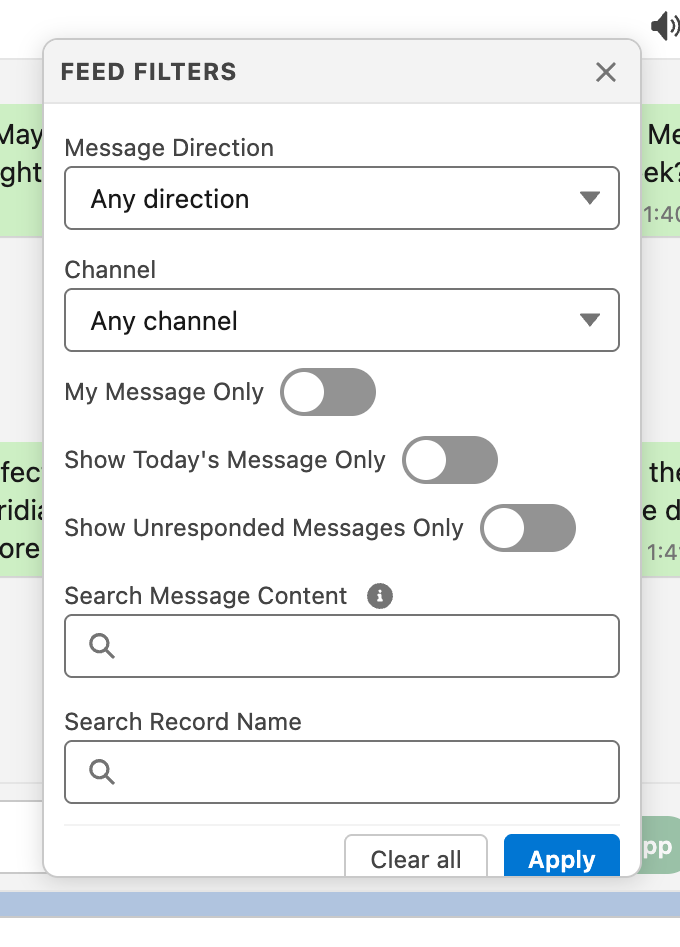
Clique no ícone de funil do cabeçalho. Um painel é aberto com:
| Filtro | Opções/entrada | O que seleciona |
|---|---|---|
| Direção | Qualquer direção / Entrada / Saída | Mensagens recebidas ou enviadas |
| Canal | Qualquer canal / WhatsApp / SMS / Facebook Messenger / Instagram | Somente um canal |
| Somente minha mensagem | alternância | Mensagens de sua propriedade |
| Exibir somente a mensagem de hoje | alternância | Mensagens criadas hoje |
| Mostrar apenas as mensagens não respondidas | alternância | Mensagens recebidas que ninguém tratou: o filtro para gerenciar pendências |
| Conteúdo da mensagem de pesquisa | texto | Mensagens cujo texto contém suas palavras (detalhes abaixo) |
| Nome do registro de pesquisa | texto | Mensagens cujo nome do registro, ou nome do perfil do WhatsApp do remetente, contém suas palavras |
Nada muda enquanto você marca e digita: o fluxo é atualizado ao clicar em Aplicar. Limpar tudo redefine o painel. O funil permanece destacado enquanto houver algum filtro ativo; se não encontrar suas mensagens, costuma haver um filtro aplicado.
Etiquetas de filtro: remover uma de cada vez
Os filtros aplicados aparecem como etiquetas abaixo do cabeçalho, uma por filtro. Clique no X para remover somente aquele filtro: o feed consulta novamente de imediato com os demais ainda aplicados. Você não precisa reabrir o painel para desfazê-los um a um.

O que Pesquisar conteúdo da mensagem realmente pesquisa
O painel explica: pesquisa o texto legível das mensagens e os títulos de respostas interativas; legendas dentro dos dados de mídia não podem ser pesquisadas. Na prática:
- Encontra palavras em mensagens de texto normais e na opção escolhida pelo cliente nos seus botões ou listas.
- Não encontra texto que veio dentro de uma mensagem de mídia: a legenda de uma foto enviada pelo cliente ou texto dentro de um documento. Pesquise a conversa e role por ela.
- A correspondência não diferencia maiúsculas de minúsculas e pode estar em qualquer parte do texto.
Pesquisar conversas
A caixa Pesquisar conversas fica acima da lista e filtra a lista (não as mensagens) pelo nome do registro enquanto você digita.
Considere que a pesquisa corresponde às conversas atualmente carregadas: a lista carrega por páginas, com a atividade mais recente primeiro. Se procurar uma conversa mais antiga do que o conteúdo carregado, clique em Carregar mais conversas; a pesquisa continua atuando ao carregar páginas. Uma pesquisa certeira sem resultados costuma significar "ainda não carregou", não "não existe". Carregue mais ou use Nome do registro de pesquisa, que pesquisa mensagens no servidor em toda a janela de tempo.
Lembre também que a lista só cobre a janela recente (100 dias, salvo alterações do administrador); consulte Usar o Feed Connect.
A exibição padrão de Minhas mensagens
Sua preferência de usuário pode aplicar uma exibição somente de suas mensagens ao abrir o feed (consulte Preferências por usuário). Afeta somente a exibição inicial: não mostra etiqueta e, ao aplicar um filtro, abrir uma conversa ou atualizar, você volta à exibição sem filtro, a menos que configure Somente minha mensagem no painel. Se trabalha exclusivamente com suas mensagens, aplique o filtro explicitamente.
Perguntas frequentes
Confira o funil: se estiver destacado, há filtros ativos. O feed também indica isso com "Nenhuma correspondência" e uma sugestão de limpar ou ampliar os filtros. Clique em Limpar tudo.
As legendas vêm dentro da mensagem de mídia e não podem ser pesquisadas, como indica a ajuda do painel. Abra a conversa e role por ela.
A caixa acima da lista filtra conversas e só corresponde ao que foi carregado; Nome do registro de pesquisa do painel pesquisa mensagens em toda a janela do feed, também pelo nome de perfil do remetente.
Não: são redefinidos ao recarregar o feed. Só é mantida a preferência da exibição inicial de Minhas mensagens descrita acima.
Próximos passos
- Receber e responder: combine o filtro de pendências com o processo de resposta.
- Preferências por usuário: o padrão de Minhas mensagens e o som.
- Usar o Feed Connect: a janela de tempo que limita a lista.