
Etapas do script de chat
As etapas são as mensagens de um script de chat. Cada Etapa do script de chat envia exatamente uma mensagem, aguarda a resposta do cliente e passa para a etapa indicada em Próxima etapa. Este artigo explica como criar etapas, encadeá-las e ler as respostas que coletam.
- Você precisa de um modelo de script salvo (ainda inativo); consulte Criar um script de chat.
- Os modelos que deseja enviar nas etapas já devem estar no status Ativo; consulte Testar e ativar um modelo.
Como a cadeia funciona
- Cada etapa pertence a um script e é enviada como uma mensagem de saída.
- Próxima etapa aponta para a etapa seguinte quando o cliente responde (se a sessão continuar aberta).
- A última etapa é simplesmente a que não tem próxima etapa. Não há um indicador de "fim" a configurar: a caixa somente leitura Última etapa é marcada automaticamente quando a próxima etapa está vazia. Quando o cliente responde a essa etapa, a conversa é marcada como concluída.
- Crie as etapas na ordem inversa (a última primeiro) se quiser preencher Próxima etapa à medida que avança, ou crie todas e edite os links depois; ambas as opções funcionam.
Etapa 1: crie uma etapa
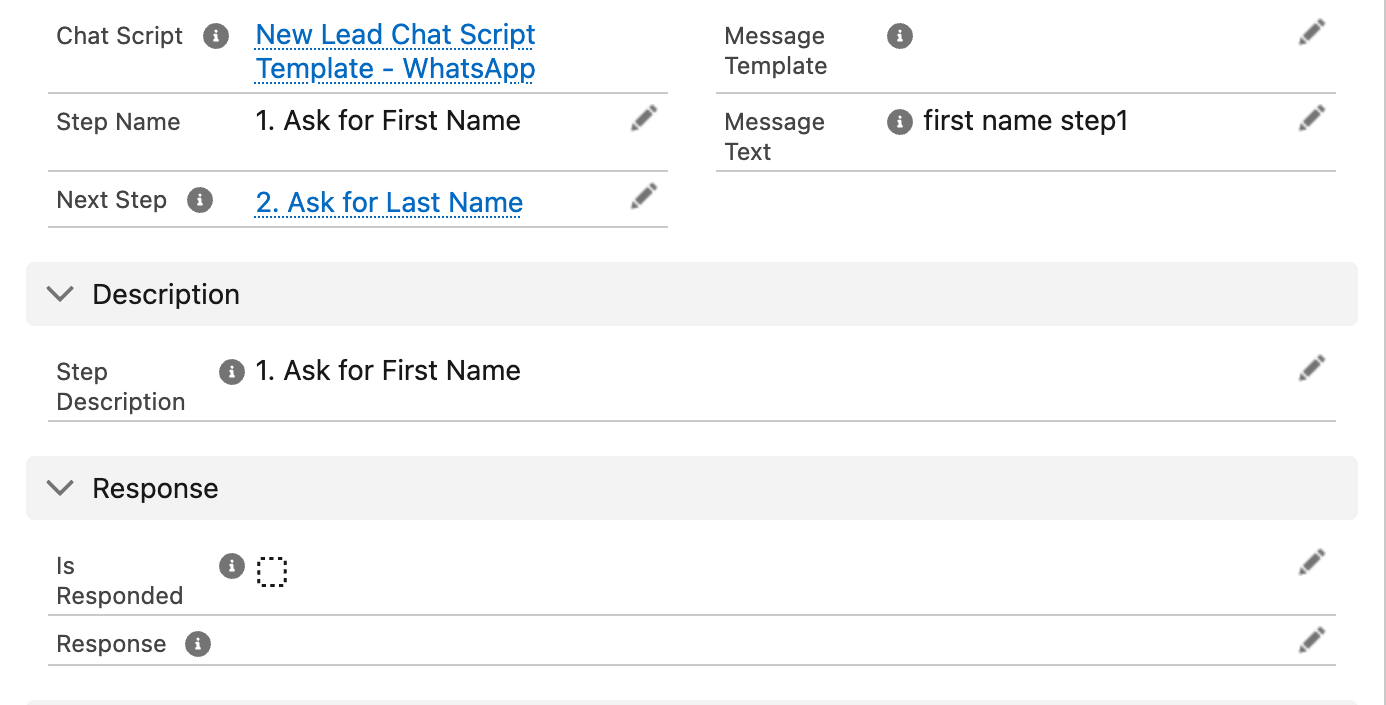
- No registro do script de chat, localize a lista relacionada Etapas do script de chat e clique em Novo.
- Preencha os campos:
| Campo | Obrigatório | O que inserir |
|---|---|---|
| Nome da etapa | Sim | Numere as etapas para entender a cadeia de uma vez; por exemplo 01 - Pedir avaliação, 02 - Pedir comentários. |
| Script de chat | Preenchido previamente | O script principal (já definido se você criar pela lista relacionada). |
| Modelo de mensagem | Exatamente um destes dois | Um Modelo Connect ativo para enviar nesta etapa. No WhatsApp, é assim que uma etapa envia mensagens de mídia ou interativas de botões/listas. |
| Texto da mensagem | Exatamente um destes dois | Texto digitado a enviar nesta etapa, para perguntas simples que não precisam de um modelo. |
| Próxima etapa | Somente se houver outra etapa | A etapa a enviar após a resposta do cliente. Deixe vazio na última etapa. |
| Descrição da etapa | Não | Observações para sua equipe. |
É necessário fornecer o modelo de mensagem ou o texto da mensagem.- Clique em Salvar e repita para cada etapa.
Resultado esperado: cada etapa é salva; onde Próxima etapa está vazio, Última etapa aparece marcado.
Scripts SMS: somente modelos de texto
Em um script cujo Canal seja SMS, o Modelo de mensagem de uma etapa deve ser do tipo Texto. Anexar outro tipo (Imagem, Documento, Interativo etc.) falha com:
Somente modelos de mensagem de texto podem ser usados para scripts de chat SMS.
O Texto da mensagem digitado sempre é válido para SMS. Scripts do WhatsApp podem usar qualquer tipo de modelo que possa ser enviado; os interativos de botões/listas são especialmente úteis porque oferecem opções fixas para tocar em vez de texto livre.
Onde a resposta é salva
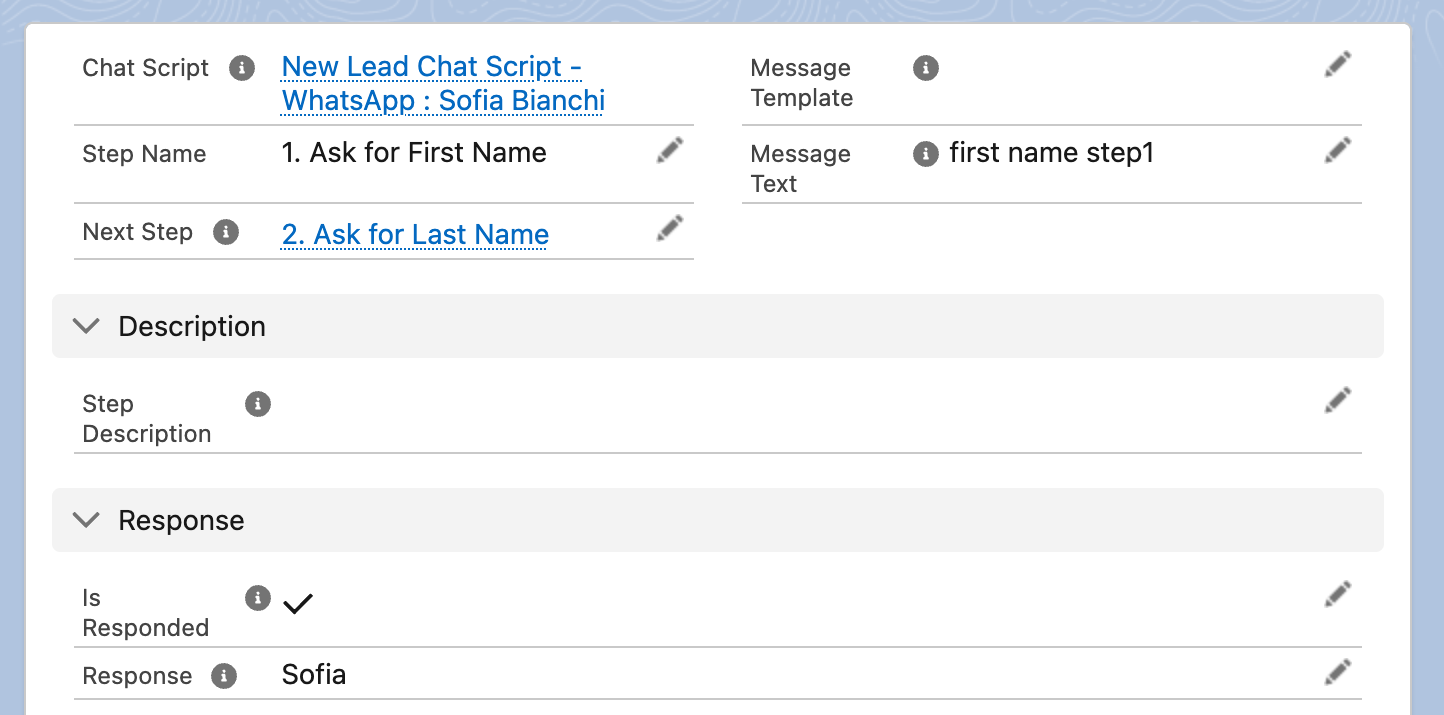
Nunca preencha estes campos: o REDA Connect os mantém na cópia de cada etapa da conversa em execução (as etapas do próprio modelo não são alteradas):
| Campo | O que aparece |
|---|---|
| Respondido | É marcado assim que o cliente responde a esta etapa |
| Resposta | O texto da resposta do cliente. Em respostas a mensagens interativas de botões/listas, guarda o id da opção tocada (seu valor de desenvolvedor), enquanto o rótulo visível fica na mensagem recebida; atribua aos botões IDs que façam sentido como valores armazenados |
| ID da mensagem | Referência ao registro da mensagem recebida que respondeu a esta etapa |
| Última etapa | É marcado quando a próxima etapa está vazia |
O valor de Resposta é o que as ações do script de chat escrevem em um campo do seu registro.
Exemplo prático: pesquisa de três etapas
| Etapa | Texto da mensagem | Próxima etapa |
|---|---|---|
01 - Pedir avaliação | Obrigado pela visita! Como você avaliaria sua visita de 1 a 5? | 02 - Pedir comentários |
02 - Pedir comentários | Obrigado! Há algo que poderíamos ter feito melhor? | 03 - Encerrar |
03 - Encerrar | Muito obrigado. Entraremos em contato em breve! | (vazio: última etapa) |
A Primeira etapa do script aponta para 01 - Pedir avaliação. Observe que a etapa 03 envia uma mensagem de encerramento, mas não exige resposta para que a pesquisa seja útil: quando o cliente responde à etapa 02, a mensagem da etapa 03 é enviada; a conversa é concluída quando (e se) o cliente responder a ela.
Solução de problemas
| Sintoma | Causa | Correção |
|---|---|---|
É necessário fornecer o modelo de mensagem ou o texto da mensagem. | Ambos os campos de conteúdo vazios ou ambos preenchidos | Preencha exatamente um: Modelo de mensagem / Texto da mensagem |
Somente modelos de mensagem de texto podem ser usados para scripts de chat SMS. | Modelo que não é de texto em uma etapa de script SMS | Use um modelo de texto ou texto digitado |
| Não é possível excluir um modelo | Uma etapa de script de chat o referencia | Remova-o primeiro da etapa: as etapas protegem seus modelos contra exclusão |
| O cliente respondeu, mas a próxima mensagem nunca chegou | A sessão expirou ou está vazia no modelo, ou não há próxima etapa | Consulte Sessões de script de chat e confira a cadeia |
Perguntas frequentes
O modelo de dados permite, mas as conversas são lineares: não há lógica de ramificação que escolha entre caminhos, então cadeias convergentes raramente fazem sentido. Mantenha uma sequência simples.
Sim: a ordem depende apenas dos links de Próxima etapa (e da Primeira etapa do script). Altere os destinos e a sequência mudará para conversas futuras; as que já estão em execução mantêm a cópia com a qual foram iniciadas.
Não: qualquer resposta faz o script avançar (dentro da janela da sessão). Se precisar de respostas restritas, use modelos interativos de botões/listas do WhatsApp na etapa.
A resposta é associada à mensagem de etapa mais recente da conversa que ainda não tenha sido respondida. Assim, uma segunda mensagem rápida só responde à próxima etapa depois que sua pergunta já foi enviada; caso contrário, chega ao feed como uma mensagem recebida normal.
Próximos passos
- Ações do script de chat: escreva a resposta de cada etapa em um campo.
- Criar um script de chat: volte à segunda etapa de salvamento, configure a primeira etapa e ative.