
Enviar uma mensagem em massa a partir de uma exibição de lista
Estas instruções enviam uma mensagem baseada em um modelo para uma lista de Leads ou Contatos; as etapas são idênticas para ambos os objetos. Você seleciona as pessoas em uma exibição de lista, clica em Enviar mensagem de lista / Send List Message, escolhe o canal, a conta e o modelo, dá um nome ao lote e confirma. Com o modelo criado, tudo leva menos de um minuto. Em Leads, o botão se chama «Enviar mensagem de lista»; em Contatos, permanece «Send List Message».
- Uma Conta Connect ativa para o canal que usará; consulte Criar uma Conta Connect.
- Uma configuração de objeto para Leads ou Contatos nesse canal: ela informa ao REDA Connect qual campo de telefone ler. Consulte Configurar Contatos e Leads.
- Um modelo ativo para o canal. Em SMS, somente modelos de Texto funcionam. Consulte Testar e ativar um modelo.
- Números de telefone salvos no formato esperado pelo REDA Connect; consulte Como inserir números de telefone.
- Se algum destinatário puder ter recusado mensagens, leia primeiro Acompanhar um envio em massa: uma única pessoa que recusou mensagens bloqueia todo o envio.
Etapa 1: abra uma exibição de lista e selecione as pessoas
- No Iniciador de aplicativos ou na barra de navegação, abra a guia Leads ou Contatos.
- Mude para uma exibição de lista que contenha seu público; por exemplo, uma filtrada por
Status do Lead = AbertoouCidade de correspondência = Austin. (Os botões de ações em massa não aparecem em Visualizados recentemente; escolha ou crie uma exibição de lista real). - Marque a caixa ao lado de cada pessoa para quem deseja enviar uma mensagem. Use a caixa do cabeçalho para selecionar todas as pessoas da página.
Prepare seleções de até 1.000 pessoas. A pesquisa limita cada configuração de objeto a 1.000 registros. Pode aparecer o aviso Você selecionou mais de 1000 registros. Somente os 1000 primeiros registros da lista serão considerados.. Divida públicos maiores em várias exibições ou filtros e verifique o número elegível; várias configurações correspondentes não garantem um limite global.
Registros selecionados para mensagens: 38). Sempre confira a contagem no aviso superior da página de envio em massa antes de continuar.Resultado esperado: as linhas escolhidas aparecem selecionadas e a barra de ferramentas mostra o botão Enviar mensagem de lista / Send List Message.
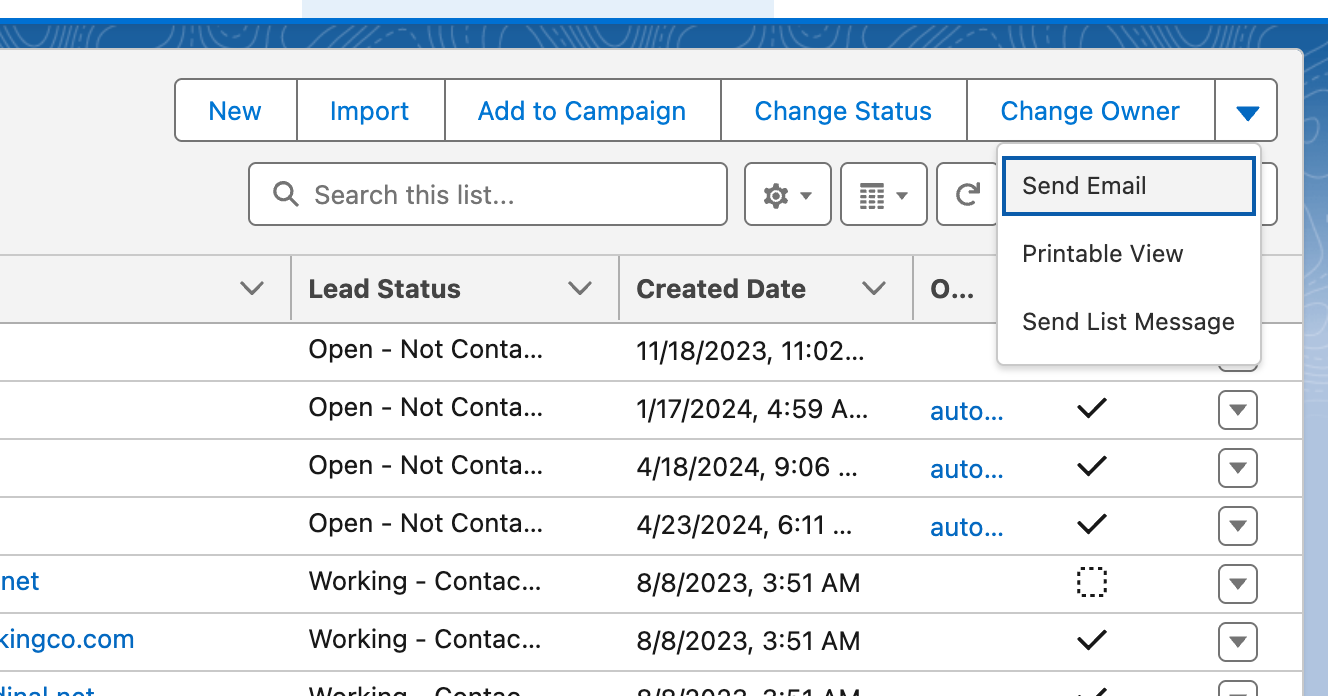
Etapa 2: clique em Enviar mensagem de lista
Clique em Enviar mensagem de lista / Send List Message na barra de ferramentas. A página de mensagens em massa é aberta com sua seleção carregada.
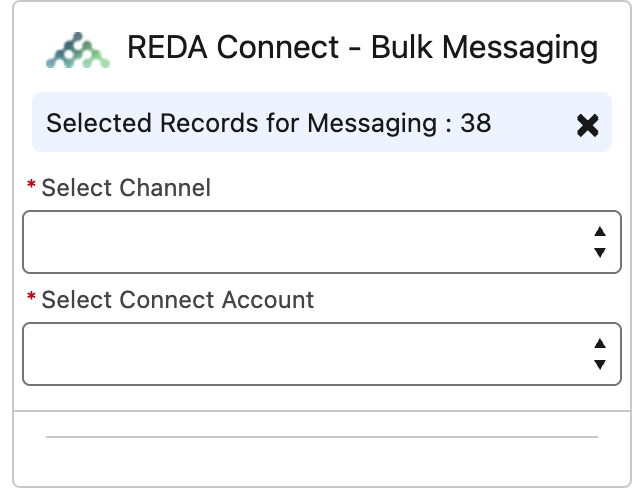
Etapa 3: escolha o canal, a conta, o modelo e o assunto do lote
Preencha as opções da página:
- Canal de mensagens: WhatsApp ou SMS.
- Conta Connect: somente contas ativas configuradas para este objeto e o canal escolhido são oferecidas. Se a lista estiver vazia, aparece
Nenhuma conta Connect ativa foi encontrada para o canal e tipo de objeto selecionados.. Conclua primeiro a configuração de objeto para este objeto e canal. - Modelo: este percurso usa modelos; se também houver texto livre, as restrições do canal continuam válidas. Somente modelos ativos para o canal escolhido são oferecidos (em SMS, modelos de texto). Uma lista vazia mostra
Nenhum modelo ativo foi encontrado para o canal de mensagens fornecido. - Assunto do lote de mensagens: um nome curto para este lote, por exemplo
Lembrete de aluguel de agosto. Todas as mensagens do envio recebem esse nome, que permite encontrar o lote depois; seja específico e inclua a data.
Na tela, os dois primeiros campos se chamam exatamente Selecione o canal e Selecione Conectar Conta (ambos obrigatórios); os de modelo e assunto do lote só aparecem depois de escolher o canal e a conta.
Resultado esperado: as quatro opções estão preenchidas e o botão de envio está disponível.
Etapa 4: confirme e envie
Clique no botão de envio. Aparece uma confirmação:
Esta ação é irreversível. Tem certeza de que deseja enviar mensagens para a lista?Não é possível desfazer: ao confirmar, as mensagens começam a chegar a telefones reais. Revise o modelo e a seleção uma última vez e confirme.
Resultado esperado: aparece a mensagem de sucesso Sua solicitação para envio de mensagens em massa foi enfileirada com sucesso. Você pode verificar o status filtrando o relatório de mensagens pelo assunto do lote fornecido. As mensagens são enviadas uma de cada vez em segundo plano; é normal que um lote grande demore. Acompanhe o andamento em Acompanhar um envio em massa.
Solução de problemas
| Sintoma | Causa | Correção |
|---|---|---|
O envio é bloqueado com O destinatário optou por não receber mensagens do WhatsApp. (ou o equivalente de SMS) | Ao menos uma pessoa selecionada recusou mensagens desse canal; uma única pessoa que recusou bloqueia todo o envio | Retire da seleção as pessoas que recusaram mensagens e envie novamente; consulte Acompanhar um envio em massa e Campos de recusa de mensagens em Leads e Contatos |
Nenhuma conta Connect ativa foi encontrada para o canal e tipo de objeto selecionados. | Não há Conta Connect ativa configurada para essa combinação de objeto e canal | Crie ou ative a configuração de objeto |
Nenhum modelo ativo foi encontrado para o canal de mensagens fornecido. | Não há modelo ativo para esse canal; em SMS, não há modelo de Texto ativo | Teste e ative um modelo do tipo correto |
Não foram encontrados registros que atendessem aos critérios para envio de mensagens para o canal e a conta fornecidos. | Nenhuma pessoa selecionada tem número de telefone no campo configurado para esse canal | Confira o campo de telefone dos registros e o formato do número |
| São criadas menos mensagens do que pessoas selecionadas | Pessoas sem telefone para o canal são ignoradas sem erro | Filtre a exibição de lista pelo campo de telefone para ver quem está sem número |
Perguntas frequentes
Não por destinatário. A verificação confiável é o modelo: teste-o com um registro de exemplo usando Testar modelo antes do envio e envie uma mensagem individual para um registro de teste pelo feed dele. Consulte Testar e ativar um modelo.
O envio pela exibição de lista ocorre imediatamente após a confirmação. A página de mensagens em massa não tem opção de agendamento.
As seleções se aplicam por página nas exibições de lista padrão do Salesforce. Selecione e envie uma página de cada vez, ou ajuste os filtros para que o público caiba em menos páginas.
Ele aparece somente em exibições de lista de Leads e Contatos (não em Visualizados recentemente), e o administrador deve ter dado acesso ao REDA Connect; consulte Dar acesso à sua equipe.
Próximos passos
- Acompanhar um envio em massa: encontre o lote pelo assunto e leia os status de entrega.
- Visão geral das mensagens em massa: o que pode ser enviado e quais são os limites.
- Entender os status de entrega: o que significam Na fila, Enviado, Entregue e Falhou.