
Adicionar o feed a uma página de registro
O lugar mais útil para o Feed Connect é a página onde sua equipe já trabalha: Contato, Lead, Caso ou qualquer objeto personalizado. Ali, ele abre limitado ao registro, com a conversa completa e o editor pronto. Você o posiciona pelo Lightning App Builder, o editor de páginas do Salesforce de arrastar e soltar, e ele funciona em páginas de registro de qualquer objeto, padrão ou personalizado. Este artigo explica a colocação, as três propriedades e um exemplo completo com um objeto personalizado.
- Você precisa de permissão para editar páginas Lightning (Personalizar aplicativo, incluída em Administrador do sistema).
- Primeiro é necessária uma configuração de objeto. O feed mostra mensagens em qualquer registro, mas o editor só é ativado quando uma configuração ativa indica qual campo contém o telefone e qual Conta Connect usar. Consulte Configurar mensagens em qualquer objeto. Sem ela, os usuários veem o feed, mas não podem enviar (a mensagem exata aparece abaixo).
- Os usuários precisam de um conjunto de permissões do REDA Connect: Dar acesso à sua equipe.
Etapa 1: abra a página no Lightning App Builder
Há dois caminhos para o mesmo editor; use o que preferir:
- A partir de um registro: abra um registro do objeto, clique na engrenagem acima à direita e escolha Editar página.
- Pela Configuração: vá para Configuração → Gerenciador de objetos, clique no objeto e em Páginas de registro do Lightning, abra a página e clique em Editar (ou Novo se ainda não houver uma página personalizada).
Resultado esperado: o Lightning App Builder abre com o layout no centro e uma lista de componentes à esquerda.
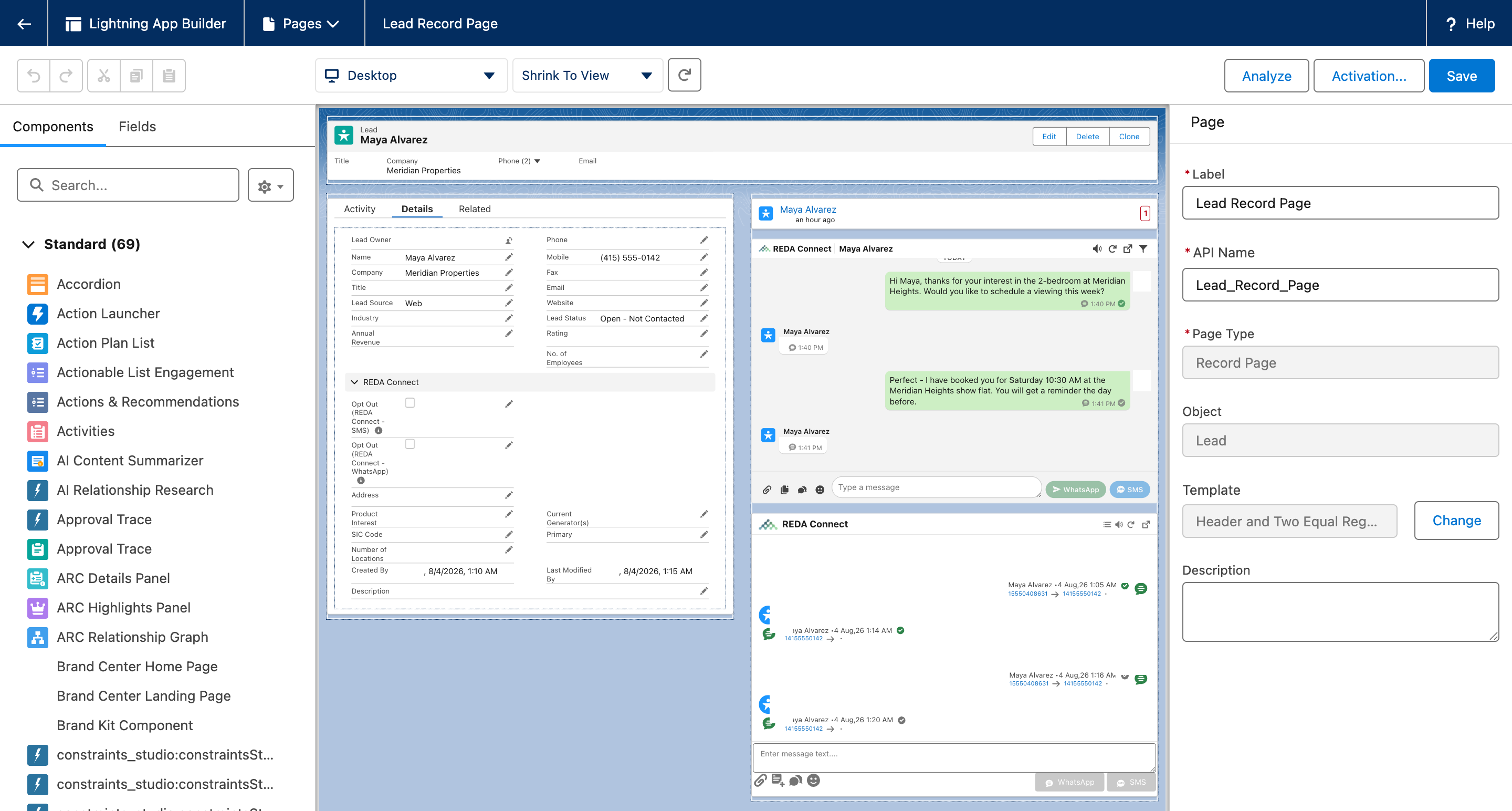
Etapa 2: arraste REDA Connect Feed para a página
- No painel esquerdo, role até Personalizado (ou Personalizado: gerenciado) ou digite
REDAna pesquisa. - Localize REDA Connect Feed, descrito como um feed de mensagens no estilo WhatsApp para REDA Connect.
- Arraste para o local desejado: uma coluna larga ou uma guia dedicada dentro da página funcionam bem.
Resultado esperado: o feed aparece na tela de edição, e suas três propriedades no painel direito.
Etapa 3: configure as três propriedades
| Propriedade | Padrão em uma página de registro | O que faz |
|---|---|---|
| Hide conversation list | Ativado | Normalmente ativado em uma página de registro: o feed já está limitado àquele registro. |
| Use a fixed height | Ativado | Deixe ativado, a menos que a página gerencie a altura. Desativado = o feed se estende para preencher o espaço disponível |
| Fixed height (px) | 350 (permitido: 200–2000) | Só é usada quando a altura fixa está ativada. |
Duas coisas para saber:
- Em uma página de registro, a lista sempre fica oculta, independentemente da configuração: o feed já está limitado ao registro e não há nada a listar. Hide conversation list importa em páginas de aplicativo e guias, onde o componente pode mostrar os dois painéis; em páginas de registro, você pode deixar como está.
- Uma altura fixa de 350 px serve para uma coluna lateral; use 500–700 px se o feed for o conteúdo principal de uma guia. Quando há pouco espaço, o cabeçalho oferece um ícone de expansão que abre a conversa em página inteira no Feed Connect.
Etapa 4: salve e ative a página
- Clique em Salvar, acima à direita.
- Se a página for nova, o Salesforce solicita ativá-la. Escolha o escopo: Padrão da organização (todos), por aplicativo ou por aplicativo, tipo de registro e perfil.
- Clique em Salvar no diálogo de ativação.
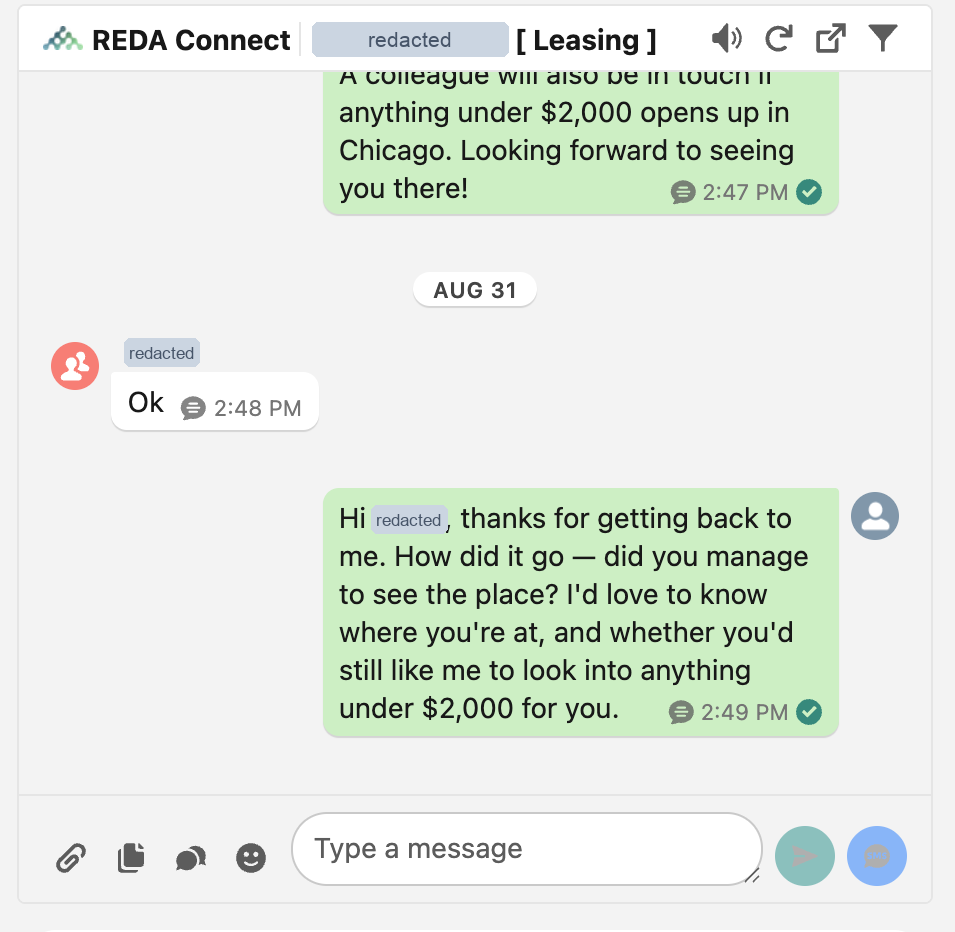
Resultado esperado: ao abrir um registro, o feed está ali com suas mensagens e o editor ativo abaixo.
Exemplo prático: um objeto personalizado de ponta a ponta
Suponha que gerencie aluguéis com um objeto personalizado Booking e que cada reserva tenha uma pesquisa Tenant para Contact, onde fica o telefone.
- Primeiro a configuração: crie uma configuração de objeto para
Booking__cconforme Configurar mensagens em qualquer objeto, apontando para o telefone pelo relacionamento Tenant (esse padrão é detalhado em Mensagens por meio de registros relacionados). - Abra uma reserva → engrenagem → Editar página.
- Arraste REDA Connect Feed para a coluna direita. Mantenha os padrões: Use a fixed height ativado e 350 px.
- Salve e ative como padrão da organização.
- Abra uma reserva cujo inquilino tenha escrito: a conversa está ali, e enviar a partir da reserva chega ao WhatsApp dele.
O que os usuários veem se o objeto NÃO estiver configurado
A colocação sempre funciona; a lacuna aparece no uso:
- Mensagens já vinculadas ao registro continuam aparecendo.
- No lugar da caixa de envio, aparece "O conjunto de configuração do objeto não foi encontrado.". Essa frase significa que o objeto não tem configuração ativa: crie uma e o editor aparecerá.
- Se houver configuração, mas não for resolvido um telefone ou uma Conta Connect ativa, aparece "Nenhuma conta Connect ativa foi encontrada.".
Solução de problemas
| Sintoma | Causa | Correção |
|---|---|---|
| A configuração do objeto não é encontrada, no lugar da caixa de envio | Não há configuração ativa para este objeto | Configure o objeto |
| Não é encontrada uma Conta Connect ativa | Há configuração, mas o telefone está vazio ou não é resolvida uma Conta Connect ativa | Confira o telefone do registro e a cadeia de contas em Contas padrão e ordem de seleção |
| Dois componentes "REDA Connect Feed" na paleta | Organização atualizada: um é o feed anterior | Use o que não tem "(Deprecated)" |
| A lista de conversas não aparece na página do registro | É por design: sempre fica oculta nessas páginas | Use Feed Connect para a exibição de dois painéis |
| O feed é cortado ou fica baixo demais | Altura fixa pequena demais para a coluna | Aumente Fixed height (px) até 2000 ou desative Use a fixed height |
Perguntas frequentes
Sim: com páginas de registro de qualquer objeto, personalizado ou padrão. O único requisito por objeto é a configuração que habilita o envio.
Não. Ele pode ser colocado em páginas de registro, páginas de aplicativo, sua própria guia e a barra de utilitários, mas não na página inicial. Para tê-lo sempre disponível, use a barra de utilitários.
Em páginas de registro, a lista sempre fica oculta porque o feed já está limitado a um registro. A opção tem efeito em páginas de aplicativo e guias.
Somente um dos três conjuntos de permissões do REDA Connect. Sem um, veem um erro em vez do feed; consulte Dar acesso à sua equipe.
Próximos passos
- Configurar mensagens em qualquer objeto: o requisito que ativa o editor.
- O feed na barra de utilitários: o outro local configurado pelo administrador.
- Usar o Feed Connect: compartilhe com quem o utilizará.