
Criar uma Conta Connect
Este artigo explica como criar o registro de Conta Connect, que contém uma identidade de mensagens, e descreve cada configuração de comportamento em linguagem simples. Os valores específicos de cada canal —IDs da Meta, credenciais da Twilio e URLs de webhooks— são preenchidos passo a passo nos guias de WhatsApp e SMS, que continuam de onde este termina. Antes de começar, entenda o principal: Canais de mensagens determina quais outros campos o Salesforce exige para salvar o registro.
- O REDA Connect deve estar instalado e seu usuário deve ter acesso ao aplicativo: Dar acesso à sua equipe.
- Defina quais canais a conta atenderá. Se ainda não tiver os dados da Meta ou da Twilio, você pode criar o registro e retomá-lo em Criar a Conta Connect do WhatsApp ou Criar a Conta Connect de SMS.
- Nunca digite tokens de API diretamente nos campos: eles são inseridos por ações específicas. Leia Atualizar seus tokens de API com segurança antes de lidar com credenciais.
Etapa 1: abra a guia Contas Connect
- Clique no Iniciador de aplicativos, a grade de nove pontos no canto superior esquerdo de qualquer página do Salesforce.
- Procure
REDA Connecte abra o aplicativo REDA Connect. - Na barra de navegação, clique em Contas Connect.
Resultado esperado: uma exibição de lista de Contas Connect. Em uma organização nova ela está vazia; o seletor inclui as exibições do pacote Active Connect Accounts e All.

Etapa 2: clique em Novo e dê um nome
- Clique em Novo, no canto superior direito da lista.
- Insira um Nome da conta Connect reconhecível para sua equipe, por exemplo,
Acme Rentals - Leasing WhatsApp. - Se quiser, adicione uma Descrição da finalidade da conta.
Resultado esperado: o novo formulário está aberto com o nome inserido. Ainda não salve: as duas próximas etapas determinam se será possível.
Etapa 3: escolha Canais de mensagens
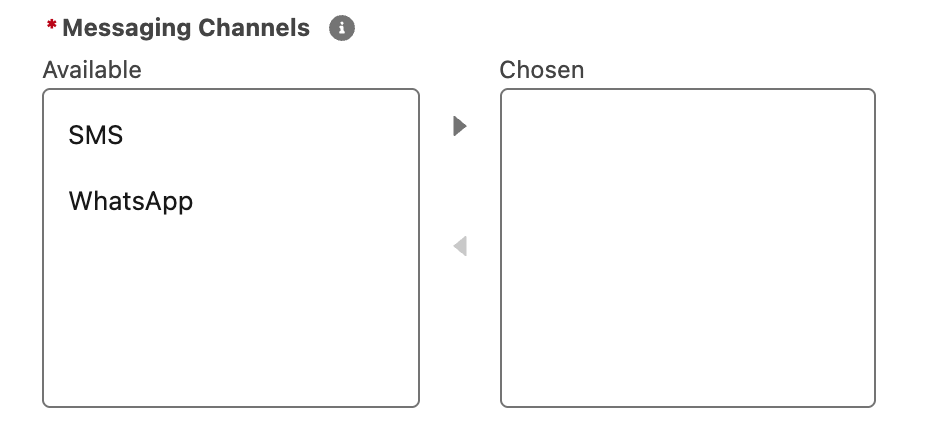
Em Canais de mensagens, mova WhatsApp, SMS ou os dois para a lista selecionada, conforme o que a conta atenderá. O campo é obrigatório.
Essa escolha torna outros campos obrigatórios: ao selecionar um canal, você deve preencher seus dados de conexão para salvar. Se faltarem, o Salesforce bloqueará o salvamento com uma destas mensagens, citadas exatamente para que você as reconheça:
Com SMS selecionado e algum campo de conexão SMS vazio:
Você deve fornecer valor para os seguintes campos:
Endpoint de API SMS,
Chave de API SMS,
Segredo de API SMS,
Provedor de SMS,
Número de remetente SMS
Com WhatsApp selecionado e algum campo de conexão WhatsApp vazio:
Você deve fornecer valor para os seguintes campos:
Endpoint de API WhatsApp,
Token de autenticação WhatsApp,
Número do WhatsApp,
Há duas diferenças de nomenclatura ao relacionar essas mensagens com o formulário: «Endpoint de API SMS» corresponde a Endpoint de API de produção SMS, e «Token de autenticação WhatsApp» a Token do WhatsApp. A vírgula final da mensagem do WhatsApp faz parte do texto do pacote.
Os guias de cada canal explicam como preencher esses campos em ordem: Criar a Conta Connect do WhatsApp e Criar a Conta Connect de SMS.
- No novo formulário, insira um valor temporário curto, como
TEMP, em cada campo obrigatório de credenciais. Ele serve apenas para passar na validação de campos obrigatórios. - Salve o registro.
- Execute imediatamente Atualizar token de auth. WhatsApp ou Atualizar tokens de API SMS, ou ambas, no registro salvo e insira ali as credenciais reais. A ação as armazena com segurança e sobrescreve o valor temporário. Veja Atualizar seus tokens de API com segurança.
A conta não pode enviar nem receber até concluir a etapa 3.
Etapa 4: conheça e configure os campos de comportamento
Esses campos se aplicam à conta independentemente do canal. Configure-os agora ou depois; nenhum bloqueia o salvamento.
| Campo | O que faz | Orientação |
|---|---|---|
| Ativo | O controle principal: «Apenas contas ativas podem ser usadas para enviar e receber mensagens.» | Deixe desmarcado enquanto configura o canal e salva suas credenciais; depois marque antes do teste controlado de envio e recebimento |
| Padrão | Torna esta conta a alternativa geral para seus canais quando não há uma escolha mais específica | Mantenha uma única padrão por canal: Contas padrão e ordem de seleção |
| Permitir compartilhamento de documentos | Permite compartilhar documentos e imagens pelo WhatsApp nesta conta | Desmarque para remover a opção de anexar nas conversas do WhatsApp desta conta |
| Formato de data/hora padrão | Substitui o formato de datas e horas desta conta por padrões Java SimpleDateFormat, por exemplo d MMM,yy h:mm aaa | Deixe em branco para usar o valor geral das configurações do REDA Connect |
| Palavras-chave de adesão | Palavras-chave de resposta que permitem ao cliente voltar a receber mensagens: escolha entre COMEÇAR (START) e DESBLOQUEAR (UNBLOCK) | Selecione as que informará aos clientes |
| Palavras-chave de cancelamento | Palavras-chave de resposta que permitem ao cliente deixar de receber mensagens: escolha entre PARAR (STOP) e BLOQUEAR (BLOCK) | Selecione pelo menos PARAR (STOP) se enviar aos EUA; as regras das operadoras esperam isso |
| Código de idioma | Nenhuma função: a ajuda diz «Não utilizado atualmente.» | Deixe em branco |
| Token de verificação da conta Connect | Um token escolhido por você que a Meta retorna ao verificar o webhook do WhatsApp; deve ser exclusivo entre as contas | Você o configurará e usará em Conectar o webhook do WhatsApp |
Os rótulos das opções aparecem traduzidos; as palavras entre parênteses são as respostas literais que os clientes devem enviar. As listas de palavras-chave são fixas: você escolhe valores do pacote e não pode adicionar outros. A categoria de consentimento e recusa explica como as respostas são comparadas e quais campos atualizam.
Etapa 5: salve e continue com o canal
- Clique em Salvar.
- Se for bloqueado, compare o erro com a etapa 3 e preencha os campos indicados pelo guia do canal.
Resultado esperado: o registro de Conta Connect abre. Continue com a configuração do canal:
- WhatsApp: Criar a Conta Connect do WhatsApp: cada campo, a origem dos valores na Meta e a ação do token.
- SMS: Criar a Conta Connect de SMS: cada campo, a origem dos valores na Twilio e a ação de tokens.
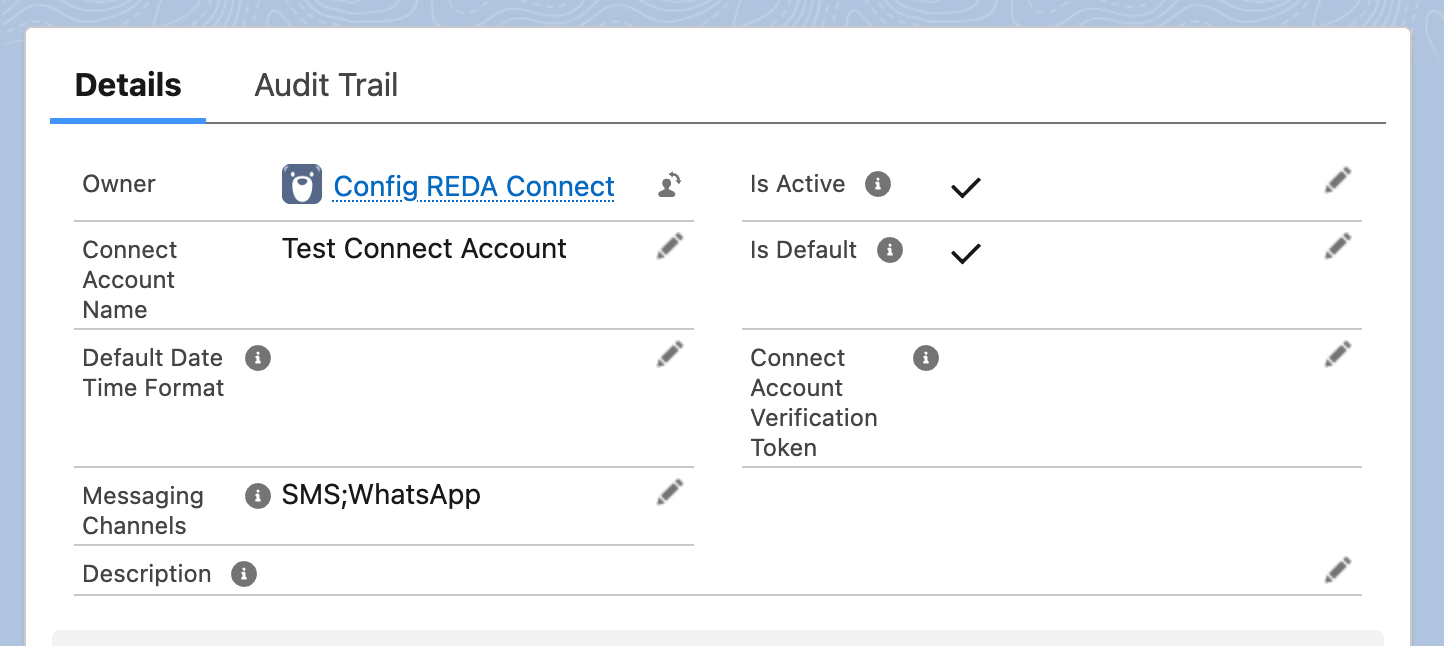
SMS;WhatsApp faz os dois botões de envio aparecerem no feed. As credenciais ficam em seções separadas abaixo e nunca precisam ser consultadas novamente.Solução de problemas
| Sintoma | Causa | Correção |
|---|---|---|
| Salvamento bloqueado com «Você deve fornecer valor para os seguintes campos: Endpoint de API SMS, …» | SMS está selecionado em Canais de mensagens, mas falta um campo de conexão | Preencha os campos conforme Criar a Conta Connect de SMS; «Endpoint de API SMS» significa Endpoint de API de produção SMS |
| Salvamento bloqueado com «Você deve fornecer valor para os seguintes campos: Endpoint de API WhatsApp, …» | WhatsApp está selecionado, mas falta um campo de conexão | Preencha os campos conforme Criar a Conta Connect do WhatsApp; «Token de autenticação WhatsApp» significa Token do WhatsApp |
| A conta é salva, mas as mensagens falham com erros nos registros | O registro está completo, mas um valor está incorreto (token, formato do número ou endpoint) | Veja Uma mensagem não está sendo enviada |
| Dois campos de chave SMS quase idênticos aparecem no layout | Organizações antigas também mostram Chave de API SMS [OBSOLETO] / Segredo de API SMS [OBSOLETO] | Somente Chave de API SMS / Segredo de API SMS, sem sufixos, são usados: Atualizar seus tokens de API com segurança |
Perguntas frequentes
Você pode abri-la e dar um nome, mas salvar com um canal selecionado exige seus campos de conexão. Se não tiver os dados, reúna-os primeiro com O que você precisa antes de conectar o WhatsApp ou O que você precisa antes de conectar SMS.
Código do país + número, apenas dígitos, sem +, espaços, hífens ou parênteses. Para o número dos EUA 2223334444, insira 12223334444. Essa regra importa mais do que qualquer outra configuração: Como inserir números de telefone.
Não. Mantenha a conta inativa durante a configuração e a inserção das credenciais. Ative-a antes de um teste controlado de envio e recebimento. Desativá-la não substitui alterações no webhook do provedor nem garante interromper todas as notificações recebidas. Verifique o teste antes do uso habitual.
Não. Palavras-chave de adesão e Palavras-chave de cancelamento são listas fixas (COMEÇAR (START) / DESBLOQUEAR (UNBLOCK) e PARAR (STOP) / BLOQUEAR (BLOCK)). Você escolhe quais valores do pacote se aplicam; não pode adicionar outros.
Próximos passos
- Criar a Conta Connect do WhatsApp: preencha a parte do WhatsApp do registro.
- Criar a Conta Connect de SMS: preencha a parte de SMS do registro.
- Atualizar seus tokens de API com segurança: como os tokens chegam ao registro sem serem escritos diretamente nos campos.