
O feed na barra de utilitários
A barra de utilitários é a faixa inferior de um aplicativo Lightning: ao clicar em um item, um pequeno painel abre sobre seu trabalho sem sair da página. Adicionar o Feed Connect oferece aos agentes um painel de mensagens a um clique em cada tela: podem trabalhar em um Caso, uma Oportunidade ou qualquer registro e acompanhar as conversas. O REDA Connect já inclui o feed acoplado; este artigo explica seu comportamento e como adicioná-lo a outro aplicativo.
- Para editar a barra, você precisa da permissão Personalizar aplicativo (incluída em Administrador do sistema).
- Os usuários precisam de um conjunto de permissões do REDA Connect: Dar acesso à sua equipe.
- A barra de utilitários é para desktop; no aplicativo móvel do Salesforce, use a guia Feed Connect.
O que o pacote inclui
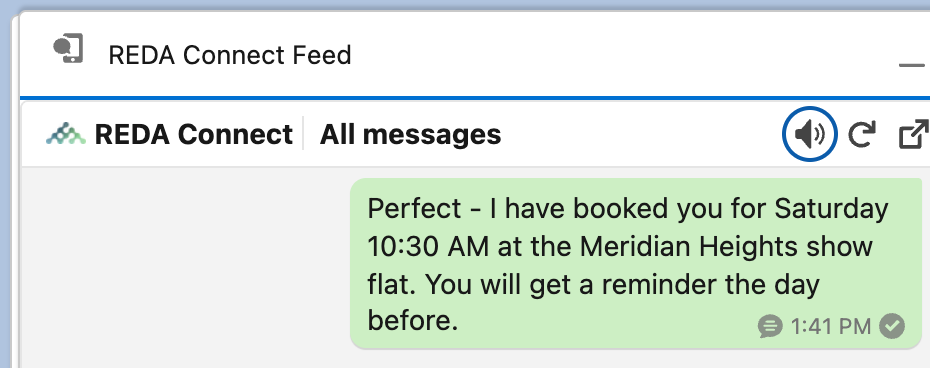
No REDA Connect, a barra já contém um item chamado REDA Connect Feed. Ao clicar, abre um painel acoplado de cerca de 500 pixels de largura e 550 de altura com o feed. Ele não carrega em segundo plano: começa quando o usuário clica pela primeira vez, mantendo o aplicativo rápido para quem não usa mensagens.
Adicionar o feed à barra de outro aplicativo
- Vá para Configuração, digite
Gerenciador de aplicativosem Busca rápida e clique em Gerenciador de aplicativos. - Localize o aplicativo (por exemplo Vendas ou Serviço), abra a seta da linha na extremidade direita e escolha Editar.
- Na navegação das configurações do aplicativo, clique em Itens de utilitário (somente desktop).
- Clique em Adicionar item de utilitário e escolha REDA Connect Feed na lista (pesquise
REDA). Se atualizou de uma versão anterior, pode aparecer REDA Connect Feed Utility Bar (Deprecated): é o feed anterior. Escolha o que não tem "(Deprecated)". - Configure as propriedades: o rótulo que os usuários veem, um ícone e a largura e altura do painel. Largura próxima de 500 e altura de 550 correspondem ao pacote e funcionam bem.
- Clique em Salvar.
Resultado esperado: os usuários desse aplicativo veem o item na barra inferior e, ao clicar, abrem o painel do feed.
Como o feed acoplado se comporta
O painel é compacto, então o feed se adapta:
- Um único painel. Em espaços estreitos, funciona como em um telefone: um painel por vez, com uma seta de voltar no cabeçalho para alternar entre a lista e uma conversa aberta.
- Uma propriedade de configuração. Na barra de utilitários, o feed expõe uma única propriedade do App Builder: Hide conversation list. Vem ativada, então abre diretamente todas as mensagens. Desative nas propriedades do componente se quiser que os agentes comecem pela lista. Não há propriedades de altura aqui: o feed preenche o painel dimensionado na etapa 5.
- Não se limita ao registro aberto. O painel acoplado mostra o feed global; não acompanha o registro aberto pelo agente. Para limitar ao registro, coloque na página do registro.
- Abrir separadamente. Os locais compactos mostram um ícone no cabeçalho que abre a conversa selecionada em página inteira na guia Feed Connect.
- As atualizações ao vivo funcionam igual. O feed é atualizado a cada poucos segundos enquanto a guia está visível, também quando acoplado. O som de entrada respeita a opção do usuário como nos demais locais.
Solução de problemas
| Sintoma | Causa | Correção |
|---|---|---|
| Alguns usuários não veem o item de utilitário | Não usam o aplicativo editado ou não têm um conjunto de permissões do REDA Connect | Confirme o aplicativo e atribua um conjunto de permissões |
| O painel abre vazio no primeiro clique e depois é preenchido | O feed carrega na primeira abertura, por design | É normal: a primeira vez leva um momento |
| Há dois componentes de utilitário parecidos com o feed | Organização atualizada: um é o feed anterior | Adicione REDA Connect Feed, sem "(Deprecated)" |
| Não há barra de utilitários no celular | No Salesforce, as barras são somente para desktop | Use a guia Feed Connect no aplicativo móvel |
Perguntas frequentes
O painel é um feed global: não acompanha o registro atrás dele. Os agentes escolhem a conversa na lista (ou o administrador coloca o feed na página do registro para esse comportamento).
O item do pacote carrega no primeiro clique. Ao adicioná-lo ao seu aplicativo, você pode marcar a opção de carregamento em segundo plano no Gerenciador de aplicativos se preferir deixá-lo pronto. A contrapartida é trabalho adicional na inicialização para todos os usuários, usem ou não mensagens.
O feed acoplado continua sendo atualizado enquanto a guia estiver visível, com o painel aberto ou recolhido. Por isso, se o som estiver ativado, os agentes ouvem as mensagens recebidas. Consulte Receber e responder.
Próximos passos
- Adicionar o feed a uma página de registro: local limitado ao registro.
- A guia Feed Connect: a caixa global de página inteira aberta pelo ícone de expansão.
- Usar o Feed Connect: visita guiada para seus agentes.