
Enviar sua primeira mensagem
Enviar pelo Feed Connect é simples: abra a conversa, digite e clique no botão de envio do canal. Este artigo explica o primeiro envio a partir de um registro, o que você verá depois e as mensagens exatas do feed quando um envio é bloqueado, para que entenda cada uma.
- Você precisa do conjunto de permissões REDA Connect User (ou REDA Connect Admin): o conjunto Read Only permite abrir o feed, mas não enviar.
- O objeto do registro deve ter uma configuração ativa, e o registro, um número de telefone que o sistema consiga resolver. Um administrador configura isso uma vez por objeto em Configurar mensagens em qualquer objeto.
Etapa 1: abra a conversa
Abra o registro (se o feed estiver na página dele) ou abra a guia Feed Connect e clique na conversa da lista. O editor —a caixa para digitar— aparece no fim do fluxo. Se nenhuma conversa estiver selecionada na guia, o editor não aparece; selecione uma primeiro.
Etapa 2: digite sua mensagem
Clique na caixa (texto de exemplo: "Digite uma mensagem") e digite. Duas coisas funcionam de forma diferente de outros aplicativos de mensagens:
- Enter não envia. Pressionar Enter inicia uma nova linha, útil para mensagens de vários parágrafos que os agentes costumam colar. Somente o botão de envio envia.
- A caixa não tem contador nem limite de caracteres. Mesmo assim, mantenha os SMS razoavelmente curtos; o provedor pode dividir textos longos ou cobrá-los como vários segmentos.
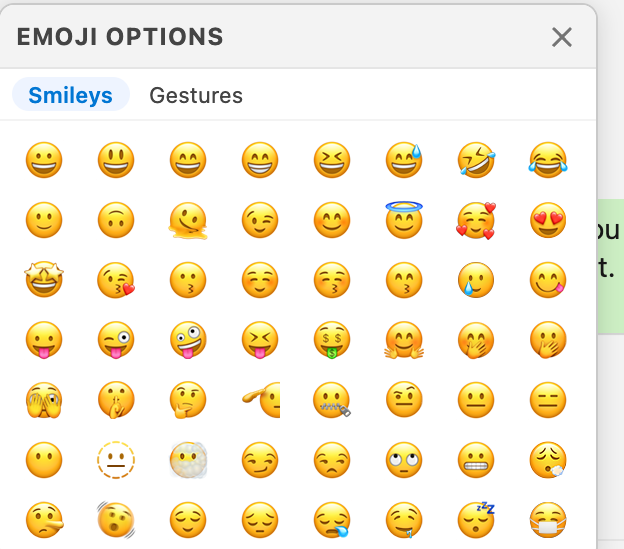
Conforme a configuração, o editor também oferece um botão de emojis (categorias configuradas pelo administrador), um seletor de modelos com textos aprovados (consulte O que são modelos?) e um seletor de scripts de chat para conversas guiadas (consulte O que são scripts de chat?).

Etapa 3: clique no botão de envio do canal
Você tem um botão de envio por canal disponível para este registro: um verde de WhatsApp e/ou um azul de SMS. Quais aparecem depende da configuração do objeto e de quais canais resolvem um telefone e uma Conta Connect ativa para o registro. Em um painel estreito, eles se reduzem a ícones.
Clique no botão do canal desejado.
Resultado esperado:
- A caixa é esvaziada e mostra brevemente o status "Enviando...".
- A mensagem aparece imediatamente no fluxo com um pequeno ícone de relógio: está a caminho.
- Em instantes, o relógio vira uma marca de verificação e avança pelos status de entrega, explicados em Entender os status de entrega.
Se o provedor rejeitar a mensagem, o balão indica uma falha com o motivo dentro e também em uma linha vermelha que você pode fechar abaixo do cabeçalho do feed. Nada é perdido em silêncio: um envio com falha sempre fica visível.
Quando o envio é bloqueado: mensagens exatas
| O que você vê | O que significa | Quem resolve |
|---|---|---|
| "O conjunto de configuração do objeto não foi encontrado." (no lugar do editor) | Este objeto não tem configuração de mensagens ativa | Um administrador: Configurar mensagens em qualquer objeto |
| "Nenhuma conta Connect ativa foi encontrada." | Há configuração, mas não é resolvido um telefone ou uma Conta Connect ativa para este registro | Confira o campo de telefone; um administrador confere a cadeia de contas em Contas padrão e ordem de seleção |
| "O destinatário optou por não receber mensagens do WhatsApp." | A caixa de recusa de WhatsApp da pessoa está marcada | Respeite. Consulte Como funciona a recusa de mensagens |
| "O destinatário optou por não receber mensagens SMS." | A caixa de recusa de SMS está marcada | O mesmo que acima, por canal |
| O editor não aparece | Nenhuma conversa está selecionada na guia Feed Connect | Selecione uma conversa |
| Uma mensagem que começa com "Acesso insuficiente" | Seu conjunto de permissões só permite visualizar | Solicite REDA Connect User; consulte Dar acesso à sua equipe |
Perguntas frequentes
É por design: Enter cria uma nova linha para que os agentes possam redigir e colar mensagens com várias linhas com segurança. Cada envio exige um clique explícito no botão do canal.
Só recebem botão os canais totalmente resolvidos para o registro. Por exemplo, um Contato com celular e uma Conta Connect configurada somente para WhatsApp mostra apenas esse botão.
Não por mensagem. A conta de envio é resolvida automaticamente: primeiro a configuração do objeto, depois seu padrão de usuário e então o da organização. Consulte Contas padrão e ordem de seleção.
Não. Falhou significa que o provedor não a aceitou para entrega. O motivo aparece no balão e no painel Detalhes da mensagem; consulte Uma mensagem não está sendo enviada.
Não pelo editor: o feed não tem botão de agendamento. O agendamento é feito no registro; consulte Agendar mensagens.
Próximos passos
- Entender os status de entrega: o que significam o relógio, as marcas e Lido.
- O que você pode enviar em cada canal: SMS e WhatsApp não oferecem o mesmo.
- Enviar arquivos, imagens e vídeos: o clipe, somente para WhatsApp.