
Aprovação e sincronização de modelos do WhatsApp
O WhatsApp exige um modelo aprovado para mensagens iniciadas pela empresa fora da janela de atendimento. Crie o modelo e obtenha a aprovação na Meta; depois use Sincronizar modelos do WhatsApp na conta do Connect correta para trazer os modelos aprovados ao REDA Connect. A sincronização foi introduzida no patch 1.93002 e está incluída no Winter 2026.
As capturas mostram a interface em inglês. As instruções usam os rótulos publicados do REDA Connect em português; os nomes das telas da Meta são mantidos para identificá-las nas imagens.
Entender a janela de atendimento
Uma mensagem recebida do cliente abre uma janela de atendimento de 24 horas para respostas livres compatíveis. Fora dela, use um modelo aprovado do WhatsApp. A resposta do cliente a esse modelo abre uma nova janela. A aprovação da Meta e a ativação do modelo no Salesforce são requisitos distintos.
1. Abrir a biblioteca correta na Meta
- No aplicativo Meta, abra o caso de uso WhatsApp.
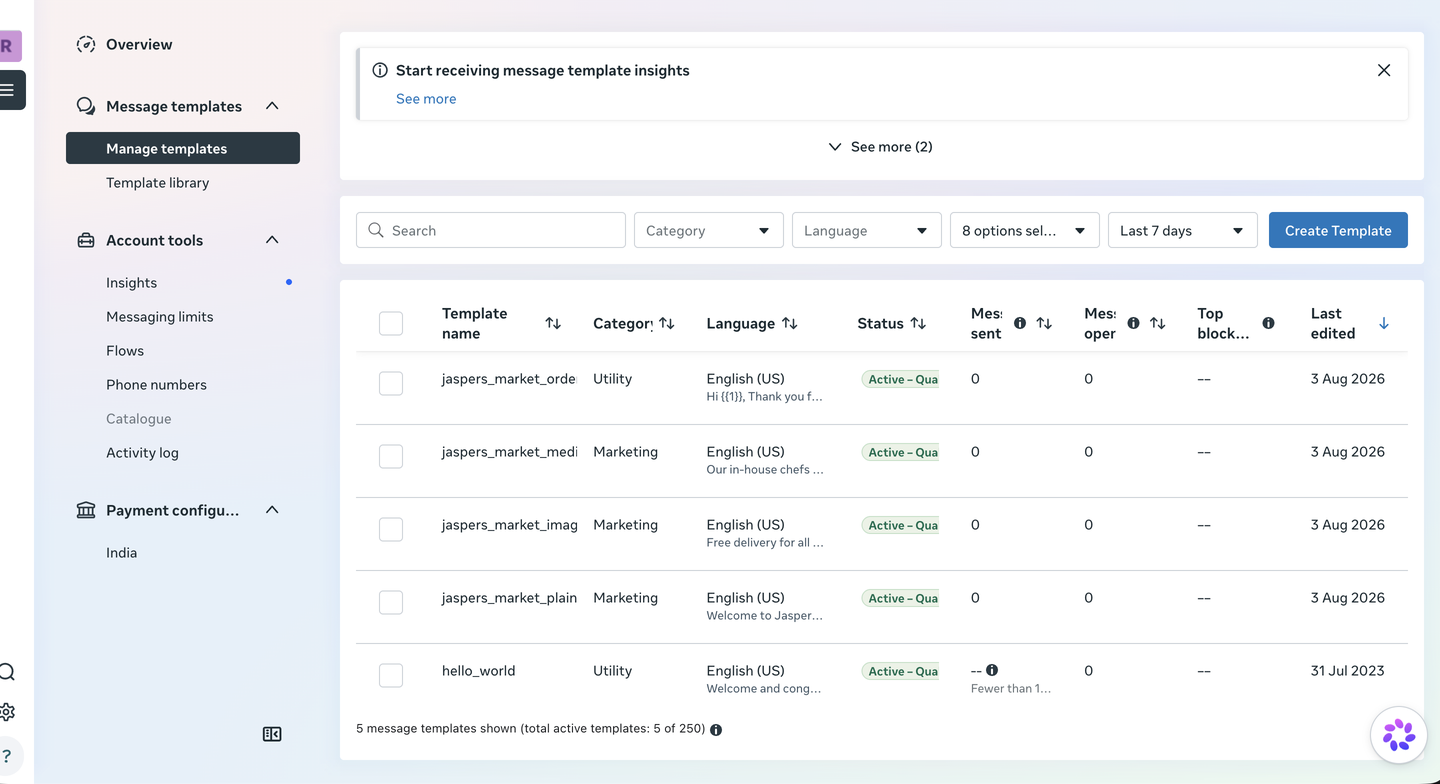
- Em Other tools → Tools, use o link de gerenciamento de modelos de mensagem para abrir o WhatsApp Manager.
- Confirme a conta WhatsApp Business desejada e abra Message templates → Manage templates.
- Escolha Create Template.
2. Criar e enviar o modelo para análise
Selecione a categoria que corresponde ao objetivo: Utility, Marketing ou Authentication. Informe nome, idioma, texto e os elementos necessários de cabeçalho, variáveis ou botões. Forneça os exemplos realistas solicitados pela Meta e envie para análise.
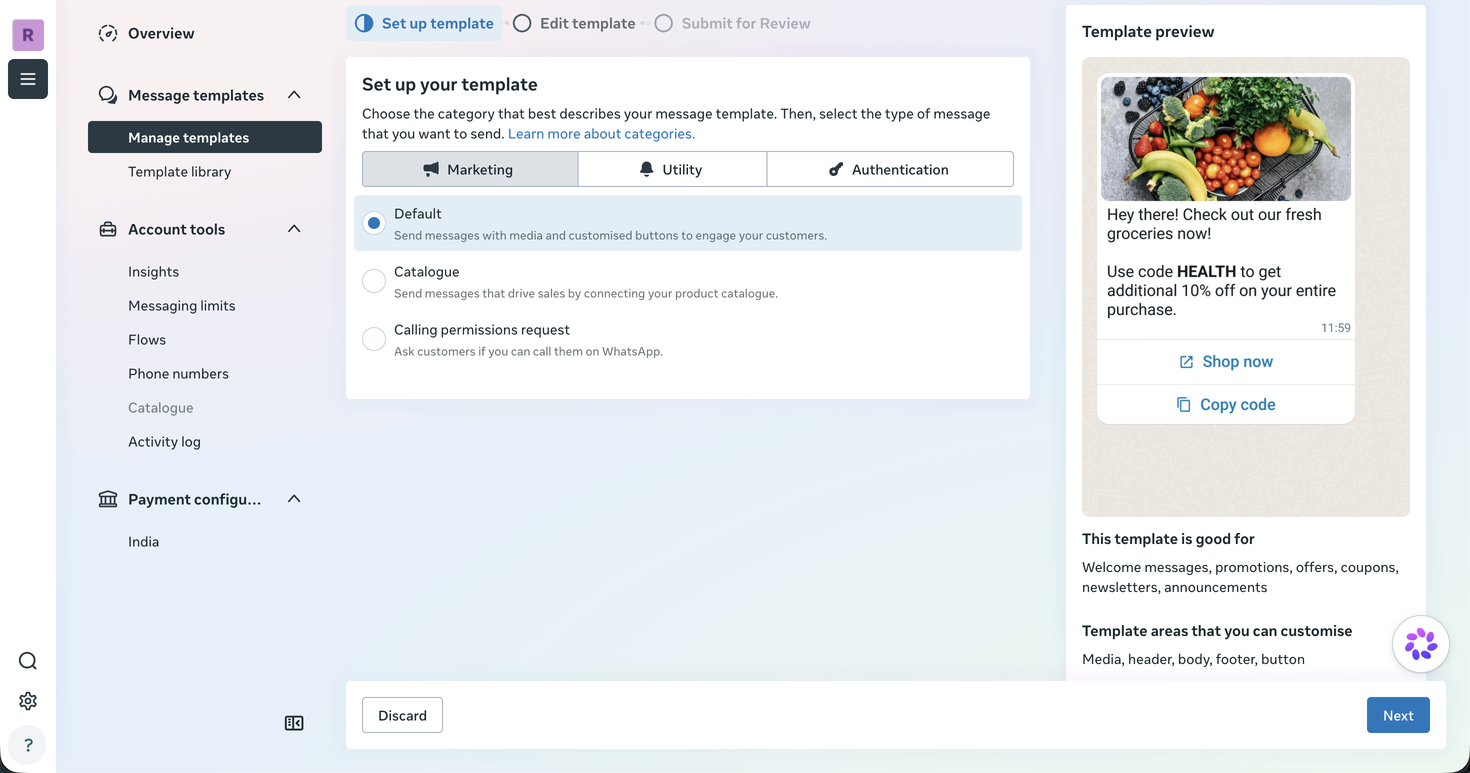
Resultado esperado: a Meta mostra um status de análise. Aguarde a aprovação antes de enviar mensagens. Se houver rejeição ou recategorização, leia o motivo e corrija conteúdo/categoria na Meta. Confira o status atual em vez de presumir um prazo de aprovação.
3. Sincronizar pela conta do Connect no Salesforce
- Abra a conta do Connect dessa WABA e confirme as credenciais WhatsApp e ID da conta WhatsApp.
- Clique em Sincronizar modelos do WhatsApp. Se a ação estiver ausente, adicione a ação do pacote ao layout atribuído ao administrador.
- Leia a introdução da ação e execute a sincronização.
- Revise as quantidades e as notas por modelo referentes a registros criados, atualizados, desativados ou ignorados.
- Abra os modelos do Connect sincronizados associados a essa conta.
Sincronizar não significa ativar. Revise os resultados e siga as próximas etapas exibidas pela ação. O status de aprovação da Meta, o corpo armazenado e a associação à conta ajudam a identificar a origem aprovada correta; não substituem os parâmetros específicos de envio ao destinatário.
4. Revisar, testar e ativar o modelo no Salesforce
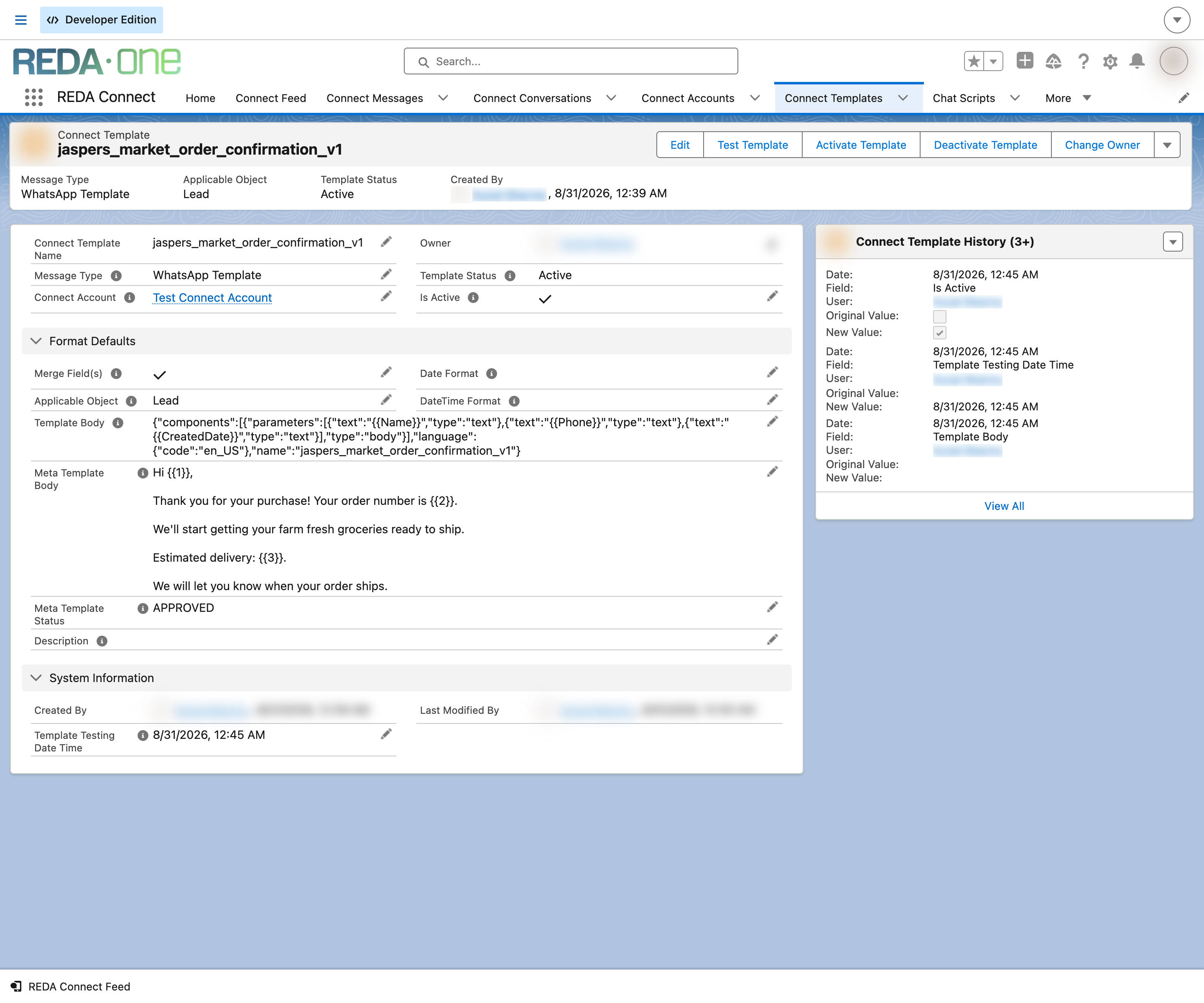
- Confirme Conta Connect, Tipo de mensagem = WhatsApp Template e Status do modelo Meta.
- Compare Meta Template Body com o conteúdo aprovado desejado.
- Defina Objeto aplicável e revise corpo/parâmetros de envio, substituindo exemplos pelos valores ou campos de mesclagem desejados. Mantenha exatos o nome aprovado e o idioma.
- Use Testar modelo com um registro representativo e confira os valores resolvidos.
- Conclua o fluxo normal de ativação antes de disponibilizar o modelo aos agentes.
- Envie um teste completo acordado e confira a mensagem real no WhatsApp do cliente.
Os modelos associados à conta evitam selecionar um modelo de uma conta sem relação. Se você mantém layouts personalizados, adicione a associação à conta e os campos de status/corpo da Meta seguindo a lista de layouts.
Ao revisar o corpo de envio
O modelo deve identificar o nome/idioma aprovados na Meta e fornecer os parâmetros esperados. Para um corpo simples com duas variáveis, a parte do modelo tem esta estrutura:
{
  "name": "your_approved_template_name",
  "language": { "code": "en_US" },
  "components": [{
    "type": "body",
    "parameters": [
      { "type": "text", "text": "{{FirstName}}" },
      { "type": "text", "text": "Seu segundo valor" }
    ]
  }]
}
Este é um exemplo, não uma substituição universal para todos os modelos. Use o idioma aprovado e a estrutura real dos parâmetros. Cabeçalhos/botões e outros formatos exigem os valores compatíveis correspondentes. Consulte campos de mesclagem e teste e ativação.
Se o modelo não aparecer ou não for enviado
- Ausente no seletor: confira o status ativo, o objeto aplicável e a associação à conta do Connect.
- Aprovado na Meta, mas falha no envio: compare o erro com nome, idioma, parâmetros e conta usados.
- Sincronização ignorou ou desativou um modelo: leia a nota específica da ação antes de alterar o registro.
- Modelo é enviado, mas texto livre falha: confira se a janela de atendimento do cliente está aberta.
Os modelos de texto do Messenger e Instagram são separados: esta versão não estende o formato estruturado de modelos aprovados do WhatsApp a esses canais.