
Usar o Feed Connect
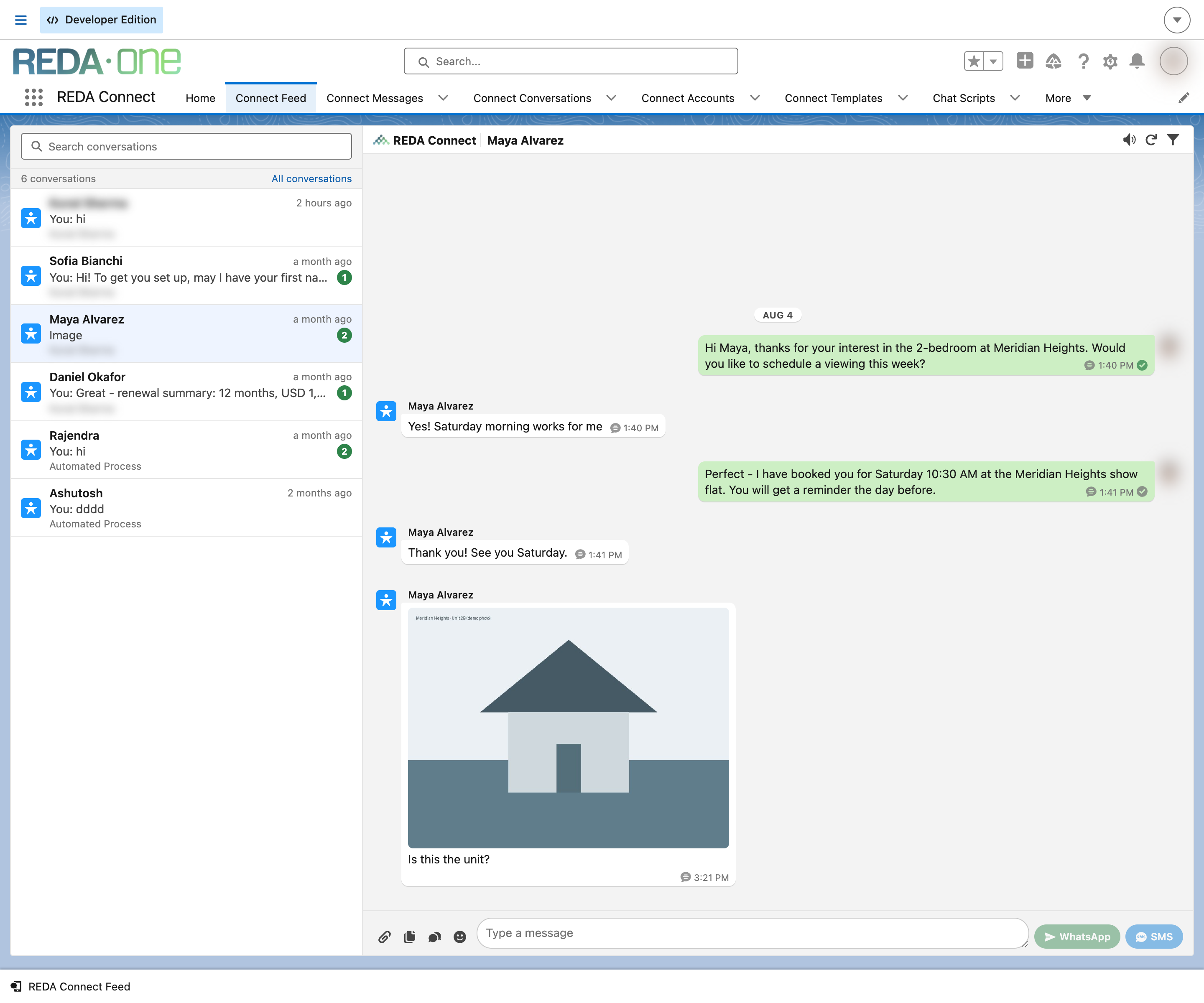
O Feed Connect é onde sua equipe lê e responde conversas de WhatsApp e SMS dentro do Salesforce. Ele parece e funciona como um aplicativo de mensagens conhecido: lista de conversas à esquerda, mensagens da selecionada à direita e caixa para responder abaixo. Este artigo apresenta cada parte da tela e o que é atualizado automaticamente. Os detalhes de envio, recebimento, filtros e status estão nos artigos vinculados; comece por este.
- Você precisa de um dos três conjuntos de permissões do REDA Connect; consulte Dar acesso à sua equipe.
- Para enviar, o objeto do registro deve estar configurado para mensagens; consulte Configurar mensagens em qualquer objeto. Você pode ler o feed sem essa configuração.
Abrir o feed
- Clique no Iniciador de aplicativos (grade de nove pontos, acima à esquerda) e abra REDA Connect.
- Clique na guia Feed Connect da barra de navegação.
Resultado esperado: a lista de conversas abre à esquerda e o fluxo de mensagens à direita, com o título Todas as mensagens até você escolher uma conversa.
Se atualizou de uma versão anterior, também pode aparecer Feed Connect (Obsoleto) no Iniciador: é o feed anterior. Sempre use Feed Connect; consulte A guia Feed Connect.
O feed também aparece em páginas de registro e na barra de utilitários se o administrador o colocou ali: é o mesmo feed em outro contexto. Consulte Adicionar o feed a uma página de registro e O feed na barra de utilitários.
A lista de conversas
O painel esquerdo mostra uma linha por registro com mensagens enviadas ou recebidas dentro de uma janela recente. O administrador controla essa janela, que cobre os últimos 100 dias salvo alterações (consulte Configurações de desempenho do feed). Conversas mais antigas saem da lista, mas suas mensagens continuam ali: abra a página do registro para vê-las.
Cada linha mostra:
- um ícone e o nome do registro, que é um link para abri-lo em outra guia (clicar no nome não muda de conversa; para isso, clique em outra parte da linha),
- quando ocorreu a última mensagem (por exemplo, "há 5 minutos"),
- uma visualização prévia de uma linha da última mensagem, com o prefixo "You: " se sua equipe a enviou,
- um contador se há mensagens recebidas que ninguém tratou; consulte Receber e responder.
Acima das linhas estão Pesquisar conversas (pesquisa nas conversas carregadas; consulte Encontrar mensagens) e Todas as conversas, que volta à exibição completa. Abaixo, Carregar mais conversas carrega linhas mais antigas.
Clique em uma linha para abrir a conversa. Clique na mesma linha novamente para fechar e voltar a todas as mensagens. Você também pode arrastar o divisor dos painéis para ajustar a largura da lista: o feed a lembra neste navegador.
O fluxo de mensagens
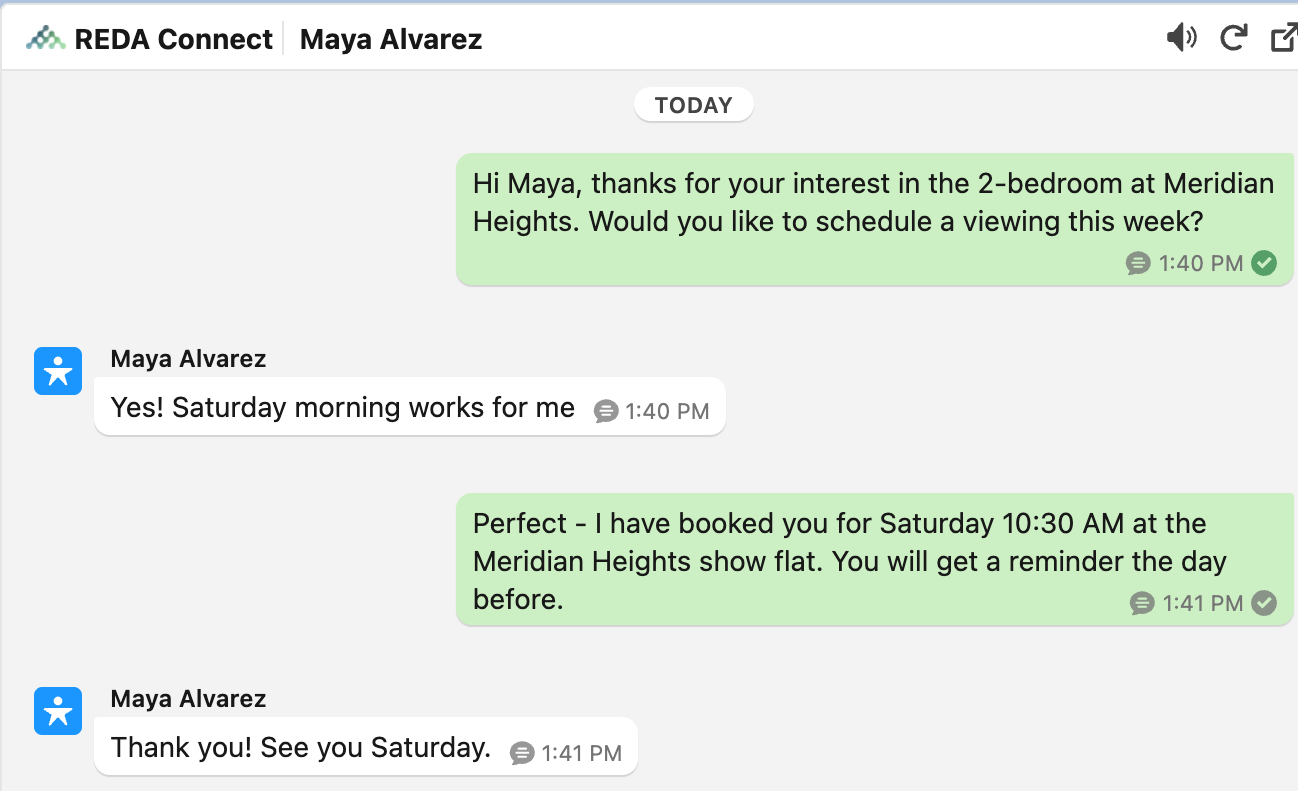
O painel direito mostra as mensagens mais antigas primeiro e as novas abaixo. Ao rolar para cima, as anteriores são carregadas automaticamente (um indicador de carregamento aparece brevemente). Elas são agrupadas sob separadores de data (Today, Yesterday e depois datas), e as consecutivas de um mesmo lado aparecem juntas.
Cada balão recebido indica o remetente; cada balão de saída tem um ícone de status (relógio, marca, entregue ou lido; consulte Entender os status de entrega). Clique em Detalhes para ver remetente, números, datas e linha do tempo da entrega. Imagens aparecem integradas, vídeos e mensagens de voz são reproduzidos ali mesmo e documentos aparecem como cartões; consulte Arquivos que seus clientes enviam.
Se o fluxo estiver vazio, o feed explica por quê: "Ainda não há mensagens" (ainda não foi enviado nem recebido nada), "Nada no intervalo de tempo atual" (as conversas se limitam à janela recente) ou "Nenhuma correspondência" (os filtros ocultam tudo; é sugerido limpá-los ou ampliá-los).
O editor
Ao abrir uma conversa (ou se o feed estiver em uma página de registro), você digita na caixa inferior. Há um botão de envio por canal disponível para aquela pessoa —WhatsApp e/ou SMS— e botões para emojis, modelos e scripts conforme a configuração. Enter cria uma nova linha; somente o botão envia. Consulte Enviar sua primeira mensagem para o processo completo.
Ferramentas do cabeçalho
Da esquerda para a direita, acima do fluxo:
| Ferramenta | O que faz |
|---|---|
| Título | Nome do registro aberto ou Todas as mensagens se não houver seleção |
| Ícone de volume | Ativa ou desativa o som de mensagens recebidas com um clique e salva sua preferência (consulte Receber e responder) |
| Atualizar | Recarrega mensagens e conversas imediatamente |
| Ícone de expansão | Em locais compactos (páginas de registro, barra de utilitários), abre a conversa em página inteira no Feed Connect |
| Ícone de funil | Abre o painel Filtros de alimentação; permanece destacado enquanto houver filtros ativos (consulte Encontrar mensagens) |

O que é atualizado automaticamente
O feed se mantém atualizado sem recarregar a página. Com uma conversa aberta, busca mensagens a cada poucos segundos; na exibição geral, um pouco menos; após um período sem atividade, reduz para aproximadamente a cada meio minuto até algo acontecer. As recebidas aparecem no fluxo, as conversas sobem para o topo e as marcas de entrega são atualizadas.
Lembre: o feed pausa enquanto a guia está oculta. Se mudar de guia ou aplicativo, nada é atualizado até você voltar; então ele se atualiza imediatamente. Nenhuma mensagem é perdida: continuaram chegando ao Salesforce, o feed só espera você olhar. O mesmo ocorre com o som: só toca com o feed aberto e visível.
Perguntas frequentes
Com rapidez suficiente para conversar: normalmente, as mensagens aparecem em poucos segundos se estiver aberto e visível. Não é envio instantâneo do servidor: o feed consulta em ciclos curtos, então um atraso de um a três segundos é normal.
A lista só cobre a janela recente (100 dias, salvo alterações do administrador). Abra a página do registro: se o feed estiver ali, você tem o histórico completo. O administrador pode ampliar a janela nas configurações do REDA Connect.
Sim: no aplicativo móvel do Salesforce, ele funciona com um painel, como um aplicativo de mensagens. Primeiro aparece a lista; toque em uma conversa para abrir e use a seta para voltar.
A largura da lista é lembrada por navegador, não no seu registro de usuário. Cada navegador começa uma vez com a largura padrão.
Próximos passos
- Enviar sua primeira mensagem: detalhes do editor e bloqueios de envio.
- Receber e responder: indicador de pendências, som e respostas.
- Encontrar mensagens: os sete filtros e ambas as caixas de pesquisa.
- Adicionar o feed a uma página de registro: para administradores, colocá-lo onde o trabalho acontece.