
Configurar o Facebook Messenger
Conecte uma Página do Facebook ao REDA Connect para que os clientes enviem mensagens à Página e a equipe responda pelo Salesforce. Comece pelo mapa de configuração Meta se esta for sua primeira integração. As instruções usam o painel Meta verificado em 10 de outubro de 2026 e o REDA Connect 1.94000.
As capturas mostram a interface em inglês. As instruções usam os rótulos publicados do REDA Connect em português; os nomes das telas da Meta são mantidos para identificá-las nas imagens.
Antes de começar
- Uma Página do Facebook da empresa. Aqui, Messenger significa mensagens enviadas à Página, não à caixa pessoal do Facebook.
- Um login Facebook com as tarefas/acessos adequados à Página, incluindo mensagens, e acesso ao aplicativo e portfólio Meta pretendidos.
- Um administrador Salesforce com acesso REDA Connect Admin e um Site público ativo.
- Um participante de teste com função aceita de administrador, desenvolvedor ou testador no aplicativo para testar no modo de desenvolvimento.
Em Meta Business Suite → Settings, selecione o portfólio correto e consulte Accounts → Pages e Accounts → Apps. Confirme que a Página e o aplicativo desejados estão disponíveis ao administrador. Se estiverem ausentes, peça ao proprietário do portfólio que conceda acesso a esses ativos específicos.
1. Adicionar o caso de uso Messenger
- Abra Meta for Developers → My Apps.
- Crie um aplicativo pelo guia de criação ou abra o aplicativo que pretende usar.
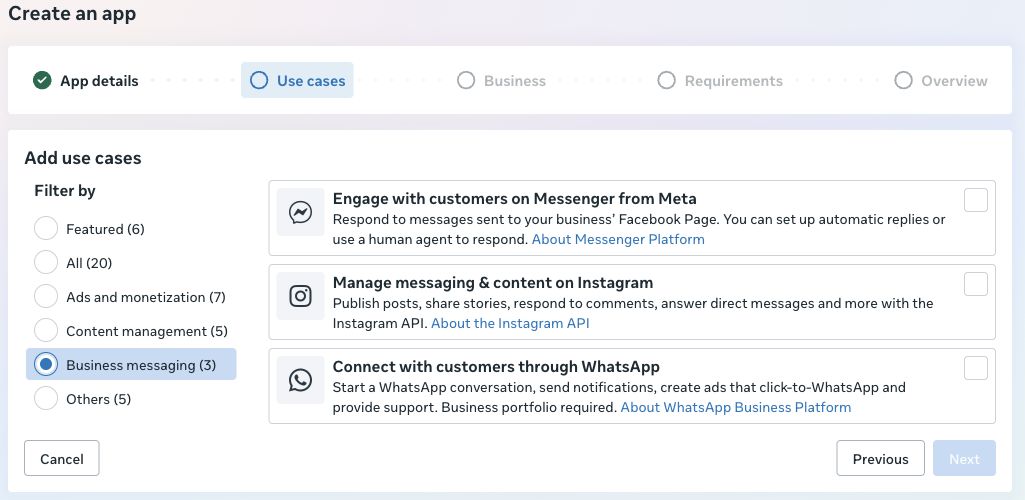
- Para um novo aplicativo, escolha Business messaging → Engage with customers on Messenger from Meta. Em um existente, use Add use cases quando disponível.
- Abra Use cases, personalize Messenger e selecione Messenger API Settings. O título da página é Messenger API Setup.
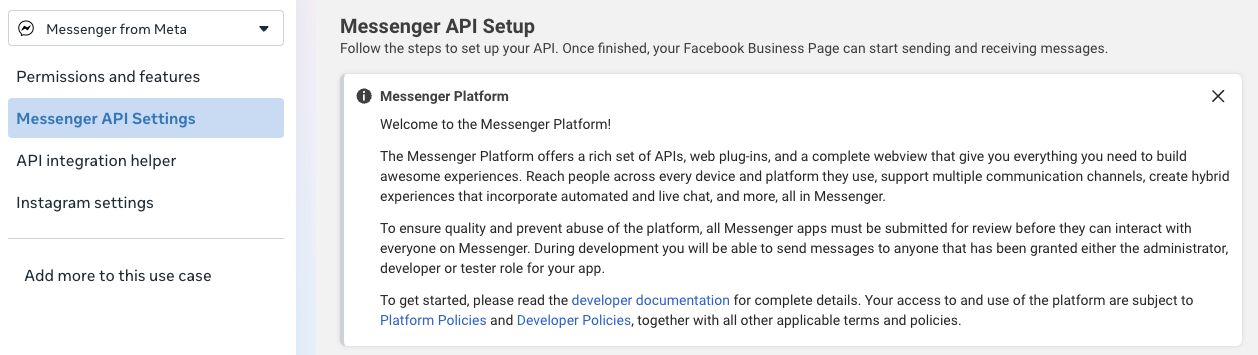
Resultado esperado: a página contém seções de webhooks, tokens de acesso e App Review. Se aparecerem apenas credenciais do login Instagram, volte aos casos de uso e escolha Messenger from Meta.
2. Habilitar permissões e atribuir a Página
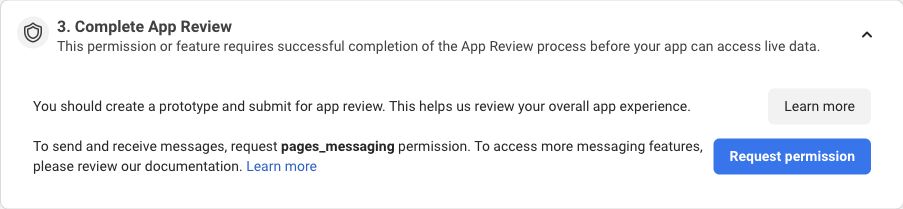
Abra Permissions and features no caso de uso. A conexão de mensagens precisa de pages_messaging; a assinatura do webhook da Página precisa de pages_manage_metadata. A descoberta de Páginas usa pages_show_list; informações da Página e o fluxo combinado compatível do Instagram usam pages_read_engagement. Siga a tabela de permissões e ativos ao gerar o token. O gerenciamento do portfólio também pode exigir business_management.
Para nomes dos remetentes, confira Business Asset User Profile Access quando exigido pela Meta. O ID do cliente no escopo do canal chega com a mensagem; o nome do perfil vem de uma consulta separada e pode não estar disponível. O REDA Connect usa um nome alternativo do canal quando não consegue obtê-lo.
Verifique se a pessoa ou usuário do sistema que gera o token tem a Página e o aplicativo atribuídos. Selecionar permissões na geração do token não concede acesso a uma Página não atribuída. Se faltar uma permissão no diálogo, volte aos casos de uso e permissões desse aplicativo; não gere o token para outro aplicativo.
3. Obter App ID, App Secret e ID da Página
- No aplicativo, abra App settings → Basic. Copie App ID. Use Show ao lado de App Secret quando estiver pronto para informá-lo na ação Salesforce.
- Em Meta Business Suite → Settings → Accounts → Pages, selecione a Página pretendida e copie seu ID numérico. Confira o nome da Página, não apenas um ID de um documento antigo.
- Obtenha o token de usuário ou usuário do sistema pelo guia de credenciais. Use credenciais do mesmo aplicativo registrado na etapa 1.
Resultado esperado: você tem um App ID, seu App Secret, um ID de Página e um token com acesso à Página. App ID e ID da Página não são intercambiáveis. O token salvo para envio é derivado da Página; o administrador informa o token de usuário/usuário do sistema na ação.
4. Criar a conta no Salesforce e salvar as credenciais
- Abra REDA Connect → Contas do Connect → Novo. Use um nome comercial significativo.
- Informe ID do app Meta, ID da Página da Meta e Endpoint da API Graph da Meta. Para uma nova configuração, mantenha o padrão instalado, salvo se a implementação tiver uma versão acordada e testada. Não altere um endpoint funcional só porque o painel Meta mostra outra versão.
- Salve o registro deixando Canais de mensagens sem seleção.
- Clique em Configurar Messenger e Instagram. Cole o token de usuário/usuário do sistema em Token de System User e o segredo do aplicativo em App Secret. Clique em Verificar e salvar.
- Leia o resultado. A ação obtém Token da Página da Meta, armazena as credenciais criptografadas e descobre a conta Instagram vinculada, se houver. Não cole credenciais em texto simples diretamente nos campos criptografados do registro.
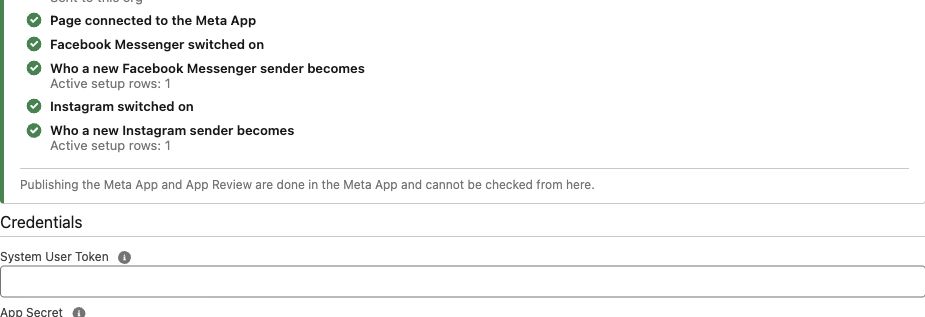
Continue com Configuração da conta e correspondência de registros. Adicione uma linha ativa de Facebook Messenger e escolha qual objeto recebe um novo remetente antes de habilitar o canal.
5. Conectar as mensagens recebidas
- Reabra Configurar Messenger e Instagram.
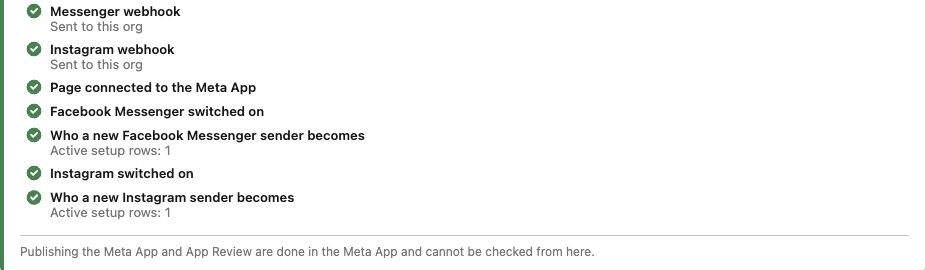
- Confira Endereço para o qual a Meta envia as mensagens. Deve ser o endereço do Site público ativo, terminando em
/services/apexrest/rconn/wapp-inbound/. - Clique em Conectar webhooks. O REDA Connect configura a assinatura do aplicativo e conecta a Página.
- Se outro callback for informado, identifique a organização que o utiliza antes de escolher Substituir. A substituição muda o destino dos eventos daquele objeto de webhook do aplicativo e pode afetar outra organização que o use.
- Na conta, marque Ativo e adicione Facebook Messenger em Canais de mensagens. Volte à configuração e clique em Verificar novamente.
6. Testar a jornada real do cliente
- Em outra conta Facebook de teste elegível, abra a Página comercial e envie uma mensagem curta, como “Teste da configuração Messenger”. O cliente inicia a conversa.
- No Salesforce, abra Connect Feed e filtre por Facebook Messenger. Confirme que o texto recebido aparece no registro esperado.
- Responda pelo feed dentro de 24 horas da mensagem do cliente. Confirme Enviado e a resposta real no Messenger. Abra/leia na conta de teste e confira a confirmação resultante quando entregue pela Meta.
- Se o processo usar arquivos, habilite Permitir compartilhamento de documentos e teste um arquivo pequeno e compatível nos sentidos necessários. Consulte envio de arquivos.
No modo de desenvolvimento, a tela Messenger da Meta permite mensagens com administradores, desenvolvedores e testadores do aplicativo. Para atender pessoas fora dessas funções, conclua as etapas exigidas de análise/acesso e publique o aplicativo. Um teste com funções de desenvolvimento não comprova disponibilidade para clientes. Continue com Verificação e entrada em produção.
Adicionar Instagram ou resolver um problema
A mesma Página pode servir de base ao Instagram com login do Facebook. Se o Messenger não funcionar, use a lista por sintoma antes de alterar credenciais ou destinos de webhook.
Referências oficiais: Meta: primeiros passos com Messenger e caso de uso do aplicativo Messenger.