
A guia Feed Connect: caixa de entrada global
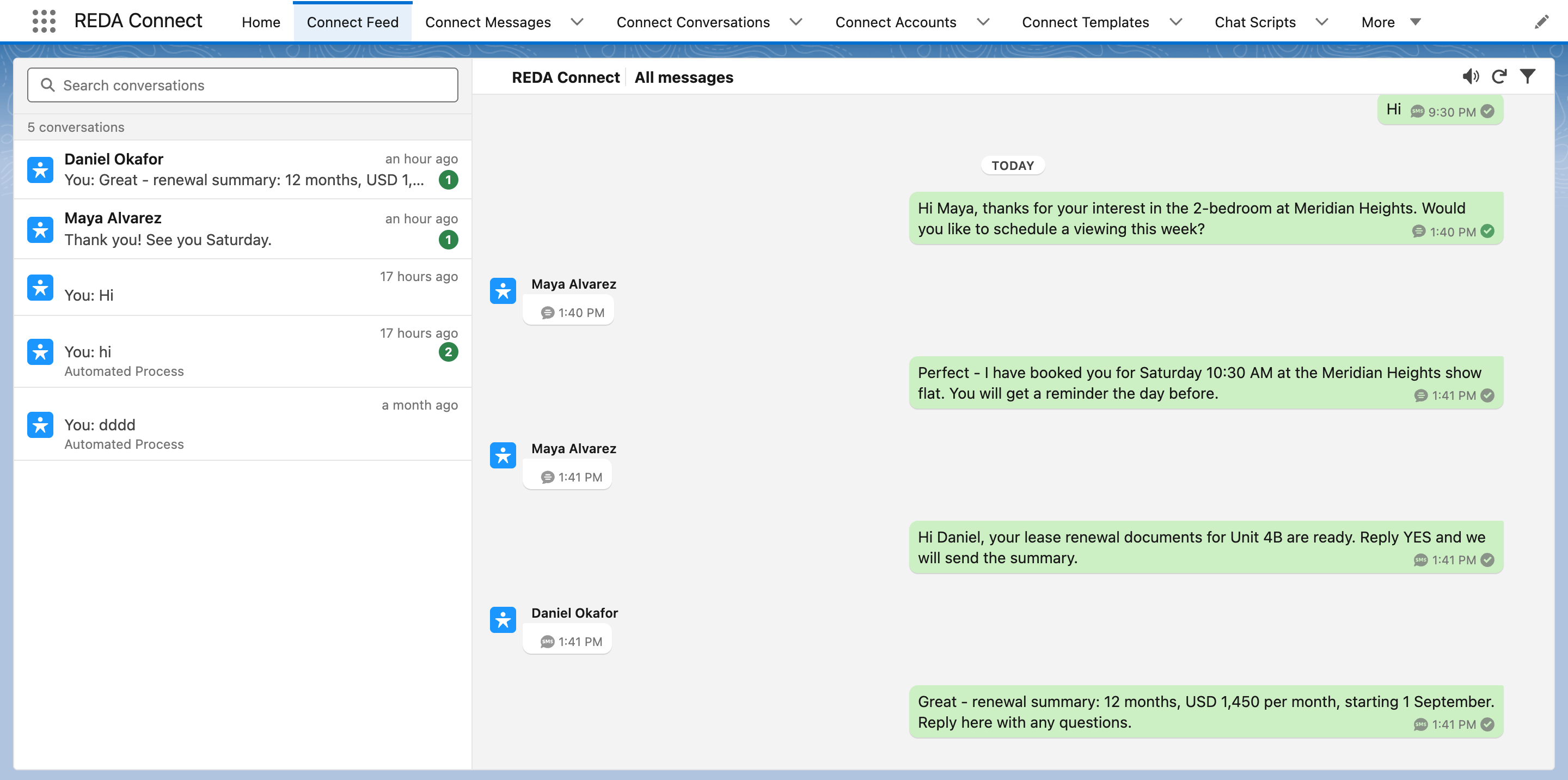
A guia Feed Connect é a caixa de entrada global da equipe: todas as conversas que os usuários podem ver em uma exibição de página inteira, com a lista à esquerda e as mensagens à direita. Ela permite triar mensagens recebidas de todos os registros, enquanto os locais em páginas de registro e barra de utilitários atendem a um registro ou ao trabalho de um agente. Este artigo explica onde está a guia, quem pode vê-la e o que organizações atualizadas precisam saber: há duas guias de nome parecido, mas só uma é a atual.
- Os usuários precisam de um dos três conjuntos de permissões do REDA Connect: Dar acesso à sua equipe.
Abrir a guia
- Clique no Iniciador de aplicativos (grade de nove pontos, acima à esquerda) e abra REDA Connect.
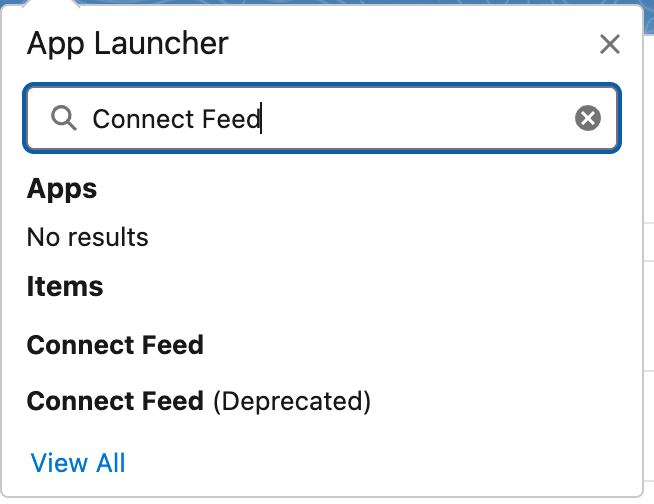
- Clique em Feed Connect na barra de navegação. (Em outro aplicativo: abra o Iniciador, digite
Feed Connecte escolha o item sem "(Obsoleto)").
Resultado esperado: o feed completo abre com o título Todas as mensagens e a lista de conversas à esquerda. Toda esta tela é explicada em Usar o Feed Connect.

Organizações atualizadas: duas guias, use a atual
Se sua organização usou uma versão anterior à 1.93, o Iniciador de aplicativos mostra dois itens semelhantes:
| Guia | O que é | Usar? |
|---|---|---|
| Feed Connect | O feed atual, descrito aqui | Sim |
| Feed Connect (Obsoleto) | O feed anterior, mantido para que favoritos e links antigos funcionem | Não |
A guia obsoleta não está na navegação do REDA Connect: só é acessada pelo Iniciador ou por um favorito antigo. Se um usuário disser que o feed parece diferente ou faltam funções novas, confira primeiro qual guia abriu. Peça para salvar um novo favorito de Feed Connect. O administrador também pode ocultar a obsoleta por perfil (Configuração → Perfis → perfil → Configurações de guia) quando ninguém depender de links antigos.
Adicionar a guia a outros aplicativos
Ela já está na navegação do REDA Connect. Se sua equipe usa outro aplicativo (Vendas, Serviço ou um personalizado), adicione ali:
- Vá para Configuração → Gerenciador de aplicativos, abra a seta suspensa do aplicativo e escolha Editar.
- Clique em Itens de navegação, mova Feed Connect de disponíveis para selecionados e salve.
Os usuários podem adicioná-la apenas para si: clique no lápis na extremidade direita da barra de navegação, depois em Adicionar mais itens e pesquise Feed Connect.
Instalar ou atualizar o pacote nunca insere guias em barras de navegação personalizadas: adicioná-las sempre exige uma ação deliberada.
Quem pode ver a guia
A visibilidade vem com os conjuntos REDA Connect Admin, REDA Connect User e REDA Connect User - Read Only. Os três tornam a guia visível, sem outra configuração. Se um usuário tem um deles e não a encontra, normalmente está em um aplicativo cuja navegação ainda não a inclui (use o Iniciador ou adicione como explicado acima).
Perguntas frequentes
Os salvos antes da atualização apontam para o feed anterior e abrem Feed Connect (Obsoleto). Continuam funcionando —por isso a guia existe—, mas salve um novo favorito de Feed Connect para usar a experiência atual.
Não é possível excluir porque pertence ao pacote instalado, mas você pode ocultá-la por perfil em Configurações de guia para que não apareça no Iniciador dos usuários.
Mostra toda mensagem que o usuário conectado pode ler conforme o compartilhamento do Salesforce; nunca mostra registros aos quais ele não tenha acesso. Para ver somente suas mensagens, use os filtros de Encontrar mensagens.
É o mesmo feed com outro escopo: a guia mostra todas as conversas em dois painéis; a página de registro mostra uma conversa com a lista oculta. Consulte Adicionar o feed a uma página de registro.
Próximos passos
- Usar o Feed Connect: visita guiada por toda esta tela.
- Encontrar mensagens: filtros para gerenciar uma caixa global movimentada.
- Dar acesso à sua equipe: permissões de visibilidade de guias.