
O que preparar antes de conectar o WhatsApp
Prepare os ativos empresariais da Meta e o acesso ao Salesforce antes de criar a conexão do WhatsApp. Para entender a relação entre portfólio, aplicativo, conta do WhatsApp Business e conta Connect, consulte o mapa de configuração da Meta. Esta sequência corresponde ao REDA Connect Winter 2026, versão 1.94000.
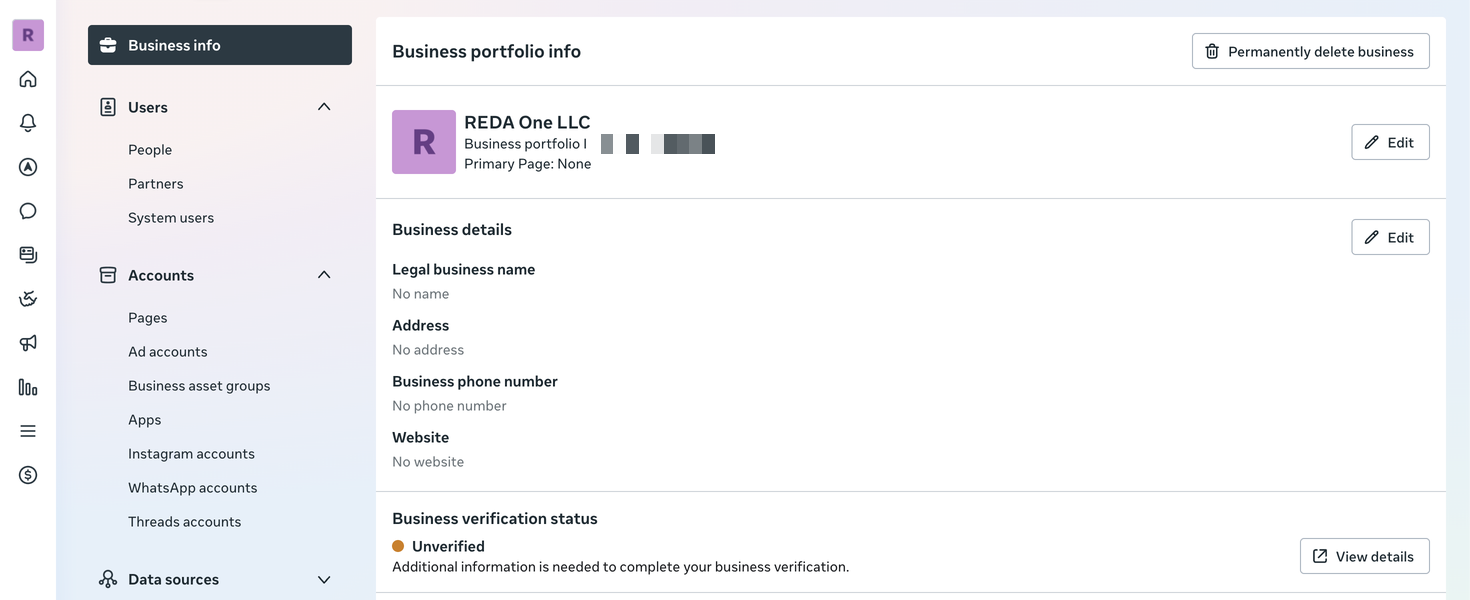
As capturas mostram a interface em inglês. As instruções usam os rótulos publicados do REDA Connect em português; os nomes das telas da Meta são mantidos para identificá-las nas imagens.
1. Selecione o portfólio empresarial
Entre no Meta Business Suite com a conta do Facebook que administra os ativos da empresa. Selecione o portfólio correto e abra Settings → Business info (Configurações → Informações da empresa). Confira o nome e a propriedade antes de criar outro portfólio; sua equipe de marketing ou operações talvez já tenha o correto.
O portfólio reúne aplicativos, pessoas, usuários do sistema e contas do WhatsApp. A conta do WhatsApp Business (WABA) contém números empresariais e modelos. Ela é diferente do portfólio e do aplicativo.
2. Confirme o acesso de administrador
Em Settings → Users → People (Configurações → Usuários → Pessoas), confirme que quem configura a integração pode administrar o portfólio e os ativos relevantes. Criar ou atribuir um usuário do sistema e concluir a verificação empresarial pode exigir o administrador do portfólio. Em Accounts → Apps e Accounts → WhatsApp accounts, confira o aplicativo e a WABA que pretende usar.
Resultado esperado: o administrador consegue selecionar o aplicativo e a conta, atribuir a identidade de integração e gerenciar o número. Se algum ativo não aparecer, resolva o acesso ou a propriedade com o responsável antes de gerar credenciais.
3. Escolha os números de teste e produção
O caso de uso do WhatsApp da Meta oferece um fluxo com número de teste para a configuração inicial. Você pode começar com esse número e seus destinatários autorizados antes de passar para o número da empresa. No registro de produção, use um número controlado pela empresa que possa ser verificado pelo método oferecido pela Meta.
Confira seu registro atual antes de alterar qualquer coisa. Um número usado por outro provedor exige uma migração acordada. A Meta também oferece coexistência em fluxos de integração elegíveis, mas este guia não implementa esse processo separado. Não exclua uma conta existente nem suponha que há coexistência com o aplicativo móvel apenas para seguir estas instruções padrão da Cloud API. Primeiro, defina a rota de migração ou integração compatível.
Diferencie o telefone visível do identificador numérico Phone Number ID. O Salesforce precisa dos dois. O ID da WABA é um terceiro valor.
4. Revise antecipadamente os requisitos de produção
Abra Step 3. Business verification do caso de uso do WhatsApp e a área de verificação do portfólio para consultar os requisitos da empresa. Prepare os dados legais e documentos solicitados pela Meta. Confira o status do número, os limites de mensagens e a configuração de cobrança no WhatsApp Manager. Requisitos e prazos variam; não marque o lançamento para clientes com base apenas em um envio bem-sucedido pelo número de teste.
A tela atual de produção do WhatsApp avisa que dados reais de webhooks não são entregues enquanto o aplicativo não estiver publicado. Publicação e preparação da conta e do número são verificações independentes. Siga a sequência de produção.
5. Prepare o Salesforce
- Instale a versão publicada do REDA Connect e atribua REDA Connect Admin ao administrador.
- Crie ou confirme o Site público ativo para mensagens recebidas.
- Confirme que as Configurações de site remoto necessárias estão ativas. O pacote mantém as configurações ativas; as novas entregues por atualização automática exigem ativação pelo administrador da organização assinante.
- Defina em qual objeto procurar o telefone recebido e qual objeto criar para um remetente desconhecido. Reutilize a configuração de contatos e leads quando apropriado; objetos personalizados também são configurados por Connect Account Config.