
Ler e trabalhar com os Registros Connect
A maior parte do trabalho do REDA Connect acontece em segundo plano: receber mensagens de WhatsApp e Twilio, baixar arquivos recebidos, enviar mensagens em massa e agendadas e executar ações de scripts de chat. Quando um desses processos encontra um problema, grava um Registro Connect, o diário de erros do REDA Connect na organização. Se uma mensagem não foi enviada, o erro normalmente está na própria mensagem; consulte Uma mensagem não está sendo enviada. Os Registros Connect cobrem o que falha ao redor das mensagens, onde pode não haver um registro de mensagem individual para consultar.
- Você precisa do conjunto de permissões REDA Connect Admin. Quem tem REDA Connect User pode ver e criar registros, mas o procedimento abaixo pressupõe acesso de administrador; consulte Dar acesso à sua equipe.
- Não é necessário configurar nada: o registro de erros é incorporado e sempre ativo.
Onde encontrar os Registros Connect
- Clique no Iniciador de aplicativos, a grade de nove pontos no canto superior esquerdo, pesquise
Registros Connecte abra a guia Registros Connect. - Troque a exibição pelo menu suspenso ao lado do nome. O pacote inclui quatro: All, All Logs, Attention Needed e Created Today.
Resultado esperado: uma lista de registros com nomes autonumerados como CL-000042.
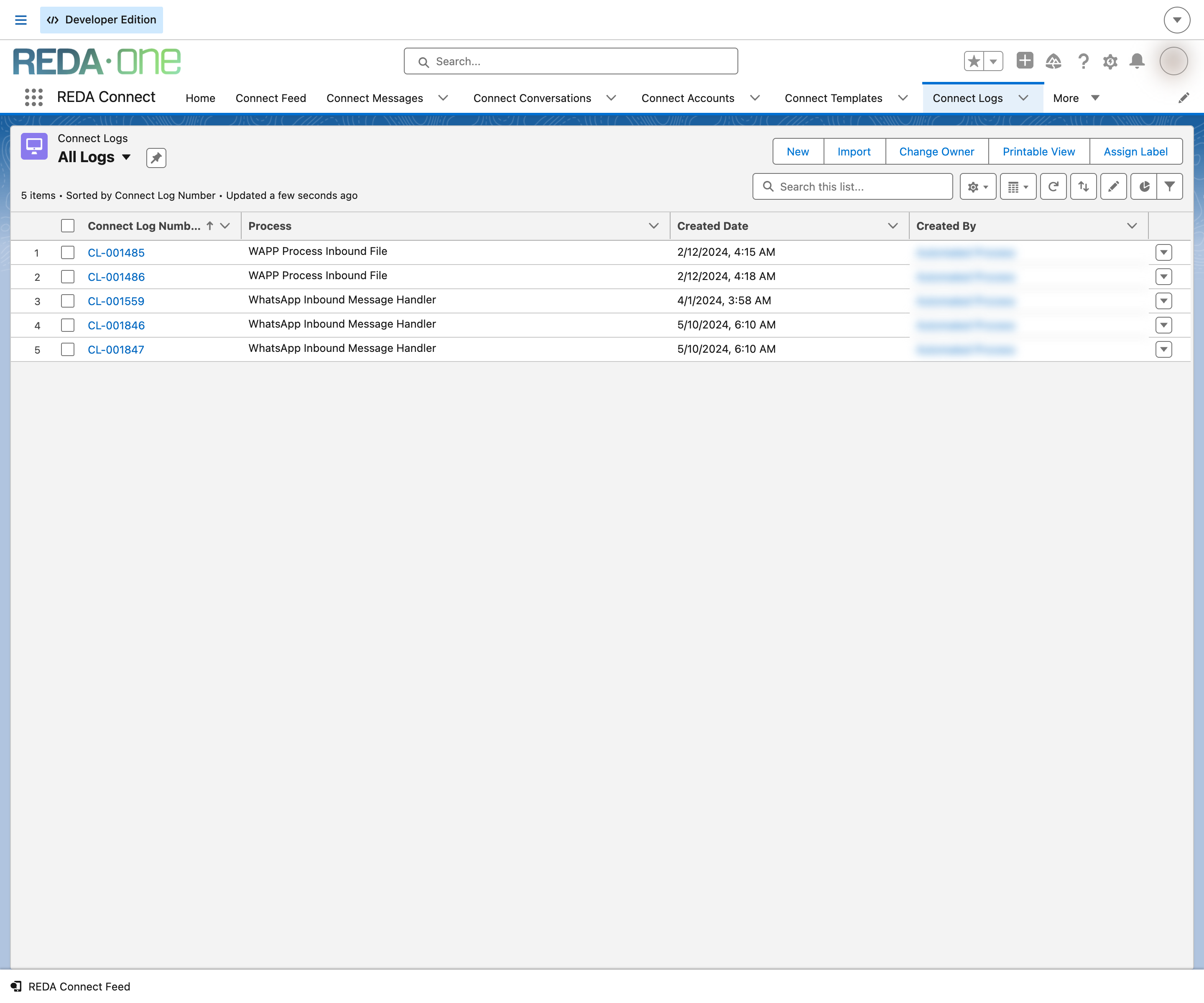
O que é registrado
Um Registro Connect é gravado quando um processo em segundo plano falha total ou parcialmente. Origens comuns:
- Processamento de mensagens recebidas: uma mensagem de WhatsApp ou SMS não pôde ser processada, por exemplo, porque nenhuma Conta Connect correspondeu ao número receptor.
- Download de arquivos recebidos: uma foto ou documento do WhatsApp não pôde ser obtido da Meta; consulte Os arquivos e as imagens não chegam.
- Envios em massa e agendados: um trabalho em lote encontrou um problema do sistema. O registro contém os contadores do resumo do lote e os detalhes técnicos de cada falha são anexados como um arquivo de texto; abra o registro e confira a seção Arquivos / Notas e anexos.
- Callbacks não reconhecidos: o WhatsApp enviou à organização um callback que o REDA Connect não reconheceu; a exceção indica
Chamada de retorno desconhecida do WhatsApp.
As falhas de mensagens individuais, como um número que rejeitou a mensagem ou um modelo que não pôde ser interpretado, são salvas em Mensagem Connect, não aqui.
Cada campo, em linguagem clara
| Etiqueta do campo | O que informa |
|---|---|
| Número do Registro Connect | Número de referência automático: CL-000001, CL-000002, … |
| Processo | Um nome técnico curto do processo em segundo plano que gravou o registro: a primeira pista do que estava sendo executado. Por exemplo, registros sobre arquivos recebidos indicam o processo de arquivos recebidos. |
| ID do processo relacionado | O identificador do trabalho ou registro relacionado, útil ao abrir um caso de suporte. |
| Exceção | O texto técnico do erro. É o primeiro campo a ler e citar ao contatar o suporte da REDA. |
| Detalhes adicionais | Contexto técnico adicional, quando o processo o registrou. Pode ser extenso. |
| Total de registros | Em processos em lote, quantos registros o lote tentou processar. |
| Registros bem-sucedidos | Em processos em lote, quantos foram processados com sucesso. |
| Registros com falha | Em processos em lote, quantos falharam. |
| Atenção necessária | Uma caixa para registros que exigem atenção. Sua ajuda diz: “Sinalizador para itens de registro que exigem atenção para corrigir os erros.” A próxima seção explica como ela se comporta. |
| Data/hora de resolução | Vazia até resolver o problema. Ajuda: “Para qualquer automação do sistema com falha ou falha parcial, quando resolvida, informe a data e hora da resolução.” |
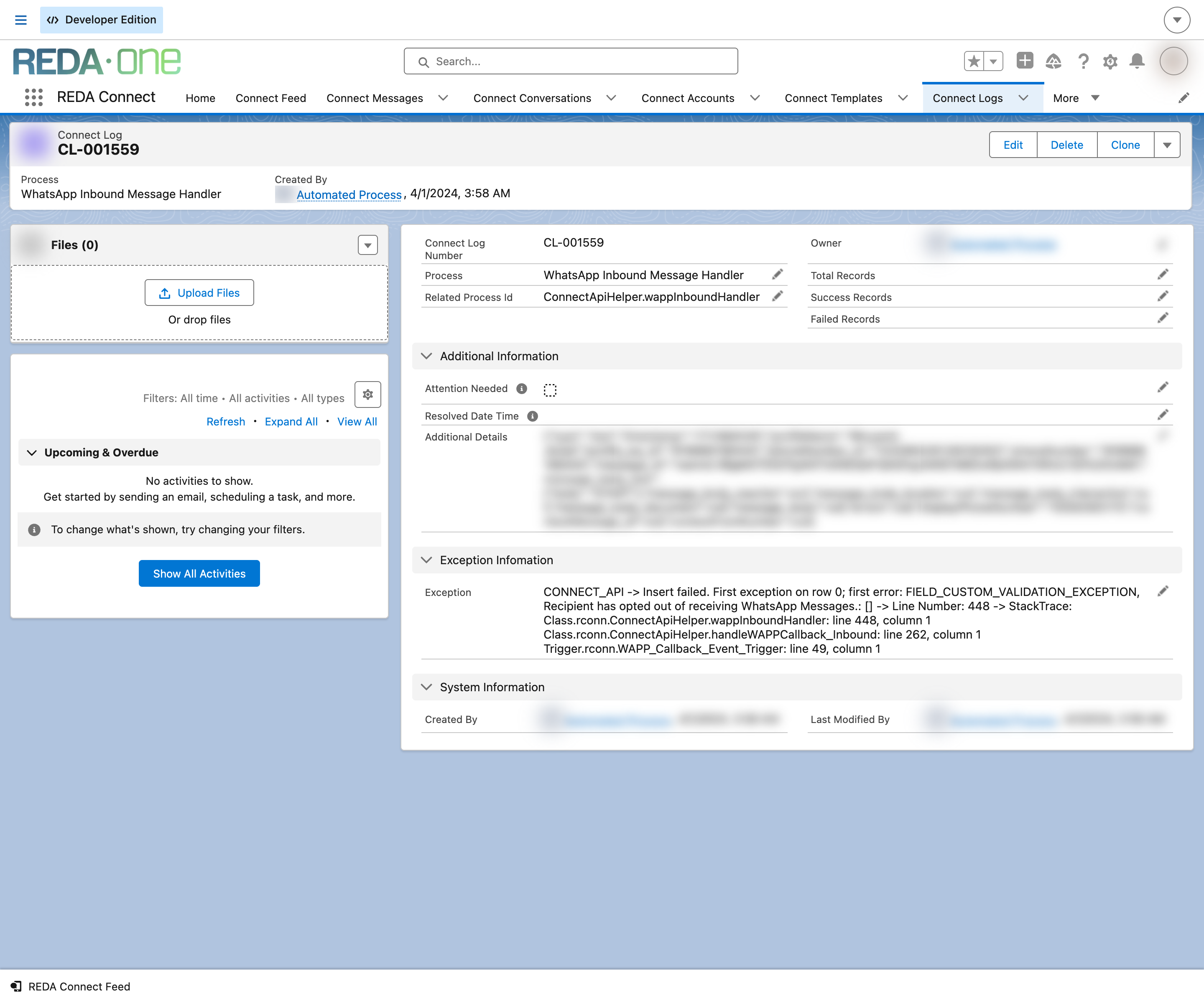
Como se comporta o indicador “Atenção necessária”
Na 1.94000, o REDA Connect avalia Atenção necessária ao criar ou atualizar um log. Uma Exceção ou quantidade de registros com falha acima de zero marca a caixa; caso contrário, ela é limpa. A data de resolução registra separadamente a triagem da equipe. Novos logs elegíveis podem avisar usuários selecionados; ative as notificações. Messenger/Instagram também preservam recebimentos de webhook; confira processo e resultado antes de tratar cada linha como erro.
O processo de tratamento: Data/hora de resolução
Trate cada Registro Connect como uma pendência até alguém revisá-lo:
- Abra o registro e leia Exceção e o arquivo de texto anexado, nos registros de lotes.
- Corrija a causa: o Índice de solução de problemas relaciona as exceções comuns às correções.
- Edite o registro e defina Data/hora de resolução como o momento atual. Adicione uma nota em Detalhes adicionais se a equipe quiser registrar o que foi feito.
Resultado esperado: o registro sai da exibição de pendências, explicada a seguir; a exibição se torna uma lista atual de tarefas, não um histórico.
Criar uma exibição “Registros Connect não resolvidos”
- Na guia Registros Connect, clique na engrenagem acima da lista e escolha Novo.
- Dê o nome
Registros Connect não resolvidos, escolha quem pode vê-la e clique em Salvar. - No painel Filtros, clique em Adicionar filtro: Campo Data/hora de resolução, Operador igual a, Valor vazio. Clique em Concluído e depois em Salvar.
- Opcional: clique em Selecionar campos para exibir, sob a engrenagem, e mostre Número do Registro Connect, Processo, Exceção, Registros com falha, Atenção necessária e Data de criação. Ordene por Data de criação, mais recentes primeiro.
Resultado esperado: uma exibição de todos os registros que ninguém resolveu ainda; os novos aparecem no topo ao serem criados.
Exemplo prático
Na segunda-feira de manhã, a exibição Registros Connect não resolvidos mostra uma linha nova. Processo indica o processo de arquivos recebidos e Exceção descreve um download com falha. Isso significa que um arquivo do WhatsApp não pôde ser obtido; as causas comuns são uma configuração de site remoto ausente ou mídia expirada antes do download. Consulte Os arquivos e as imagens não chegam. Você adiciona a configuração de site remoto, pede ao cliente para reenviar a foto, confirma a chegada e define Data/hora de resolução. A exibição fica vazia novamente: pronto.
Perguntas frequentes
Não. Eles são gravados quando algo falha total ou parcialmente. Uma guia Registros Connect sem atividade é um bom sinal. Para relatórios de atividade, use os relatórios do pacote: Relatórios e painéis.
Sim, para novos logs elegíveis, com destinatários ativos que tenham notificações de erros ativadas no Usuário e o serviço habilitado. Consulte o artigo de avisos para configurar. É separado da assinatura de relatório.
Usuários com REDA Connect Admin podem excluí-los. É mais seguro definir Data/hora de resolução e mantê-los: eles são o histórico quando um problema reaparece. Se o volume se tornar um problema, arquive antes de excluir.
Os três conjuntos de permissões do REDA Connect podem lê-los. Administradores têm edição completa; usuários padrão podem criar e ler, mas a edição para tratamento é, na prática, tarefa administrativa. Consulte Dar acesso à sua equipe.
O Número do Registro Connect, todo o texto de Exceção, os valores de Processo e ID do processo relacionado e, para lotes, o arquivo de texto anexado. Juntos permitem rastrear o trabalho sem acessar sua organização.
Próximos caminhos
- Receber notificações de erros: transformar a exibição de pendências em uma rotina de monitoramento com um relatório assinado.
- Índice de solução de problemas: relacionar um texto de exceção à causa e à correção.
- Uma mensagem não está sendo enviada: quando o problema é uma mensagem específica, e não um processo em segundo plano.