
Criar um modelo
Este artigo explica como criar um Modelo Connect, desde um registro vazio até um rascunho salvo, e descreve cada campo. Ao terminar, seu modelo estará no status Teste pendente. O próximo artigo, Testar e ativar um modelo, explica como disponibilizá-lo para uso.
- Você precisa de acesso de edição a Modelos Connect; consulte Dar acesso à sua equipe.
- Defina para qual canal será o modelo. SMS aceita somente texto; os demais tipos de mensagem são recursos do WhatsApp.
- Se o modelo tiver campos de mesclagem, leia primeiro Usar campos de mesclagem: uma caixa de seleção determina se os clientes veem valores reais ou texto
{{...}}sem substituição.
Etapa 1: abra Modelos Connect e inicie um registro
- Clique no Iniciador de aplicativos (a grade de pontos no canto superior esquerdo), abra o aplicativo REDA Connect e clique na guia Modelos Connect da barra de navegação.
- Clique em Novo.
Resultado esperado: o formulário de novo Modelo Connect é aberto.
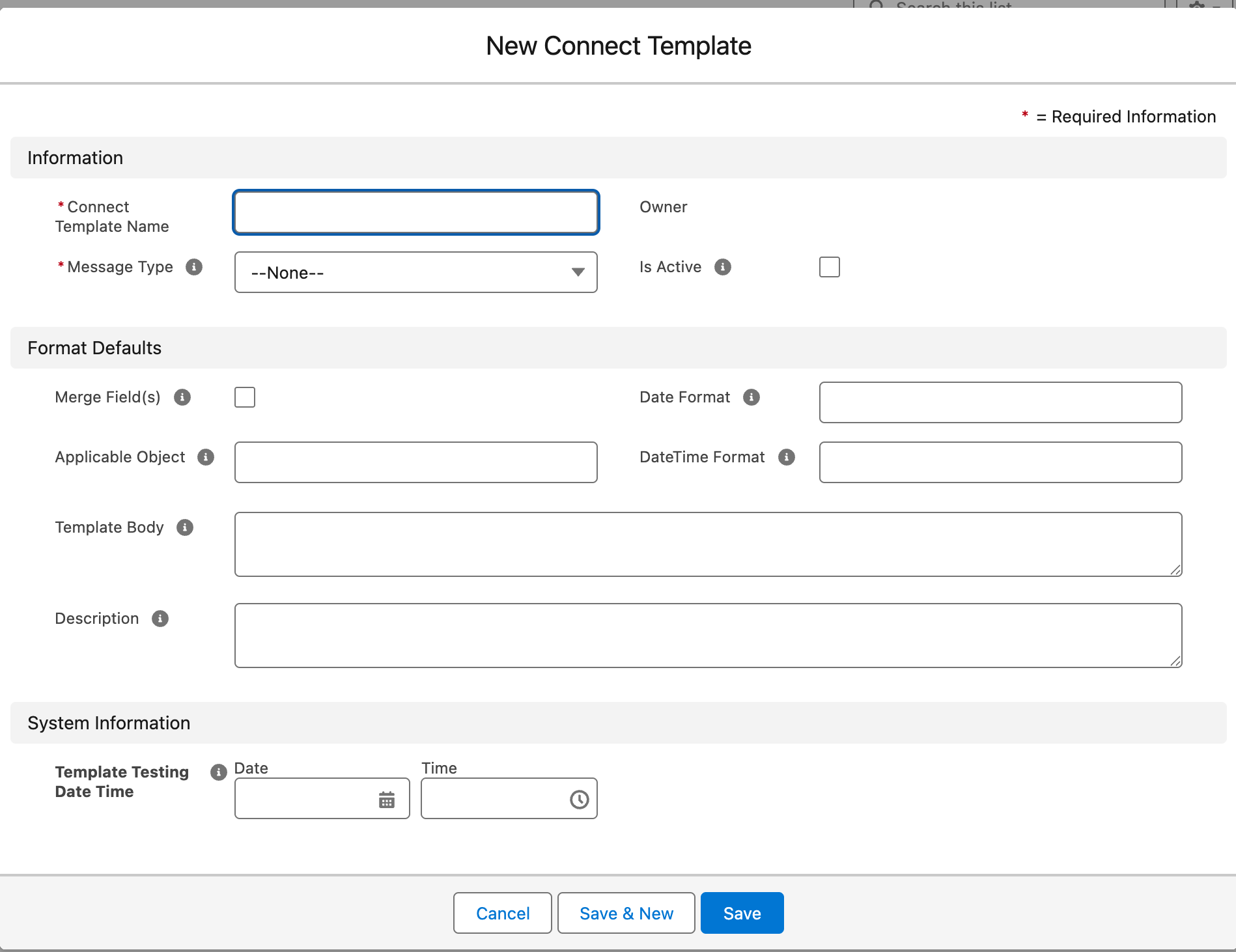
Etapa 2: preencha os campos
| Campo | Obrigatório | O que inserir |
|---|---|---|
| Nome do Modelo Connect | Sim | Um nome que sua equipe reconheça nos seletores, por exemplo Confirmação de visita - PT. |
| Tipo de mensagem | Sim | O tipo de mensagem que esse modelo produz; consulte a tabela de canais abaixo. Para uma mensagem de texto comum, escolha Texto. |
| Corpo do modelo | Sim (validado ao salvar) | O texto da mensagem. Os campos de mesclagem ficam entre chaves duplas como caminhos de campos do objeto aplicável: {{FirstName}} para um campo do próprio objeto e {{Owner.Name}} para um campo de um registro relacionado. Não coloque o nome do próprio objeto como prefixo ({{Lead.FirstName}} falha no teste); consulte Usar campos de mesclagem. Nos modelos de Documento, Imagem ou Vídeo, o corpo não contém texto: ele contém o endereço público do arquivo a enviar. Deixar o corpo vazio impede salvar, com a mensagem: Corpo do modelo - Informe um valor. |
| Objeto aplicável | Somente se o corpo tiver campos de mesclagem | O nome de API (valor exato) do objeto ao qual pertencem os campos de mesclagem; por exemplo Contact, Lead ou Booking__c para um objeto personalizado. Encontre os nomes de API em Configuração → Gerenciador de objetos. Também determina onde o modelo é oferecido: o seletor do feed o mostra somente em registros desse objeto (modelos com o objeto aplicável vazio aparecem em todos). |
| Campo(s) de mesclagem | Marque se o corpo contiver campos de mesclagem | É uma caixa de seleção manual: o REDA Connect não detecta os campos de mesclagem sozinho. Se estiver marcada sem um objeto aplicável, não é possível salvar e aparece: Se houver campos de mesclagem no corpo do modelo, o "Objeto aplicável" deve ser informado. Se ficar desmarcada e o corpo contiver {{...}}, as chaves serão enviadas sem substituição aos clientes; consulte a explicação desse erro. |
| Formato de data | Não | Como os campos de mesclagem do tipo data são apresentados, por meio de um padrão Java SimpleDateFormat; por exemplo d MMM yyyy produz 5 Aug 2026. Vazio = padrão da organização nas configurações do REDA Connect (padrão do pacote: EEE, d MMM,yy). |
| Formato de data/hora | Não | O mesmo para campos de mesclagem de data/hora. Vazio = padrão da organização (padrão do pacote: d MMM,yy h:mm aaa). Consulte Configurações globais. |
| Descrição | Não | Para que serve o modelo e quando usá-lo; é mostrado aos agentes que consultam os modelos. |
| Ativo | Deixe desmarcado | Não é possível ativar um modelo sem testá-lo; a ativação é feita depois com a ação Ativar modelo, não manualmente. |
Não altere Data/hora de teste do modelo: o sistema gerencia esse campo e o preenche quando um teste é bem-sucedido.
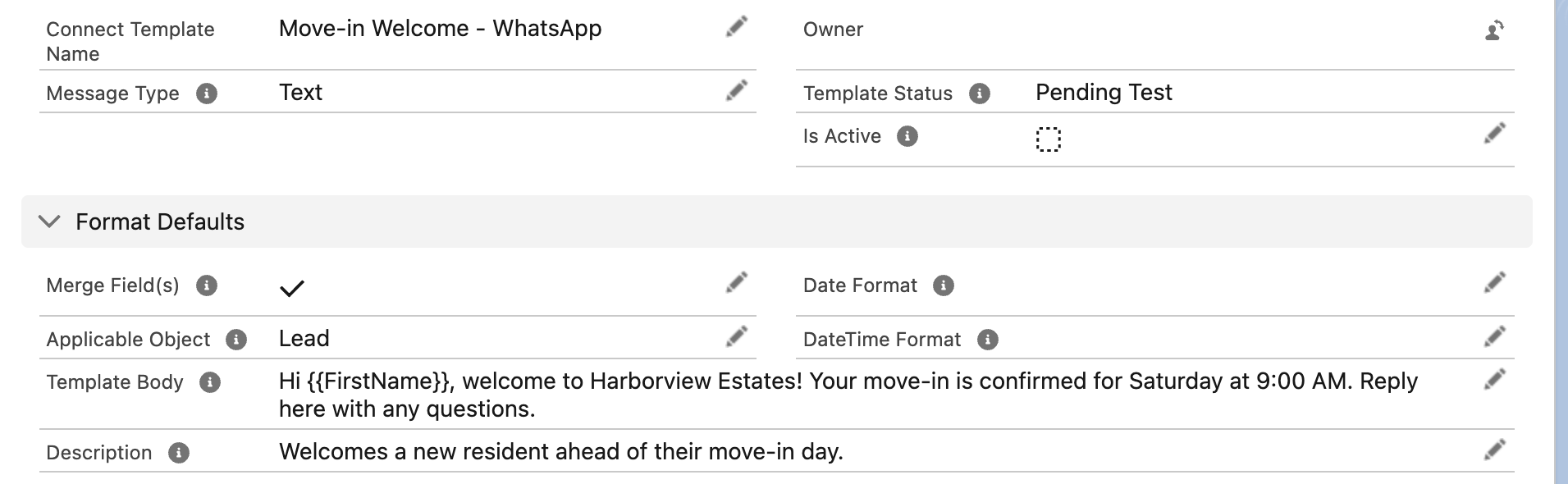
{{FirstName}} —o nome de API do próprio campo, sem prefixo do objeto— e Objeto aplicável indica o objeto cujos dados resolvem esses campos.Quais tipos de mensagem funcionam em cada canal
A lista de opções Tipo de mensagem mostra mais valores do que você pode enviar, porque também classifica mensagens recebidas. Para modelos, escolha entre estes:
| Tipo de mensagem | SMS | O corpo do modelo contém | |
|---|---|---|---|
| Texto | ✔ | ✔ (o único tipo para SMS) | O texto da mensagem; aceita campos de mesclagem |
| Imagem | ✔ | ✘ | O endereço público do arquivo de imagem |
| Documento | ✔ | ✘ | O endereço público do documento |
| Vídeo | ✔ | ✘ | O endereço público do arquivo de vídeo |
| Localização | ✔ | ✘ | Dados de localização |
| Interativo - Botão | ✔ | ✘ | A pergunta e as opções de botões que podem ser tocados |
| Interativo - Lista | ✔ | ✘ | A pergunta e uma lista de opções que podem ser tocadas |
| Modelo do WhatsApp | ✔ | ✘ | Uma referência a um modelo aprovado pela Meta; consulte Modelos de mensagens do WhatsApp e aprovação da Meta |
Não crie modelos com os demais valores da lista (Voz, Áudio, Figurinha, Reação): eles classificam mensagens recebidas e não podem ser enviados como modelos. Um envio SMS com um modelo que não seja de texto falha com 4. Tipo de mensagem não suportado para SMS.
Etapa 3: salve
Clique em Salvar.
Resultado esperado: o registro é salvo e Status do modelo mostra Teste pendente.

Exemplo prático
Um modelo de texto para confirmar visitas a propriedades com Contatos:
- Nome do Modelo Connect:
Confirmação de visita - PT - Tipo de mensagem:
Texto - Objeto aplicável:
Contact - Campo(s) de mesclagem: marcado
- Corpo do modelo:
Olá {{FirstName}}, sua visita com {{Owner.Name}} está confirmada. Responda aqui se precisar reagendar.
Depois de testá-lo e ativá-lo com sucesso, um agente que o envia ao contato Maria Silva (proprietário Alex Chen) entrega:
Olá Maria, sua visita com Alex Chen está confirmada. Responda aqui se precisar reagendar.
Solução de problemas
| Sintoma | Causa | Correção |
|---|---|---|
Corpo do modelo - Informe um valor. ao salvar | O corpo está vazio | Insira o texto da mensagem (ou o endereço público do arquivo para tipos de mídia) |
Se houver campos de mesclagem no corpo do modelo, o "Objeto aplicável" deve ser informado. | Campo(s) de mesclagem marcado sem objeto aplicável | Insira o nome de API do objeto exatamente como aparece em Configuração → Gerenciador de objetos |
Somente modelos inativos podem ser atualizados. Use o botão "Desativar modelo" para desativar o modelo antes de fazer alterações. | Um modelo ativo está sendo editado | Desative primeiro; consulte Testar e ativar um modelo |
A mensagem enviada mostra Solicitação inválida - Não foi possível gerar o corpo da solicitação. em seu campo de mensagem de erro | O modelo usa um tipo de mensagem que não pode ser enviado | Crie novamente o modelo com um tipo compatível da tabela acima |
Perguntas frequentes
Sim: abra o modelo e use a ação padrão Clonar do Salesforce se o administrador a tiver disponibilizado, ou crie um registro e cole o corpo. A cópia começa sem teste (teste e ative separadamente).
O campo aceita até 12.000 caracteres. Os limites práticos são menores: o provedor de SMS divide mensagens com mais de 160 caracteres em vários segmentos, e o WhatsApp tem seus próprios limites por tipo.
Sim: o corpo é texto livre e aceita emojis. Crie um modelo por idioma e inclua o idioma no nome (Confirmação de visita - PT).
A mesma lista de tipos de mensagem classifica as mensagens recebidas, que podem ser figurinhas ou reações. Esses tipos não podem ser criados como modelos.
Próximos passos
- Usar campos de mesclagem: sintaxe, regra do objeto aplicável e erro da caixa de seleção.
- Testar e ativar um modelo: disponibilize este rascunho para uso.