
Conectar os webhooks da Twilio
Sua Conta Connect já pode enviar SMS, mas quando um cliente responde, a Twilio precisa saber onde entregar a resposta. Você informa isso uma única vez na console, configurando o webhook de mensagens recebidas do número com o endereço do seu Site do Salesforce. Essa etapa leva cinco minutos e é a última configuração para o SMS bidirecional funcionar de ponta a ponta.
- O Site público existe e você conhece o endereço do webhook de SMS: etapa 4 de Criar o Site público para receber mensagens.
- A Conta Connect de SMS está salva e Ativo está marcado; veja Criar a Conta Connect de SMS.
- Você consegue entrar na console da conta da Twilio proprietária do número.
Os dois sentidos: o que configurar e onde
Dois tipos de tráfego passam da Twilio para sua organização. Eles usam o mesmo endereço, mas são configurados em lugares diferentes:
| Direção | Onde configurar | O que transporta |
|---|---|---|
| SMS recebido (o cliente escreve para você) | O webhook «A message comes in» do número na console da Twilio: este artigo | Cada nova mensagem do cliente |
| Confirmações de entrega (indicadores Na fila → Enviado → Entregue) | O campo URL de callback de status SMS da sua Conta Connect: já configurado no artigo anterior | Atualizações de status de cada mensagem enviada |
O REDA Connect envia o endereço de callback à Twilio com cada mensagem enviada, portanto não há nada para configurar na Twilio para as confirmações de entrega. O webhook do número explicado abaixo serve apenas para mensagens recebidas.
Etapa 1: prepare o endereço do webhook
É o endereço do seu Site mais o caminho fixo de SMS, exatamente como você anotou ao criar o Site, incluindo a barra final:
https://<your-site-domain>/services/apexrest/rconn/twilio-inbound/Ou, se seu Site tiver um sufixo de caminho (por exemplo, reda):
https://<your-site-domain>/reda/services/apexrest/rconn/twilio-inbound/É o mesmo endereço que você inseriu em URL de callback de status SMS: um endereço atende aos dois sentidos do tráfego.
Etapa 2: configure o webhook do número
- Entre em console.twilio.com.
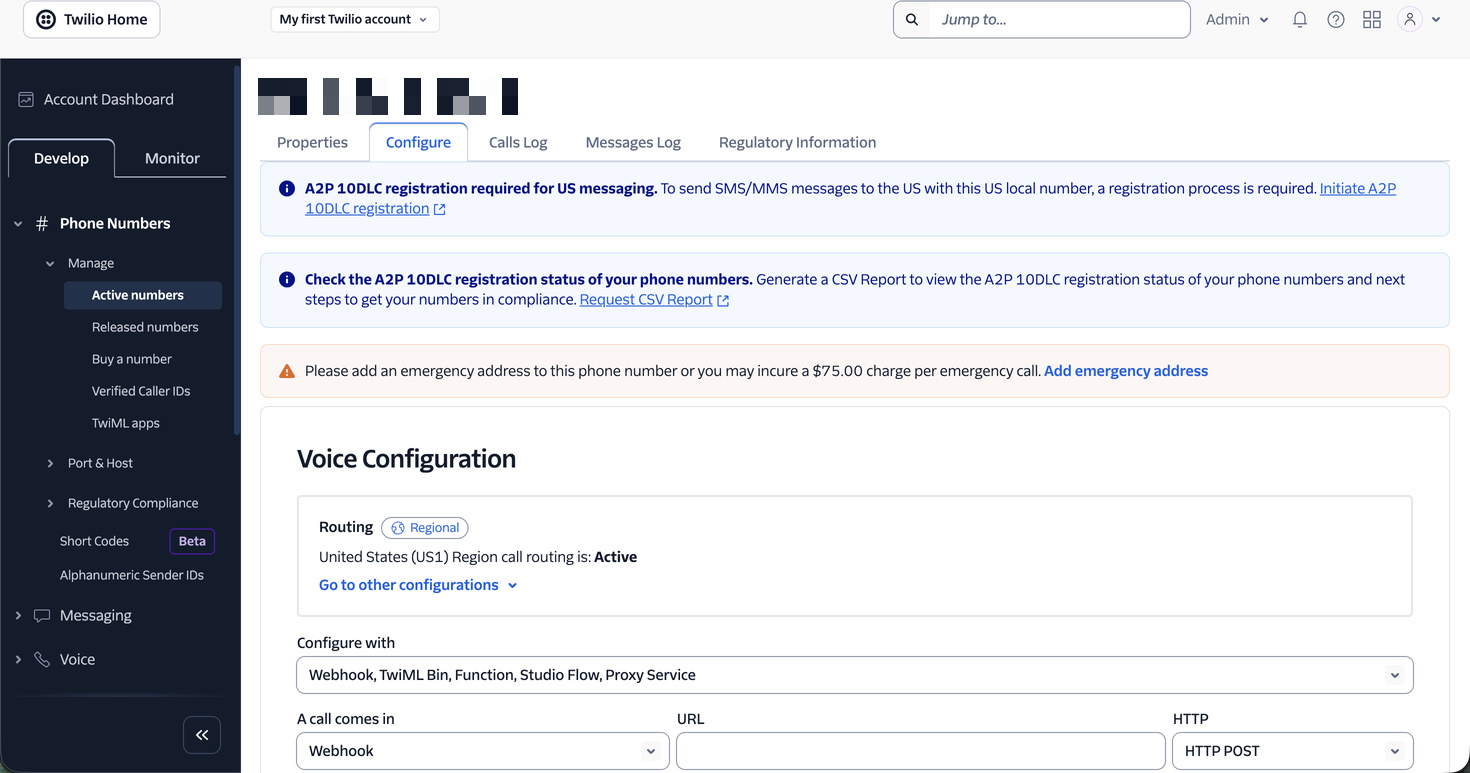
- Acesse Twilio Console → Phone Numbers → Manage → Active numbers e clique no seu número de SMS.
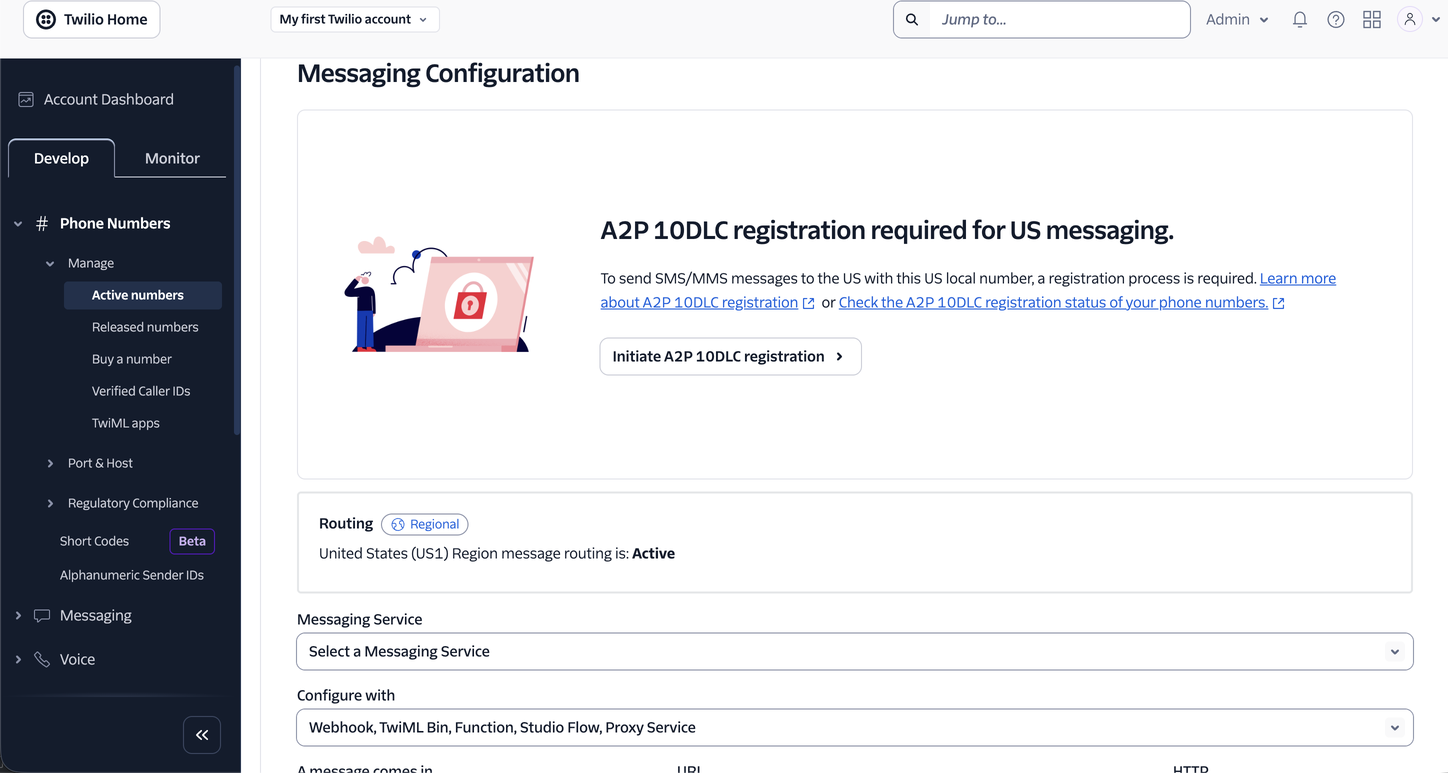
- Abra a configuração do número e encontre a seção Messaging.
- Em A message comes in, selecione Webhook na primeira lista suspensa.
- Em URL, cole o endereço da etapa 1; confira se o
/final foi mantido. - Selecione HTTP POST como método HTTP.
- Clique em Save configuration.
Resultado esperado: a configuração do número mostra o endereço do seu Site como webhook de mensagens recebidas, com o método POST.
Etapa 3: verifique com uma mensagem real
- Do seu telefone (em uma conta de teste, um telefone verificado; veja O que você precisa antes de conectar SMS), envie qualquer SMS ao seu número da Twilio.
- No Salesforce, abra a guia Mensagens Connect (Iniciador de aplicativos → Mensagens Connect) e a exibição de lista All Inbound Messages.
Resultado esperado: em alguns segundos aparece uma nova Mensagem Connect com seu texto e status Recebido. Se seu número corresponder a um registro da organização (conforme a configuração do objeto), a mensagem também será vinculada ao registro e aparecerá em seu Feed Connect.

Uma mensagem que chega sem vínculo com um registro também conta como sucesso para ESTE artigo. A vinculação de registros é outro assunto (Vincular mensagens recebidas a registros).
Solução de problemas
| Sintoma | Causa | Correção |
|---|---|---|
| A mensagem de teste nunca chega ao Salesforce | URL incorreta, Site inativo ou usuário convidado do Site sem acesso ao endpoint | Compare a URL caractere por caractere com a etapa 1 e verifique novamente as etapas 2 e 3 de Criar o Site público |
| A mensagem aparece no log da Twilio, mas não no Salesforce | O webhook aponta para outro destino (URL antiga de demonstração, sufixo de caminho ausente) ou o método não é POST | Corrija a URL ou o método na etapa 2; o caminho deve terminar em /services/apexrest/rconn/twilio-inbound/ |
| A mensagem chega, mas mostra Falhou com «Atualmente, o Twilio não oferece suporte a mensagens de mídia de entrada.» | A mensagem de teste incluía uma imagem ou um anexo | É o comportamento esperado: o REDA Connect aceita SMS somente de texto. Envie um texto simples |
| A mensagem chega, mas nenhuma Mensagem Connect é criada; os logs mostram «Nenhuma conta Connect ativa foi encontrada para a mensagem Twilio recebida.» | A Conta Connect está inativa, ou ID da conta SMS / Número de remetente SMS não correspondem à conta e ao número da Twilio que receberam o SMS | Marque Ativo; confirme o Account SID e o número de remetente composto apenas por dígitos na Conta Connect |
| As mensagens enviadas não passam de Na fila/Enviado (os indicadores não atualizam) | Falta o / final em URL de callback de status SMS; as confirmações chegam, mas não são reconhecidas | Insira novamente o campo com / no final, conforme a etapa 5 de Criar a Conta Connect de SMS |
Para um diagnóstico mais detalhado, veja Uma mensagem recebida não chegou.
Perguntas frequentes
Não. O REDA Connect envia o endereço de callback com cada mensagem usando seu campo URL de callback de status SMS. A etapa da console neste artigo cobre apenas as mensagens recebidas.
O endereço deve ser público para o Twilio chamá-lo sem uma sessão interativa do Salesforce. Use a configuração limitada do convidado descrita em Criar o site público. A disponibilidade pública e as permissões limitadas não comprovam sozinhas a origem de cada solicitação.
Deixe em branco. É o recurso de backup da Twilio se o webhook principal falhar; o REDA Connect não precisa dele.
Sim. Todos os números da sua conta da Twilio podem usar o mesmo endereço do Site. O REDA Connect identifica a Conta Connect de cada mensagem pela conta da Twilio e pelo número receptor.
Próximos passos
- Verificar sua conexão de SMS: execute o teste bidirecional completo com uma lista de verificação por etapa.
- Usar um serviço de mensagens da Twilio: opcional, para conjuntos de remetentes e recursos avançados de conformidade.