
Conectar o webhook do WhatsApp
Conecte as mensagens recebidas e as atualizações de status do WhatsApp ao Site público do Salesforce. No REDA Connect 1.94000, comece por Configurar WhatsApp na conta do Connect. O painel manual da Meta continua útil para consultar a configuração, mas a ação de configuração é o caminho normal para registrar a conexão.
As capturas mostram a interface em inglês. As instruções usam os rótulos publicados do REDA Connect em português; os nomes das telas da Meta são mantidos para identificá-las nas imagens.
1. Confirmar o endereço público de callback
Conclua a configuração do Site público. O endereço HTTPS, incluindo qualquer prefixo de caminho, deve terminar em /services/apexrest/rconn/wapp-inbound/. Por exemplo:
https://example.my.salesforce-sites.com/connect/services/apexrest/rconn/wapp-inbound/Este endereço é ilustrativo. Use seu próprio Site ativo, e não o domínio Lightning usado após o login. Se houver vários Sites, confira o endereço sugerido na tela de configuração.
2. Conectar pela conta do Salesforce
- Abra a conta do Connect para WhatsApp salva e escolha Configurar WhatsApp.
- Confirme que as credenciais foram salvas e os IDs do número e da conta WhatsApp estão corretos.
- Confira Endereço para o qual a Meta envia as mensagens e clique em Conectar webhooks.
- Se outro destino for informado, analise o conflito antes de escolher Substituir.
- Quando estiver pronto, habilite WhatsApp na conta ativa e clique em Verificar novamente.
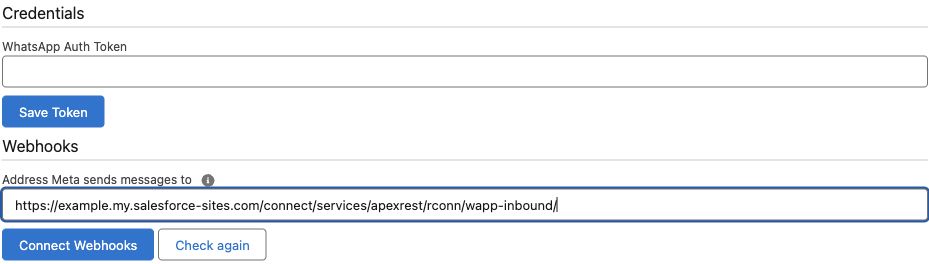
Resultado esperado: a lista identifica o número WhatsApp, a conexão do aplicativo Meta à WABA, o destino efetivo do webhook, o canal habilitado e as linhas ativas de configuração de remetentes.
3. Entender a substituição específica da conta
O mesmo aplicativo Meta pode participar de mais de um ambiente Salesforce. Seu callback no nível do aplicativo pode atender outra organização. Quando aplicável, a configuração WhatsApp do REDA Connect usa a substituição de callback específica da conta WhatsApp Business, em vez de substituir indiscriminadamente o callback compartilhado do aplicativo.
A substituição vale para essa WABA. Ela não oferece um destino de organização separado para cada número dentro da mesma WABA. Se o callback efetivo apontar para outro lugar, identifique seu uso atual antes de redirecioná-lo. A lista de verificação é o ponto de partida para comparar o roteamento real.
4. Consultar a configuração na Meta, se necessário
- Abra o aplicativo correto em Meta for Developers.
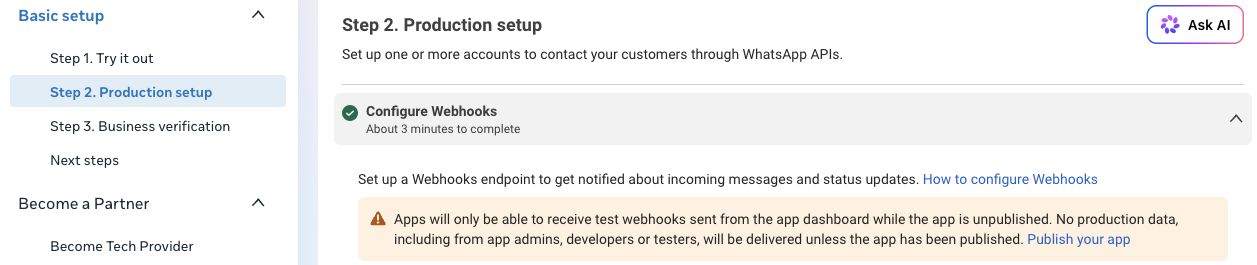
- Acesse Use cases → Connect on WhatsApp → Basic setup → Step 2. Production setup.
- Expanda Configure Webhooks. Confira o callback e os campos de assinatura.
- O campo messages transporta mensagens recebidas e atualizações de status. Confirme sua assinatura.
- Para verificação manual, use Token de verificação da conta Connect da conta como Verify token. O token de acesso e o App Secret são valores diferentes.
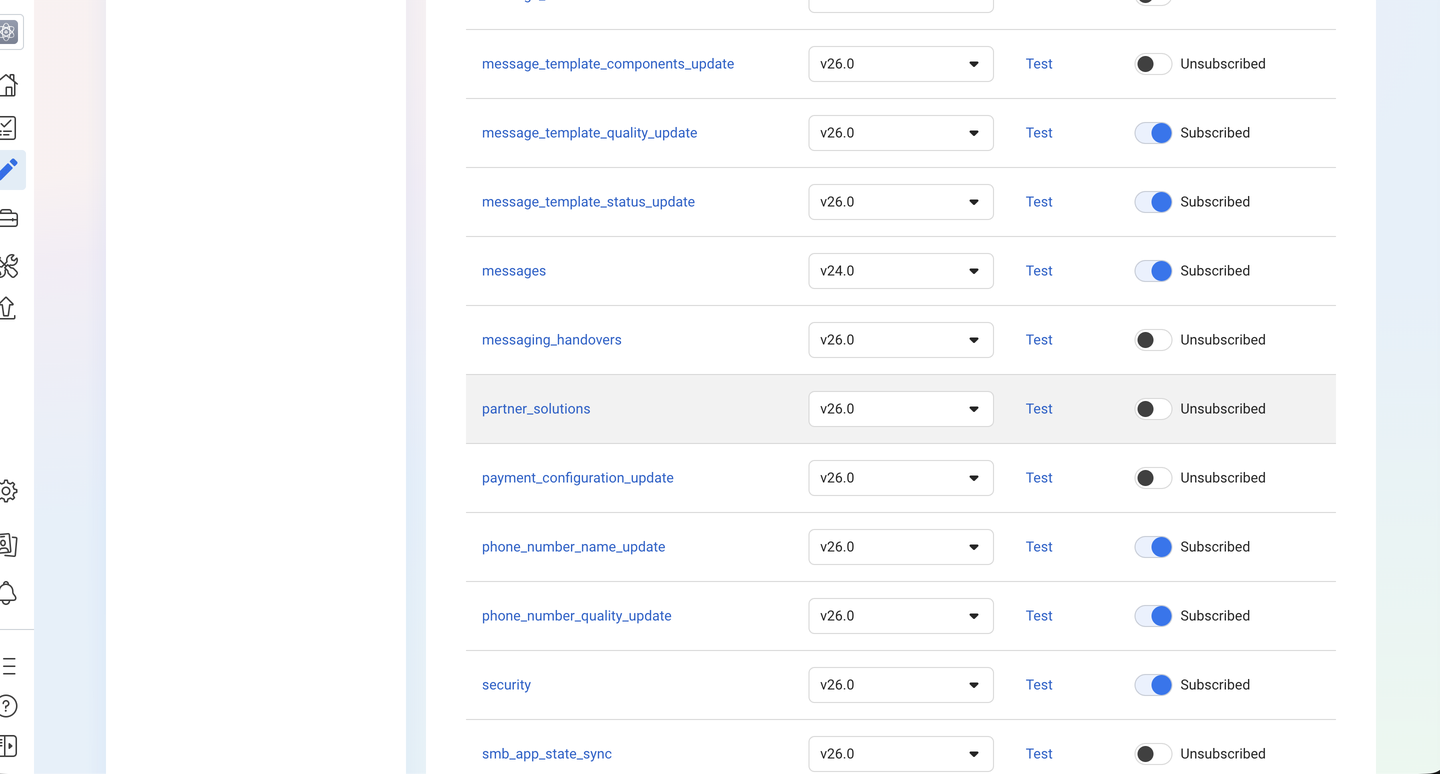
A configuração cria o token de verificação quando estiver ausente. Ao configurar manualmente, copie exatamente esse valor da conta. O sucesso do desafio verifica a etapa de conexão; não comprova que uma mensagem real de cliente foi processada.
5. Conferir a publicação e testar a conversa
A tela atual de produção do WhatsApp da Meta avisa que aplicativos não publicados recebem apenas webhooks de teste do painel; os dados de produção, inclusive de usuários com funções no aplicativo, ficam retidos até a publicação. Conclua os requisitos pertinentes de publicação e número antes de esperar um teste real de recebimento.
Depois, siga Verificar a conexão do WhatsApp. Confirme tanto o texto recebido quanto a resposta real no telefone. Em caso de falha, consulte o erro exato e os logs do Connect.
Verificações comuns
- Falha ao verificar/salvar: confira o endereço HTTPS do Site, o prefixo de caminho, a configuração do Site ativo e o token de verificação exato.
- Webhook conectado, mas nada chega: confira publicação, assinatura messages, roteamento efetivo da WABA/número e número comercial usado pelo participante.
- Recebimento registrado, mas sem correspondência: confira as linhas ativas de configuração WhatsApp e o mapeamento da identidade pelo telefone.
- Texto funciona, mídia não: confira o erro do arquivo e as configurações de sites remotos pertinentes, que devem estar ativas.