
Guia de versão e atualização Winter 2026
O REDA Connect 1.94000 — Winter 2026, lançado em 10 de outubro de 2026, adiciona Facebook Messenger e Instagram ao espaço de trabalho existente de WhatsApp e SMS. Este guia explica as mudanças para a equipe e o que o administrador deve configurar após instalar.
As capturas mostram a interface em inglês. As instruções usam os rótulos publicados do REDA Connect em português; os nomes das telas da Meta são mantidos para identificá-las nas imagens.
Messenger e Instagram no feed do Connect
Receba mensagens e responda pelo feed, com rótulos e filtros de canal que ajudam a distinguir conversas. O REDA Connect oferece suporte a objetos personalizados pela configuração da conta. Lead e Contato incluem campos prontos de identidade social e recusa de mensagens; não são os únicos objetos configuráveis.
Para um novo remetente, a configuração da conta determina onde criar o registro e como armazenar a identidade do canal e as informações disponíveis de perfil. Instagram também oferece marcadores de nome de usuário e URL do perfil quando disponíveis. Se a consulta não retornar um nome, usa-se a alternativa do canal.
As respostas de texto Messenger e Instagram respeitam a janela de 24 horas da Meta. O resultado mostra Enviado ou Falhou, com erro quando o envio é recusado. A opção existente Permitir compartilhamento de documentos habilita controles de arquivos compatíveis. Esses canais têm limite de 4,4 MB na aplicação; o seletor Instagram oferece JPEG/PNG e PDF. Confira o resultado final de anexos e teste com a Meta os tipos que a equipe pretende usar.
Modelos e etapas de roteiro somente de texto podem ser usados dentro da janela. Esta versão não adiciona mensagens em massa Meta, modelos estruturados nem etapas de roteiro com mídia.
Comece pela jornada completa de configuração Meta e siga Messenger ou Instagram.
Ações com listas de verificação da conexão
As contas oferecem Configurar Messenger e Instagram, Configurar WhatsApp e Configurar SMS. As ações Meta e WhatsApp explicam as verificações atuais, salvam as credenciais adequadas e ajudam a conectar o endereço de recebimento.
É possível salvar uma nova conta antes de selecionar canais, concluir credenciais e correspondência e depois ativar os canais desejados. Se o webhook apontar para outro lugar, revise o destino exibido antes de substituí-lo. O roteamento específico da conta WhatsApp está explicado no guia de webhooks.
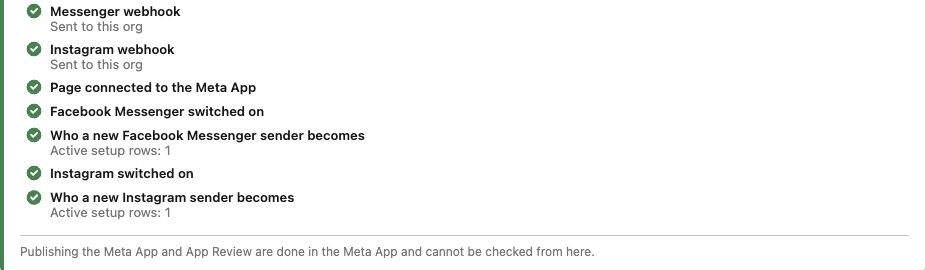
Os guias ampliados explicam portfólios Meta, aplicativos, Páginas, contas profissionais Instagram, contas WhatsApp Business, tokens de usuário/usuário do sistema/Página e os valores correspondentes Salesforce. Comece pela visão geral mesmo se já usar WhatsApp: ela explica o que é compartilhado e o que é específico de cada canal.
Melhorias em mensagens e criação de registros
- Respostas rápidas WhatsApp: toques do cliente nos botões de resposta rápida de modelos são processados como respostas recebidas.
- Nomes e valores de mesclagem: cifrões e barras invertidas em nomes e valores de modelos são tratados como texto literal.
- Mapeamentos padrão: valores podem conter dois-pontos, como uma URL Instagram. Revise os mapeamentos antigos WhatsApp/SMS com dois-pontos adicionais: linhas antes ignoradas passam a ser aplicadas.
- Recuperação de recebimentos Meta: administradores podem reprocessar um recebimento retido após corrigir a causa, incluindo anexos pendentes. Consulte recuperação de anexos.
Melhorias incluídas desde a versão principal anterior
Winter 2026 também inclui as melhorias já entregues nos patches 1.93001 e 1.93002:
- Notificações opcionais de erros do Connect para usuários selecionados.
- Prevenção de recebimentos WhatsApp duplicados, correspondência por palavra inteira em palavras-chave de consentimento/recusa e correções de atualização ao vivo do feed.
- Sincronização de modelos aprovados WhatsApp, associação de modelos a uma conta do Connect e correção de envio desses modelos.
- Melhorias no envio de imagens pelo feed, no painel de anexos e na consistência do espaçamento.
Para configurar modelos, use Modelos WhatsApp: aprovação e sincronização. Preserve a configuração existente quando já atender às necessidades do negócio.
Lista de atualização do administrador
- Confirme a versão instalada. Em Configuração → Pacotes instalados, confira REDA Connect 1.94000. Obtenha acesso à instalação pelo suporte REDA.
- Revise os layouts atribuídos. Adicione campos e ações pertinentes aos layouts usados por administradores e agentes. Siga a lista ilustrada campo a campo; atualizar o pacote não garante que os campos apareçam em todos os layouts personalizados.
- Confira o acesso. Use REDA Connect Admin, REDA Connect User ou REDA Connect User - Read Only conforme adequado. Revise acesso aos objetos personalizados e campos mapeados. Agentes não precisam administrar credenciais para responder.
- Prepare Meta e credenciais. Conclua casos de uso, associações de ativos e permissões adequadas. Siga o guia de tokens e permissões.
- Configure conta e objetos. Salve a conta, execute a ação e adicione linhas específicas por canal. Defina identidades, prioridade de correspondência e valores padrão para Lead, Contato ou objeto personalizado.
- Conecte o recebimento. Verifique o Site público e use Conectar webhooks. Analise destinos existentes antes de substituí-los.
- Adicione os novos valores de canal. O Salesforce não adiciona novos valores de lista de opções à sua organização durante uma atualização. Adicione você mesmo Facebook Messenger, Instagram e Shared Content e confira as duas dependências de canal, conforme descrito em Adicione os novos valores de lista de opções abaixo. Esta etapa é obrigatória em toda organização atualizada.
- Confira as configurações de sites remotos. As configurações do pacote estão ativas. Se a versão chegar por atualização push, ative as configurações recém-entregues conforme exigido pelo Salesforce. Não desative as existentes.
- Conclua configurações opcionais anteriores. Adicione Sincronizar modelos do WhatsApp e os campos de modelo ao adotar sincronização. Habilite notificações de erros nos usuários desejados se usar os alertas.
- Verifique o processo real. Use participantes acordados para cada canal e objeto. Confirme texto recebido, registro correto, resposta no aplicativo do cliente e arquivos compatíveis usados pela equipe. Siga a lista de testes e entrada em produção.
Adicione os novos valores de lista de opções
A atualização instala os campos novos, mas o Salesforce não adiciona novos valores a um conjunto de valores de lista de opções que sua organização já possui. O REDA Connect 1.94000 precisa de três valores novos. Enquanto eles não existirem, o Salesforce rejeita as mensagens do Messenger e do Instagram que os usam, porque essas listas aceitam apenas os valores definidos. Conclua as duas etapas em toda organização atualizada para 1.94000. Uma instalação nova já inclui os valores.
| Conjunto de valores | Rótulo | Nome da API (digite exatamente) |
|---|---|---|
| Messaging Channels | Facebook Messenger | Facebook_Messenger |
| Messaging Channels | Instagram | |
| Message Type | Shared Content | Shared_Content |
Etapa 1: Adicione os valores que faltam
- Em Configuração, digite conjuntos de valores em Busca rápida e abra os conjuntos de valores da lista de opções.
- Abra Messaging Channels. Na lista de valores, procure cada nome da API da tabela. Ignore os que já aparecem.
- Clique em Novo. Digite cada nome da API que falta em uma linha própria, exatamente como mostrado, por exemplo
Facebook_Messenger. O Salesforce usa cada linha como rótulo e como nome da API, e o REDA Connect reconhece o valor pelo nome da API. - Marque a caixa que adiciona os novos valores a todos os tipos de registro que usam este conjunto de valores global e clique em Salvar.
- Clique em Editar ao lado de cada valor adicionado. Altere apenas o rótulo para o da tabela, por exemplo Facebook Messenger. Mantenha o nome da API sem alteração e clique em Salvar.
- Volte aos conjuntos de valores, abra Message Type e repita as etapas 2 a 5 para
Shared_Content.
Etapa 2: Confira as dependências de canal
Em uma Mensagem Connect, os campos Tipo de mensagem e Status oferecem apenas os valores permitidos para o Canal selecionado. Confira se os dois canais novos permitem os valores abaixo.
- Em Configuração, abra o Gerenciador de objetos, selecione Mensagem Connect, depois Campos e relacionamentos e, em seguida, o campo Canal.
- Role até a seção de dependências de campo. Ela mostra Tipo de mensagem e Status.
- Clique em Editar ao lado de Tipo de mensagem. Nas colunas Facebook Messenger e Instagram, inclua todos os valores da tabela abaixo e salve. Repita para Status.
| Campo dependente | Facebook Messenger | |
|---|---|---|
| Tipo de mensagem | Texto, Imagem, Documento, Localização, Interativo - Botão, Interativo - Lista, Áudio, Vídeo, Figurinha, Reação, Conteúdo compartilhado | Texto, Imagem, Documento, Interativo - Botão, Áudio, Vídeo, Figurinha, Reação, Conteúdo compartilhado |
| Status | Enviado, Entregue, Lido, Falhou, Recebido | Enviado, Lido, Falhou, Recebido |
Para confirmar, volte aos conjuntos de valores: Messaging Channels mostra Facebook Messenger e Instagram, e Message Type mostra Shared Content. Se faltar um valor, as mensagens do Messenger e do Instagram que precisam dele não são salvas.