
Configurar mensagens em qualquer objeto
O REDA Connect não se limita a Contatos e Leads. Qualquer objeto cujos registros se relacionem a uma pessoa para quem você possa escrever —uma Reserva personalizada, uma Consulta de propriedade, um Caso ou outro— pode ter um Feed Connect e suas próprias conversas. O procedimento é o mesmo usado para Contatos e Leads: crie uma configuração de objeto por canal na sua Conta Connect, indicando os campos de telefone e nome do objeto. O único trabalho novo é procurar primeiro o nome de sistema do objeto.
Este procedimento usa um exemplo realista: um objeto personalizado Reserva no qual cada registro guarda o nome do hóspede em Nome do hóspede e seu celular em Telefone do hóspede.
- Uma Conta Connect ativa com um canal verificado.
- Vale a pena ler primeiro o procedimento de Contatos e Leads mesmo que não faça essa configuração, pois ele explica cada campo em detalhes: Configurar Contatos e Leads.
- Os telefones do objeto devem estar armazenados somente com dígitos e em formato internacional completo; consulte Como inserir números de telefone.
Etapa 1: encontrar o nome de API do objeto
A configuração identifica seu objeto pelo nome de API, que é seu nome de sistema e, nos objetos personalizados, difere da etiqueta de exibição porque termina em __c. São informações para administradores que o Salesforce mostra diretamente:
- Clique na engrenagem (no canto superior direito) e escolha Configuração.
- Abra o Gerenciador de objetos, a guia ao lado de Início em Configuração.
- Localize seu objeto na lista: a coluna Nome de API mostra o valor necessário. No nosso exemplo, a etiqueta Reserva tem o nome de API
Booking__c.
Resultado esperado: você anotou o nome de API exato, incluindo a terminação __c e qualquer prefixo.
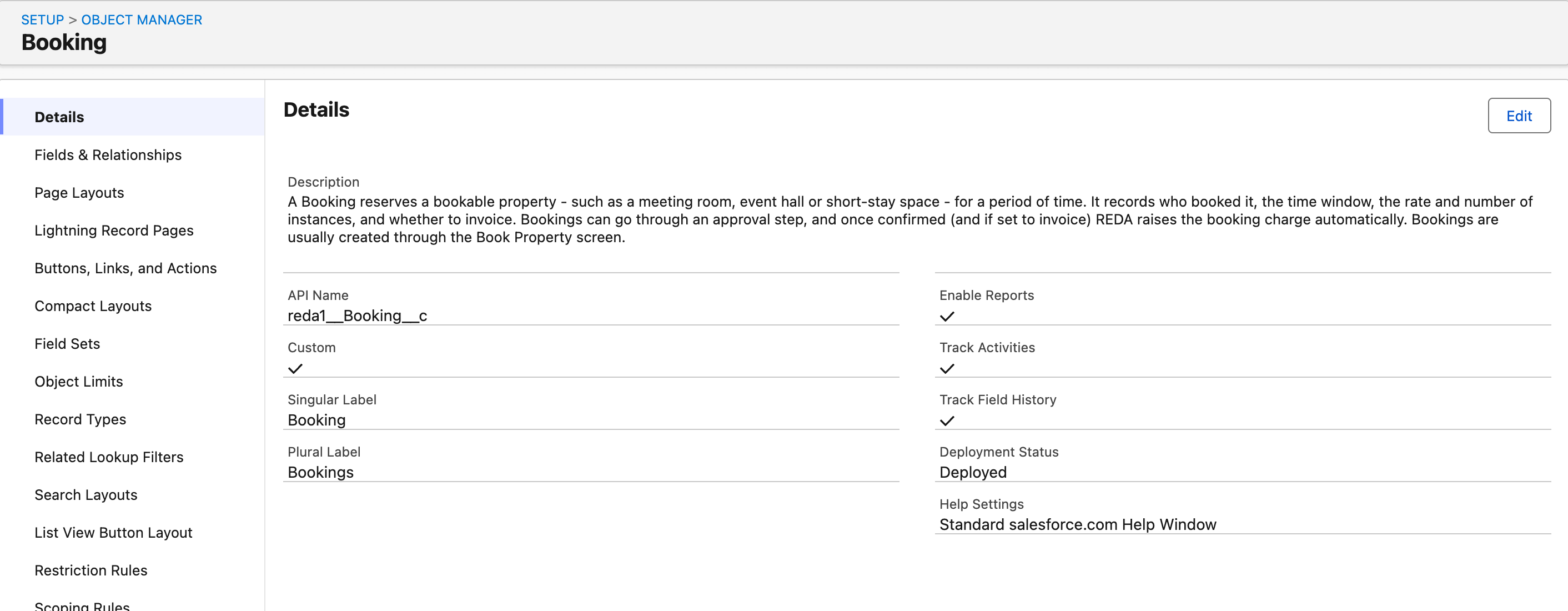
Booking) e o Nome de API (reda1__Booking__c): a configuração do objeto precisa do nome de API, não da etiqueta.Etapa 2: encontrar os nomes de API dos campos de telefone e nome
Ainda no Gerenciador de objetos:
- Clique no objeto e depois em Campos e relacionamentos.
- Anote o Nome do campo (nome de API) do campo que contém o telefone; no nosso exemplo, Telefone do hóspede é
Guest_Phone__c. - Anote o nome de API do campo que deve aparecer como nome da pessoa no feed: Nome do hóspede é
Guest_Name__c. Se o campo padrão Name for a etiqueta adequada, useName.
E se o objeto não tiver campo de telefone? Há duas opções:
- O telefone realmente pertence a este objeto (por exemplo, o número do hóspede é inserido em cada reserva) → crie um campo do tipo Telefone no objeto e continue aqui.
- O telefone fica em um registro relacionado, por exemplo, a Reserva tem uma pesquisa para um Contato que contém o número → não duplique o telefone. Use a configuração de registros relacionados: Mensagens por meio de registros relacionados.
Etapa 3: criar a configuração
- Abra o aplicativo REDA Connect → guia Contas Connect → sua conta.
- Na lista relacionada Configurações de conta Connect, clique em Novo.
- Preencha:
| Campo | Valor de exemplo | Observações |
|---|---|---|
| Nome da configuração de conta Connect | Reserva - WhatsApp | <Objeto> - <Canal> facilita a leitura. |
| Canal de comunicação | Um canal por configuração. | |
| Descrição | Reservas por WhatsApp pelo Telefone do hóspede | Campo obrigatório. |
| Nome de API do objeto | Booking__c | Da etapa 1: exato, incluindo __c. |
| Nome de API do campo Name | Guest_Name__c | Da etapa 2. |
| Nome de API do campo de telefone | Guest_Phone__c | Da etapa 2. |
| Ordem de prioridade | 3 | A posição deste objeto na ordem de busca de mensagens recebidas; “1” é a prioridade mais alta. Consulte correspondência de registros recebidos antes de escolher. |
| Ativo | Marcado. | Padrão. |
- Clique em Salvar e repita para SMS se o objeto também precisar enviar mensagens por esse canal.
Resultado esperado: a configuração aparece na conta. Lembre-se da regra do produto para Nome de API do objeto: “Você deve definir apenas uma configuração para um tipo de sObject por canal de comunicação”, exatamente uma por objeto e canal.
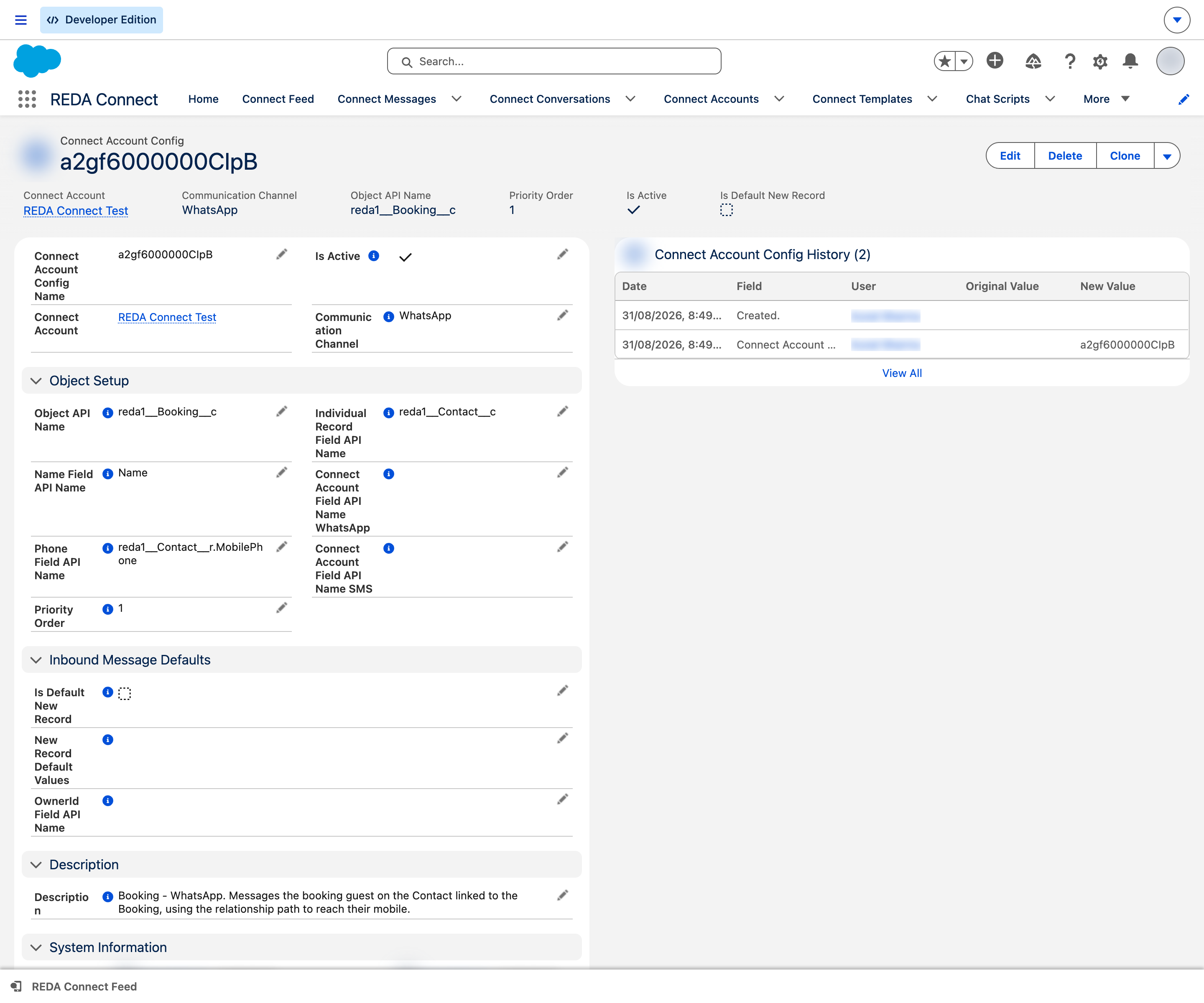
Etapa 4: adicionar o feed à página de registro do objeto
A configuração sozinha não altera a página do objeto. Adicione o componente Feed Connect à página de registro de Reserva no Criador de aplicativos Lightning; os passos estão em Adicionar o feed a uma página de registro e funcionam da mesma forma para objetos personalizados e padrão.
Etapa 5: verificar
- Abra uma Reserva cujo Telefone do hóspede contenha seu próprio número em formato internacional e somente dígitos.
- Envie uma mensagem pelo Feed Connect. Resultado esperado: ela chega ao seu telefone.
- Responda pelo telefone. Resultado esperado: a resposta aparece no feed da mesma Reserva, desde que sua prioridade permita vencer a correspondência daquele número; consulte correspondência de registros recebidos.
Solução de problemas
| Sintoma | Causa | Correção |
|---|---|---|
| O feed mostra “O conjunto de configuração do objeto não foi encontrado.” | Nome de API do objeto não corresponde exatamente ao nome de API do objeto ou a configuração está inativa. | Copie novamente o nome de API do Gerenciador de objetos e confirme Ativo. |
| O feed envia, mas não mostra um nome no cabeçalho da conversa. | Nome de API do campo Name aponta para um campo incorreto ou vazio. | Verifique o nome de API e se os registros têm um valor no campo. |
| As respostas chegam a um Contato em vez da Reserva. | Uma configuração de maior prioridade, por exemplo, Contato com prioridade 1, encontrou o mesmo número primeiro. | Defina as prioridades de forma deliberada: consulte correspondência de registros recebidos ou use a configuração de registros relacionados se a relação com Contato for intencional. |
| O registro não tem campo de telefone e você não pode adicionar um. | O número fica em um registro relacionado. | Use Mensagens por meio de registros relacionados. |
Perguntas frequentes
Sim, o procedimento é idêntico. Os nomes de API dos objetos padrão não terminam em __c (Caso é apenas Case). Caso e Oportunidade normalmente não têm um campo de telefone próprio, sendo candidatos típicos à configuração de registros relacionados.
Não há um limite fixo, mas cada configuração ativa adiciona uma etapa de busca a cada mensagem recebida naquela conta e canal. Mantenha apenas os poucos objetos em que realmente usa mensagens.
Quando uma mensagem é vinculada a um Contato ou Lead, diretamente ou por registros relacionados, o REDA Connect a conecta àquele registro. Mensagens vinculadas exclusivamente a outros objetos não recebem esses vínculos; uma consequência é que os campos de recusa incorporados, que ficam em Contato e Lead, não se aplicam a elas. Consulte Mensagens e conformidade.
A lista de opções permite, mas não faça isso: atribua uma prioridade distinta a cada configuração de uma conta/canal para que a ordem de busca de mensagens recebidas não seja ambígua.
Próximos caminhos
- Adicionar o feed a uma página de registro: a outra metade de habilitar mensagens no seu objeto.
- Mensagens por meio de registros relacionados: quando o telefone fica a uma relação de pesquisa de distância.
- Como as mensagens recebidas encontram seu registro: escolher prioridades com todas as informações.