
Enviar arquivos, imagens e vídeos
Envie imagens e documentos pelo clipe do Connect Feed no WhatsApp, Facebook Messenger e Instagram. SMS aceita somente texto. O envio ocorre assim que o upload termina, sem confirmação nem legenda. Confira o canal e o arquivo antes do upload.
- O registro precisa de uma configuração válida para o canal escolhido. No Messenger e Instagram, o cliente deve ter enviado uma mensagem à empresa nas últimas 24 horas.
- Ative Permitir compartilhamento de documentos na conta do Connect do canal. O clipe aparece quando pelo menos um canal configurado permite anexos.
Enviar um anexo
- Abra a conversa e clique no clipe do editor.
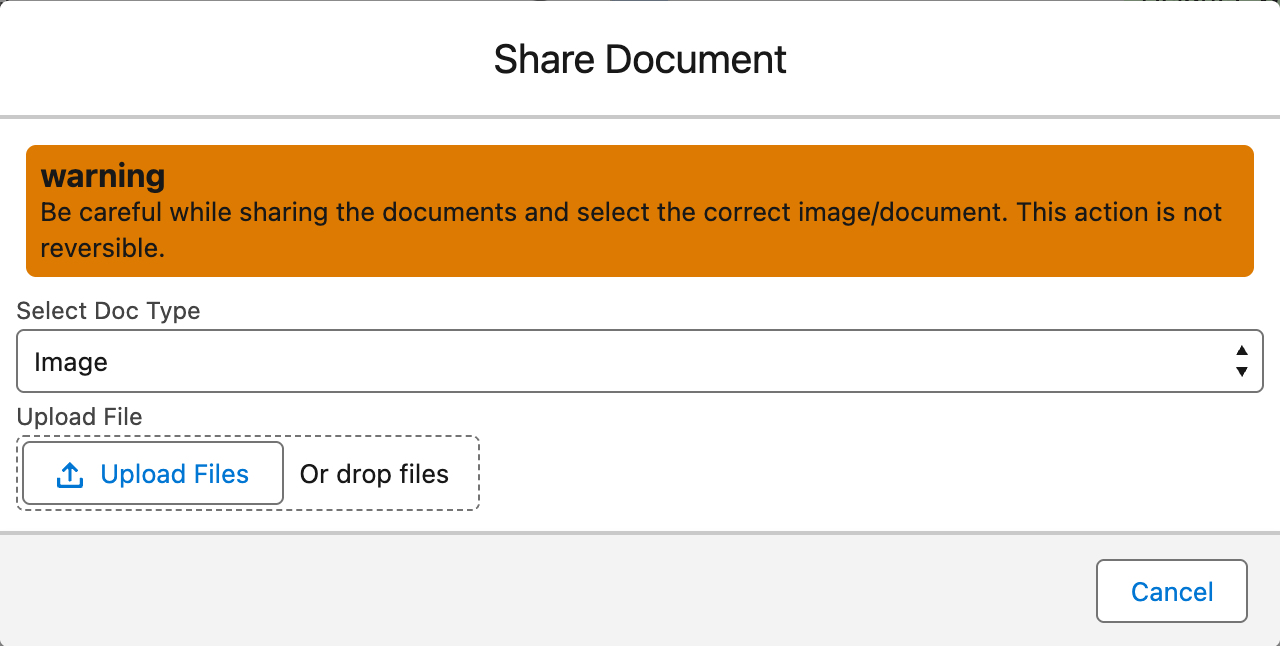
- O painel de anexos é aberto. Leia o aviso: ele significa exatamente o que diz: "O arquivo é enviado assim que o upload termina. Não há etapa de confirmação."
- Se vários canais permitirem arquivos, selecione primeiro o canal de destino. Escolha Imagem ou Documento. O painel mostra as extensões aceitas.
- Clique no controle de upload e escolha o arquivo (ou arraste-o para o controle).
Resultado esperado: ao terminar o upload, começa o envio pelo canal selecionado. O cartão aparece no feed. Confira o status final; concluir o upload não comprova a entrega ao cliente. Uma falha de envio mostra um erro.
Como não é possível desfazer, confira se é o arquivo correto antes de selecioná-lo. Uma vez enviado, está enviado.
Tipos de arquivo aceitos
WhatsApp e Messenger usam as extensões da tabela. Instagram oferece .jpg, .jpeg, .png para imagens e .pdf para documentos. No Messenger e Instagram, use arquivos de até 4,4 MB. Na configuração, confirme a entrega dos tipos necessários; as restrições do provedor também se aplicam.
| Tipo | Extensões |
|---|---|
| Imagem | .jpg .jpeg .png .webp |
| Documento | .docx .xlsx .pptx .doc .xls .ppt .pdf .txt |
O clipe não envia vídeos. No WhatsApp, use um modelo do tipo vídeo. O WhatsApp aplica seus próprios limites de tamanho; um arquivo recusado gera uma mensagem com falha e o motivo do provedor.
Como funciona a entrega: informações sobre o acesso
Para entregar o arquivo, os servidores do WhatsApp precisam obtê-lo de um local acessível. Por isso, o REDA Connect o disponibiliza por um link público, um endereço que não exige login no Salesforce e que o WhatsApp usa para baixá-lo. Assim funciona o envio de arquivos do WhatsApp nativo no Salesforce. A consequência prática é clara: considere que cada anexo sai da sua organização. Não envie pelo feed nada que não enviaria por email a um endereço externo; para documentos sensíveis, use um canal de entrega seguro e envie ao cliente uma referência.
Messenger e Instagram enviam o arquivo à Meta pelo processo de anexos. Em todos os canais, o arquivo é compartilhado fora do Salesforce. Ative Permitir compartilhamento de documentos nas contas em que a equipe deve enviar arquivos.
Perguntas frequentes
Confira a configuração de canal do registro e Permitir compartilhamento de documentos na conta do Connect. Pelo menos um canal disponível deve permitir arquivos. Registros somente com SMS não mostram o clipe.
Não: anexos são enviados sem legenda. Envie a imagem e depois o texto explicativo como mensagem normal; serão lidos juntos na conversa.
Envie um de cada vez: cada upload é enviado como uma mensagem independente ao terminar.
Não. O envio acontece ao terminar o upload, sem confirmação (o aviso do painel é literal). Escreva na conversa para pedir ao destinatário que ignore.
SMS no REDA Connect aceita somente texto nas duas direções; consulte O que você pode enviar em cada canal.
Próximos passos
- Arquivos que seus clientes enviam: o recebimento de mídia.
- O que você pode enviar em cada canal: comparação completa, incluindo vídeo por modelos.
- Entender os status de entrega: ler as marcas do arquivo enviado.