
Criar o Site público para receber mensagens
Quando um cliente envia uma mensagem do WhatsApp ou um SMS, o WhatsApp (Meta) ou a Twilio precisa entregá-la à sua organização Salesforce pela internet. A entrega é feita a um webhook, um endereço da web na sua organização que recebe mensagens sem que ninguém faça login. No Salesforce, esse endereço é exposto por um site do Salesforce: um ponto de acesso público da web associado à sua organização, usado por um usuário especial com acesso limitado chamado usuário convidado.
O REDA Connect não cria esse site por você: cada organização precisa configurá-lo manualmente uma vez, seguindo as etapas abaixo. Leva cerca de dez minutos. Sem ele, as mensagens de saída continuarão funcionando, mas nada do que seus clientes enviarem chegará ao Salesforce, nem as confirmações de entrega do WhatsApp ou da Twilio.
- Você precisa do perfil Administrador do sistema ou das permissões Personalizar aplicativo e Gerenciar usuários.
- O REDA Connect já precisa estar instalado; consulte Instalar o REDA Connect.
- Você ainda NÃO precisa das contas do WhatsApp ou da Twilio. O site é criado primeiro; depois você colará seu endereço na Meta e na Twilio, conforme Conectar o webhook do WhatsApp e Conectar os webhooks da Twilio.
Etapa 1: Registre o domínio de Sites, somente para o primeiro site da organização
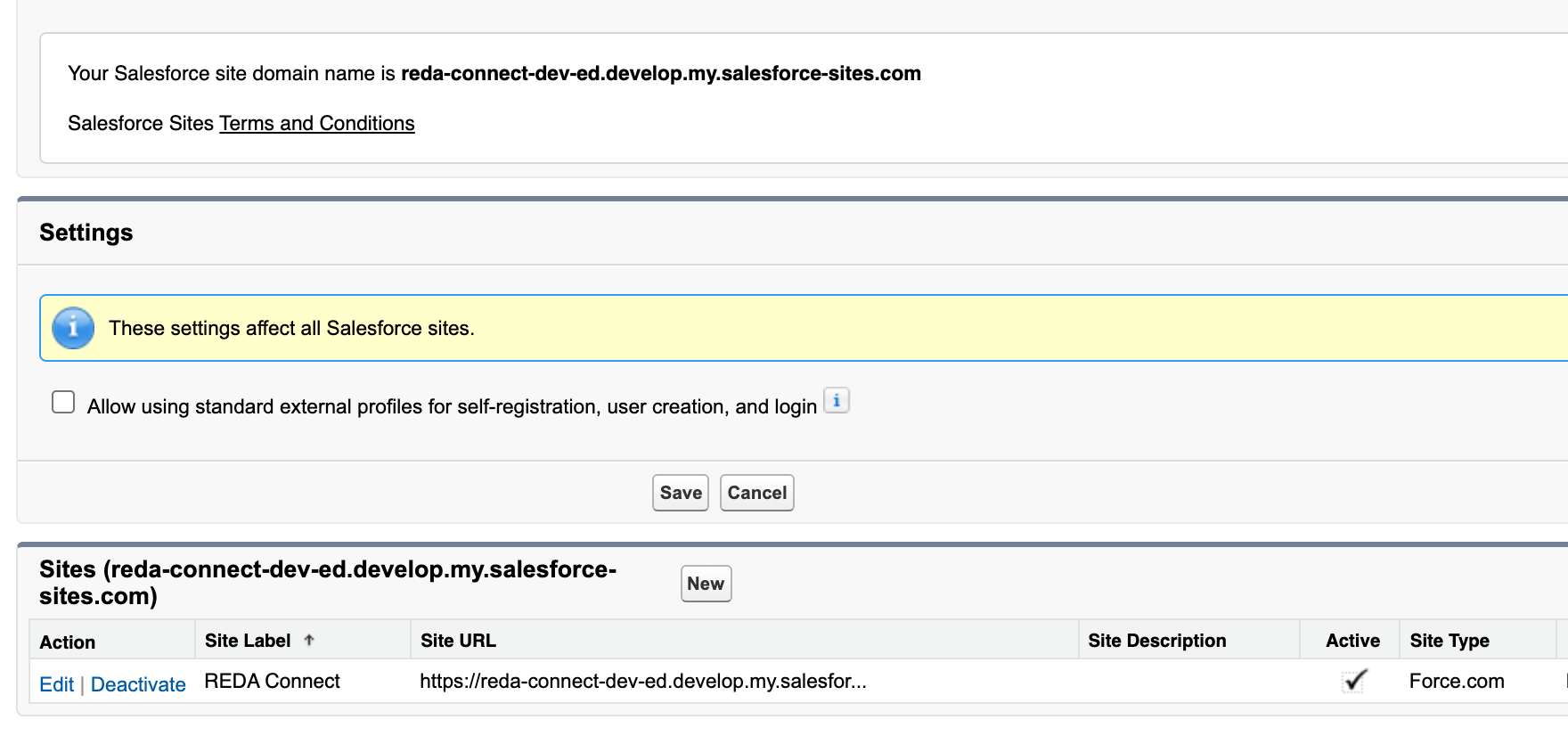
Cada organização tem um domínio de Sites: um endereço da web compartilhado por todos os seus sites. Se sua organização nunca usou Sites, registre-o agora; se já existir um domínio, avance para a etapa 2.
- No Salesforce, clique na engrenagem no canto superior direito e escolha Configuração.
- Na Busca rápida, no canto superior esquerdo da Configuração, digite
Sitese clique em Sites, em Interface do usuário → Sites e domínios. - Se aparecer uma tela solicitando um nome de domínio, sua organização ainda não tem um para Sites. Insira um nome; normalmente se usa o da empresa. Ele fará parte do endereço ao qual o WhatsApp e a Twilio entregarão as mensagens, por exemplo,
yourcompany.my.salesforce-sites.com. Não é possível alterá-lo após o registro, então escolha um que queira manter. - Clique em Verificar disponibilidade, aceite os termos e clique em Registrar meu domínio do Salesforce Site.
Resultado esperado: a página Sites mostra seu domínio na parte superior e uma lista vazia de sites.
Etapa 2: Crie o site
- Em Configuração → Sites, clique em Novo.
- Preencha o formulário do novo site:
| Campo | O que inserir | Motivo |
|---|---|---|
| Rótulo do site | REDA Connect | Nome exibido; qualquer nome reconhecível funciona |
| Nome do site | REDA_Connect | O Salesforce preenche automaticamente a partir do rótulo |
| Contato do site | Mantenha seu próprio usuário selecionado | Recebe notificações relacionadas ao site |
| Endereço padrão da web | Deixe o sufixo em branco ou insira um caminho curto como reda | Se inserir um caminho, ele fará parte do endereço do webhook; anote o que escolheu |
| Ativo | Marque a caixa | Um site inativo retorna uma página de erro ao WhatsApp e à Twilio |
| Página inicial do site ativo | Clique no seletor e escolha UnderConstruction | O Salesforce exige esse valor. Ninguém navegará por esta página: o site existe apenas para receber mensagens |
- Deixe os demais campos com os valores padrão e clique em Salvar.
Resultado esperado: a página de detalhes do site abre, mostrando a URL do site, um endereço que termina em .my.salesforce-sites.com. Anote a URL completa: você a usará na etapa 4 e ao conectar o WhatsApp e a Twilio.

Etapa 3: Dê ao usuário convidado acesso aos dois pontos de acesso do REDA Connect
As mensagens recebidas chegam como o usuário convidado do site, um usuário automático sem licença que o Salesforce cria para cada site. Por padrão, ele não pode acessar nada. Precisa de permissão para executar exatamente duas classes de pontos de acesso do REDA Connect, e nada mais. Sem permissões de objetos, campos ou conjuntos adicionais: o REDA Connect foi projetado para que o convidado apenas encaminhe a mensagem; todo o processamento posterior ocorre no contexto de sistema seguro do Salesforce.
- Na página de detalhes do site, clique em Configurações de acesso público. O perfil do usuário convidado do site será aberto.
- Localize a seção Acesso à classe do Apex ativado, usando os links da parte superior ou rolando a página, e clique em Editar.
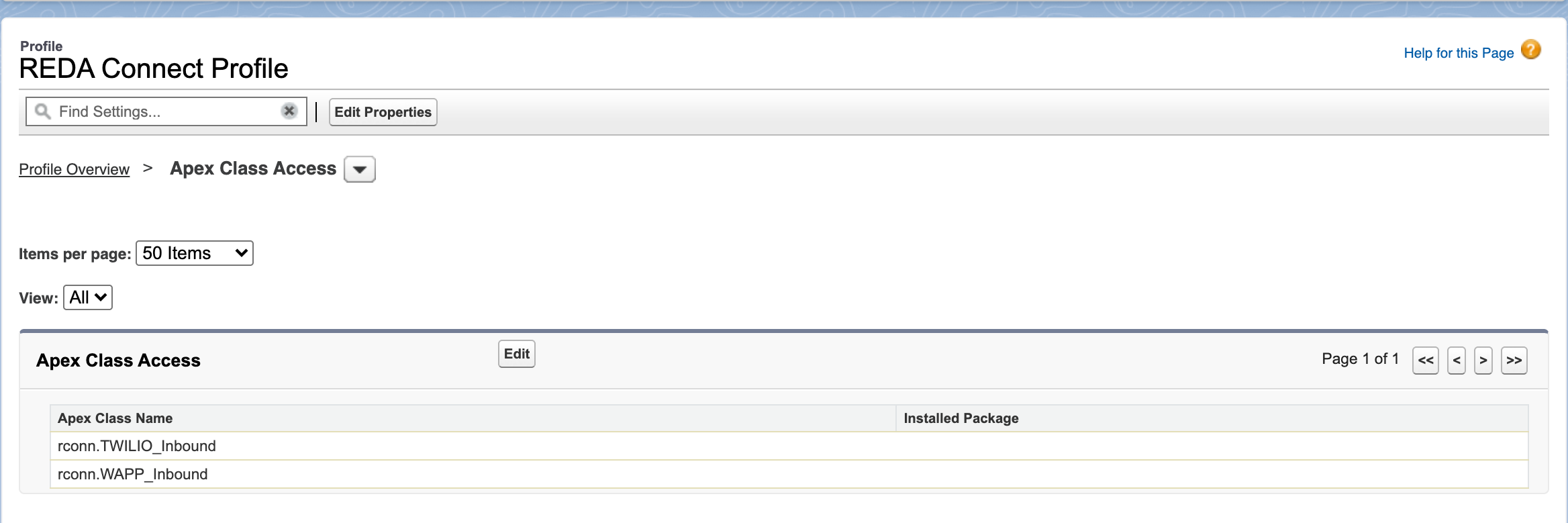
- Na lista Classes do Apex disponíveis , selecione estas duas classes e mova-as para Classes do Apex habilitadas com a seta Adicionar :
rconn.WAPP_Inboundrconn.TWILIO_Inbound
- Clique em Salvar.
Resultado esperado: a seção de acesso à classe do Apex ativado mostra exatamente essas duas classes.
Etapa 4: Anote os dois endereços de webhook
Os endereços de webhook são formados pela URL do site da etapa 2 mais um caminho fixo. Se você deixou Endereço padrão da web em branco:
WhatsApp:  https://<your-site-domain>/services/apexrest/rconn/wapp-inbound/
SMS:       https://<your-site-domain>/services/apexrest/rconn/twilio-inbound/
Se você inseriu um sufixo de caminho, por exemplo, reda, ele fica logo após o domínio:
WhatsApp:  https://<your-site-domain>/reda/services/apexrest/rconn/wapp-inbound/
SMS:       https://<your-site-domain>/reda/services/apexrest/rconn/twilio-inbound/
Ambos os endereços precisam manter a barra final. Em particular, o endereço de SMS é usado como prefixo que o REDA Connect amplia para cada mensagem; sem o / final, as confirmações de entrega não serão reconhecidas.
Exemplo prático
Suponha que você registrou o domínio acmerentals e criou o site com o sufixo de caminho reda. A URL do site aparece como https://acmerentals.my.salesforce-sites.com/reda, portanto:
- Na Meta, mais adiante em Conectar o webhook do WhatsApp, você colará:
https://acmerentals.my.salesforce-sites.com/reda/services/apexrest/rconn/wapp-inbound/ - Na Twilio, mais adiante em Conectar os webhooks da Twilio, você colará:
https://acmerentals.my.salesforce-sites.com/reda/services/apexrest/rconn/twilio-inbound/
Solução de problemas
| Sintoma | Causa | Solução |
|---|---|---|
| O endereço do webhook mostra uma página “Autorização necessária” no navegador | As duas classes não estão habilitadas para o usuário convidado ou o site está inativo | Repita a etapa 3 e confirme que Ativo está marcado no site |
| A Meta rejeita a verificação do webhook | O token de verificação está incorreto; não é um problema do site. Isso é explicado no artigo do webhook do WhatsApp | Continue a configuração: a verificação é conferida em Conectar o webhook do WhatsApp |
| Aparece “Você não pode criar um site” ou o botão Novo está ausente | Sites não está disponível na sua edição ou nenhum domínio de Sites foi registrado | Conclua a etapa 1; Sites está disponível nas edições Enterprise, Performance, Unlimited e Developer |
| As confirmações de entrega de SMS, Enviado/Entregue, nunca são atualizadas | O endereço do webhook de SMS foi salvo sem a barra final | Insira novamente terminando em /; consulte a etapa 4 |
Perguntas frequentes
O endereço só aceita mensagens para os dois pontos de acesso do REDA Connect e o usuário convidado que as recebe não tem acesso aos seus dados: ele apenas entrega a mensagem recebida ao REDA Connect para processamento. É o mesmo padrão usado por produtos de mensagens nativos do Salesforce.
Sim. Abra as Configurações de acesso público do site existente e conclua a etapa 3 ali. Os endereços de webhook usarão a URL e o caminho desse site. Lembre-se de que quem administra esse site também afetará suas mensagens.
Não: um site atende ambos. Os dois canais usam caminhos diferentes no mesmo endereço.
Um site do Experience Cloud pode tecnicamente expor os mesmos pontos de acesso, mas o site simples do Salesforce descrito aqui é mais fácil e é a configuração suportada. Use um site dedicado.
Próximos passos
- Roteiro de configuração: da instalação à primeira mensagem: veja onde você está na sequência completa de configuração.
- A configuração de site remoto necessária para os arquivos do WhatsApp: a outra etapa realizada uma vez que, se omitida, impede silenciosamente a chegada de imagens e documentos.
- Configurar o WhatsApp ou Configurar SMS com a Twilio: conecte seu primeiro canal.