
Executar um script de chat
Seu modelo de script está criado e ativo: é hora de usá-lo com um cliente. Este artigo inicia um script pelo Feed Connect, acompanha o avanço da conversa e explica o erro de configuração mais comum.
- Um modelo de script ativo para o objeto do registro; consulte Criar um script de chat.
- O registro deve permitir mensagens: seu objeto deve estar configurado para mensagens e ter um número de telefone. Consulte Visão geral da configuração de objetos.
- É útil conhecer o feed: Usar o Feed Connect.
Etapa 1: inicie o script pelo editor do feed
- Abra o registro do cliente (ou selecione a conversa no Feed Connect) para que o editor de mensagens apareça.
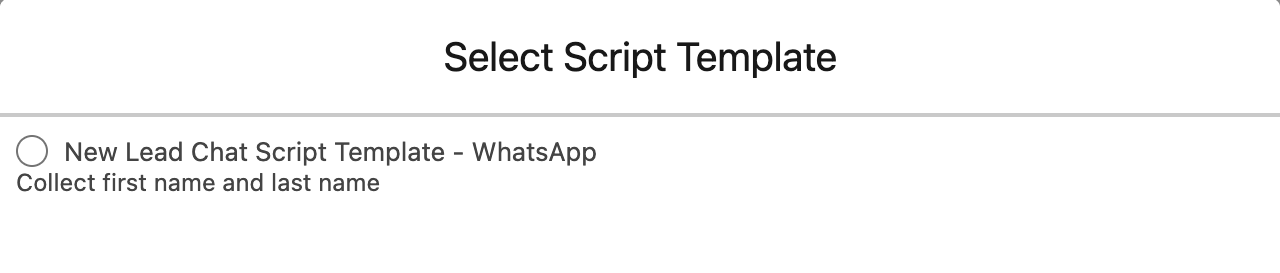
- Na barra de ferramentas do editor, clique no botão de scripts de chat (ícone de balões de conversa). Um seletor com os scripts disponíveis é aberto.
- Encontre seu script na lista. O seletor mostra modelos de script ativos cujo objeto aplicável corresponde ao objeto deste registro ; cada linha também mostra o canal do script.
- Uma linha fica desabilitada (cinza) quando seu canal não está disponível para este registro; ao passar o cursor aparece uma observação informando isso. Causas comuns: o registro não tem telefone para esse canal ou não há uma Conta Connect correspondente disponível.
- Se não houver scripts para este objeto, o seletor mostra:
Nenhum script de chat para este registro.
- Clique no script.
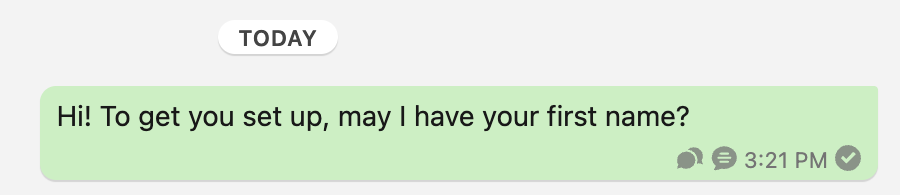
Resultado esperado: a mensagem da primeira etapa aparece como mensagem de saída no feed, e o REDA Connect cria a conversa em execução: uma cópia do modelo chamada <Novo nome do script de chat> : <número da mensagem>, com todas as etapas e ações clonadas. A partir daqui, ela avança sozinha com as respostas do cliente (consulte O que são scripts de chat?).
Etapa 2: monitore a conversa em execução
Acompanhe o avanço em dois lugares:
No feed: toda a troca aparece como mensagens normais. As mensagens de saída do script têm um pequeno ícone; ao passar o cursor, aparece o nome do script. As respostas do cliente aparecem como mensagens recebidas normais; um agente pode intervir a qualquer momento.
Nos registros: abra a conversa em execução (procure na guia Scripts de chat, cujas exibições separam modelos de scripts em execução e incluem uma exibição de Today's Chat Scripts, ou use o link para o script em qualquer mensagem dele). Você pode consultar:
| O que verificar | Onde |
|---|---|
| Até onde o cliente chegou | Respondido e Resposta de cada etapa |
| As respostas que são salvas | Ações de cada etapa: Concluído / Mensagem de erro, e os campos de destino do próprio registro |
| Se as respostas ainda fazem o script avançar | Sessão ativa / Sessão ativa até; consulte Sessões de script de chat |
| Se terminou | Data/hora de conclusão: preenchido quando o cliente responde à última etapa |
| Se parou por um erro | Mensagem de erro da conversa em execução |
Falha comum: falta a primeira etapa do modelo
Se o script não iniciar corretamente, confira sua Primeira etapa. A referência pode estar ausente ou apontar para fora das etapas copiadas. Verifique se Primeira etapa pertence ao modelo. O produto define este diagnóstico de Mensagem de erro para uma primeira etapa copiada ausente:
Configuração incorreta do modelo de script de chat [Primeira etapa ausente].
Correção: abra o modelo, configure Primeira etapa com uma etapa existente (desative e reative se necessário; lembre que a ativação exige uma primeira etapa) e inicie o script novamente. O produto define este diagnóstico, mas o processamento posterior do envio pode substituí-lo antes de salvar. Sua ausência não prova que a instância nem sua primeira etapa foram criadas corretamente; confira também esses registros.
Solução de problemas
| Sintoma | Causa | Correção |
|---|---|---|
| O script não aparece no seletor | Não está ativo, não está marcado como Modelo ou Objeto aplicável não corresponde exatamente ao objeto do registro (diferentemente dos modelos de mensagem, scripts nunca são oferecidos sem objeto) | Confira os três pontos no registro do script |
| A linha do script está cinza | O canal do script não está disponível para este registro | Adicione o telefone para esse canal ou confira a configuração do objeto e as Contas Connect |
Configuração incorreta do modelo de script de chat [Primeira etapa ausente]. | A referência à primeira etapa do modelo está quebrada | Consulte acima |
| A primeira pergunta foi enviada e respostas são registradas, mas o script nunca avança | A sessão expirou ou a duração está vazia no modelo | Sessões de script de chat |
| A primeira mensagem não pôde ser enviada | Pode ser uma falha normal de envio, mas a criação do script também pode falhar depois que o provedor aceitou a primeira mensagem. Confira o resultado do provedor e as mensagens e instâncias Salesforce antes de tentar novamente; um erro posterior não prova que nada foi enviado. | Uma mensagem não foi enviada |
Perguntas frequentes
Sim: uma Mensagem Connect de saída criada com Modelo de script de chat configurado inicia o script ao ser enviada. A referência deve ser um modelo ativo do mesmo canal; caso contrário, não é possível salvar e aparece: Você deve selecionar um modelo de script de chat ativo e ter o mesmo canal de mensagens.
Evite. As respostas são associadas à mensagem de script não respondida mais recente do registro e canal; por isso, scripts paralelos na mesma conversa disputam as respostas.
O feed documentado não tem botão de parar. A expiração impede novas progressões conforme esse temporizador; escrever manualmente no feed não interrompe o script. Desativar o modelo remove-o das novas seleções, mas não garante parar instâncias existentes. Organize uma recuperação controlada, se necessário.
São mensagens normais: aplicam-se as tarifas habituais do provedor de WhatsApp/SMS por mensagem, sem cobrança adicional pelo script.
Próximos passos
- Sessões de script de chat: por que uma conversa para de avançar.
- Ações do script de chat: confira as respostas salvas no registro.
- Usar o Feed Connect: tudo mais que o editor permite.