
Preparar o WhatsApp no aplicativo da Meta
Use a configuração do WhatsApp da Meta para preparar um número de teste, confirmar um destinatário autorizado e reunir os identificadores necessários ao REDA Connect. Conclua primeiro a criação do aplicativo. A navegação atual foi verificada em 10 de outubro de 2026.
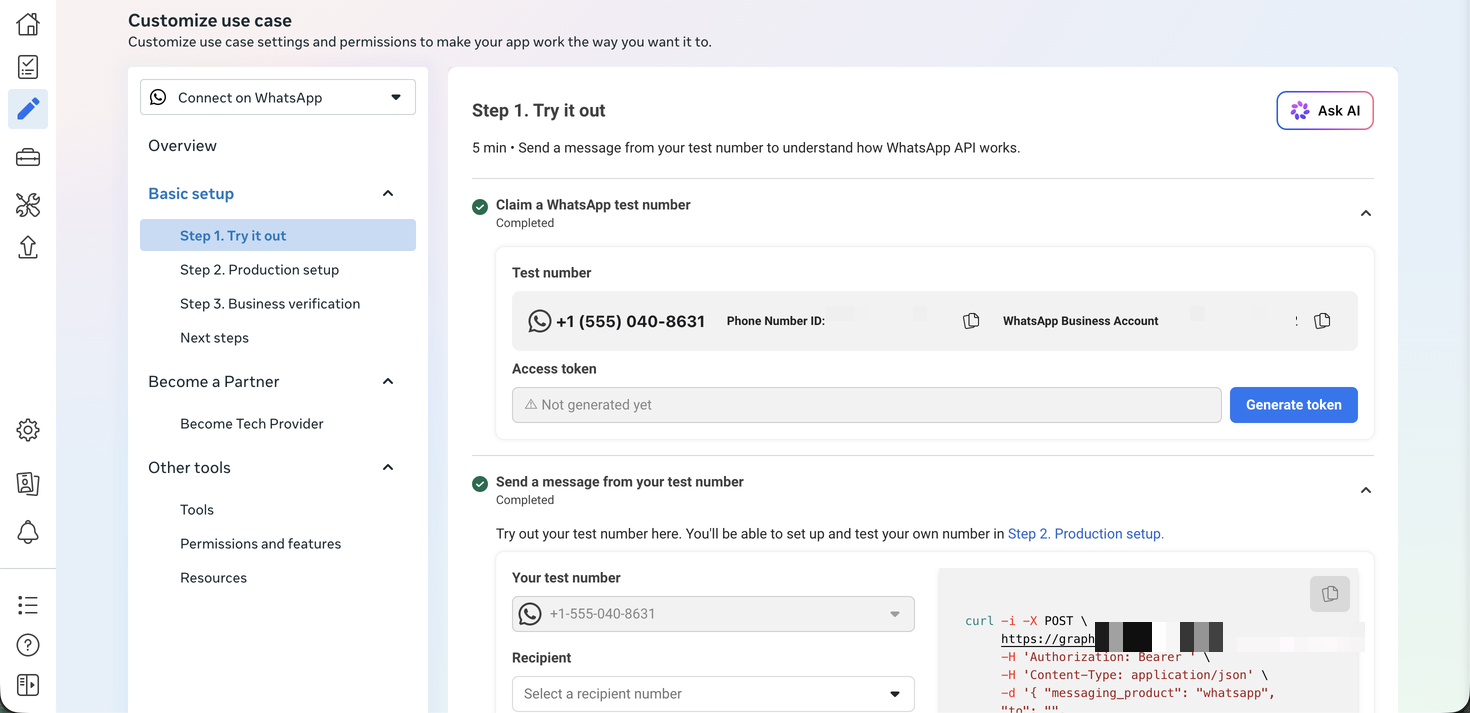
As capturas mostram a interface em inglês. As instruções usam os rótulos publicados do REDA Connect em português; os nomes das telas da Meta são mantidos para identificá-las nas imagens.
1. Abra o caso de uso do WhatsApp
- No Meta for Developers, abra o aplicativo correto.
- Abra Use cases e personalize Connect with customers through WhatsApp.
- Na navegação, selecione Connect on WhatsApp → Basic setup → Step 1. Try it out.
A página atual organiza o primeiro teste em Claim a WhatsApp test number, Send a message from your test number e Check test webhooks. Painéis antigos podem exibir uma tela de configuração da API ou primeiros passos com os mesmos valores de número e conta.
2. Confira o número e obtenha o token de teste
Expanda Claim a WhatsApp test number e siga as instruções para obter ou configurar o número, caso ainda não tenha concluído. Confirme que o número e seus IDs aparecem. O campo do token mostra inicialmente Not generated yet; use Generate token e conclua a autorização apresentada pela Meta.

Mantenha o token privado. Para a integração contínua com o Salesforce, siga o guia de token de usuário do sistema.
3. Adicione um destinatário de teste acordado
- Em Send a message from your test number, confirme que From é o número de teste da Meta.
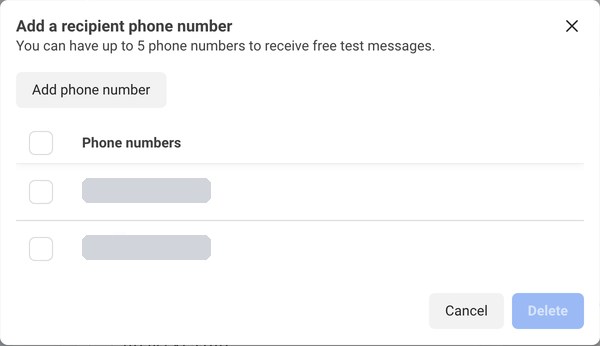
- Abra To e escolha a opção de gerenciar ou adicionar um destinatário se o telefone de teste não estiver listado.
- Informe o número do participante acordado e conclua a verificação solicitada. O destinatário precisa conseguir recebê-la.
- Selecione o destinatário verificado em To.
4. Envie a mensagem de exemplo do painel
Escolha a mensagem de exemplo disponível e clique em Send message. Confirme o recebimento no WhatsApp do telefone selecionado. Isso verifica o envio de teste pela Meta; ainda não comprova o processamento de mensagens recebidas ou a associação de registros no Salesforce.
Se o envio estiver desabilitado, confira a seleção do token e de um destinatário autorizado. Se a Meta retornar um erro, leia-o antes de continuar. Não gere credenciais repetidamente quando o problema informado for o destinatário.
5. Reúna cada identificador separadamente
| Na tela da Meta | Significado | Campo do Salesforce |
|---|---|---|
| Test number / production number | O telefone contatado pelos clientes | Número do WhatsApp |
| Phone Number ID | Identificador daquele número específico | ID do número do WhatsApp |
| Messaging account ID / WhatsApp Business Account ID | A WABA que contém o número | ID da conta WhatsApp |
| App settings → Basic → App ID | O aplicativo da integração | ID do app Meta |
Informe o número do WhatsApp apenas com dígitos, incluindo o código do país.

6. Prepare seu próprio número quando estiver pronto
Continue em Step 2. Production setup para registrar o número empresarial e revisar os requisitos de pagamento; depois, em Step 3. Business verification, quando aplicável. Siga o guia de produção para um número existente ou uma migração. Não misture identificadores de teste e produção ao atualizar a conta.
Próximo passo: credenciais e Salesforce
Crie o token de uso contínuo e depois a conta Connect. A ação do Salesforce armazena o token e conecta o webhook. Realize um teste completo separado após atender aos requisitos de publicação relevantes.