
Passar o WhatsApp de testes para produção
Passe para o número comercial definitivo somente depois de testar a conexão entre Meta e Salesforce. A preparação para produção inclui número, conta comercial, credenciais, publicação do aplicativo, regras de mensagens e o processo real da equipe.
As capturas mostram a interface em inglês. As instruções usam os rótulos publicados do REDA Connect em português; os nomes das telas da Meta são mantidos para identificá-las nas imagens.
1. Confirmar o processo de ativação do número
Escolha um número controlado pela empresa e que possa ser verificado pelo método oferecido pela Meta. Se já for usado por outro provedor ou aplicativo WhatsApp, combine primeiro com o responsável o processo compatível de migração/ativação. A configuração padrão da Cloud API descrita aqui não implementa separadamente a ativação com coexistência. Não exclua uma conta existente nem interrompa um número funcional apenas para avançar em um assistente de teste.
2. Registrar e verificar o número de produção
- No aplicativo Meta correto, abra WhatsApp use case → Basic setup → Step 2. Production setup.
- Expanda Register your WhatsApp phone number e siga as etapas atuais de registro da conta e do número.
- Forneça as informações comerciais/de exibição e confirme a propriedade do número conforme solicitado.
- Confira o status do número de produção no WhatsApp Manager. Registre o número visível, o Phone Number ID e o WABA ID.
- Confira Add payment to send business-initiated messages e conclua a configuração de cobrança exigida para seu uso.
Resultado esperado: o número comercial desejado está registrado na conta WhatsApp correta e pronto para o uso previsto. Consulte na própria Meta qualquer análise pendente do nome de exibição ou da conta.
3. Concluir a verificação comercial aplicável
Use Step 3. Business verification no caso de uso WhatsApp e a área de verificação do portfólio. Informe os dados legais e documentos solicitados pela Meta. Confira o status; uma mensagem de teste bem-sucedida não comprova a conclusão da verificação.
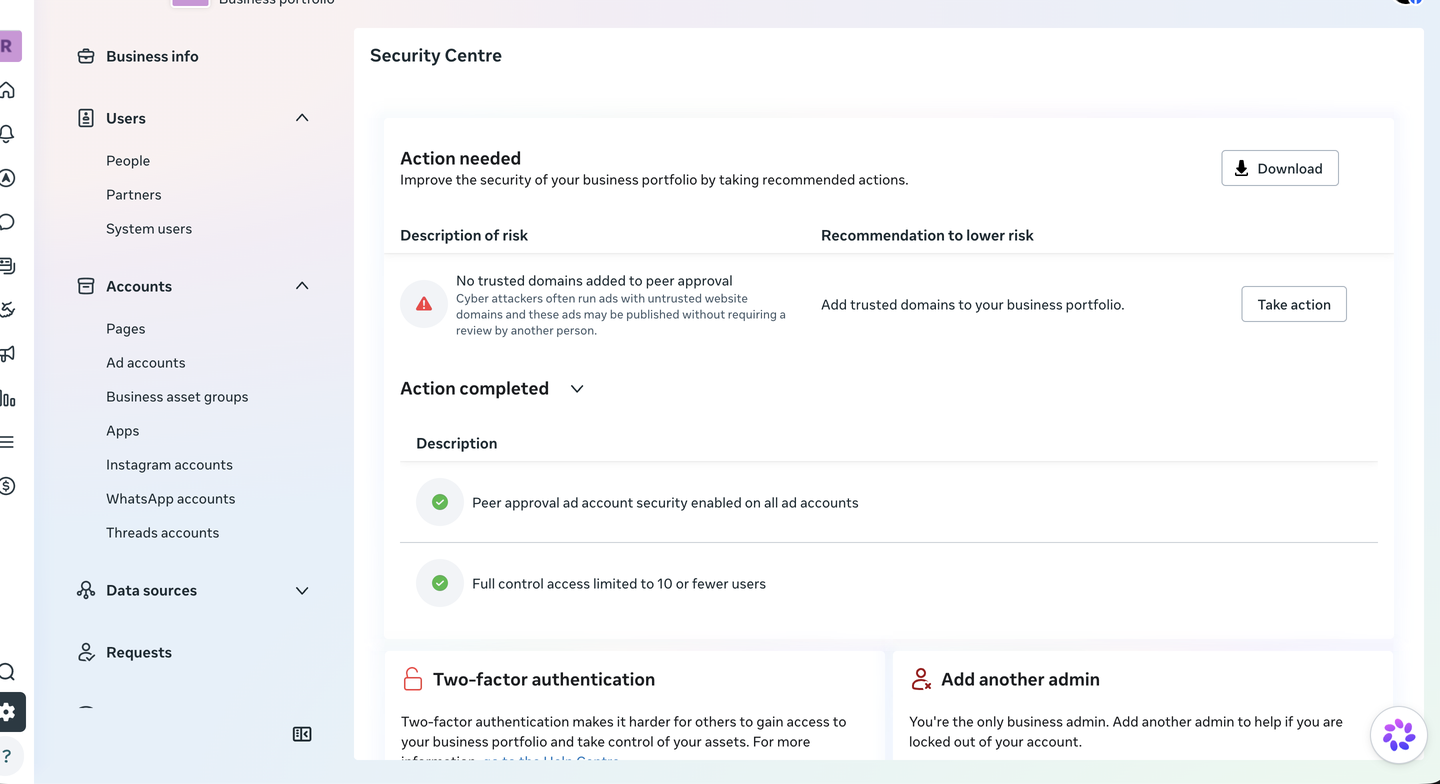
Confira limites de mensagens, qualidade e preços atuais no WhatsApp Manager e nas orientações de preços da Meta. Não considere a franquia de um número de teste nem um limite antigo como direito de uso em produção.
4. Publicar o aplicativo após concluir seus requisitos
Em Meta for Developers, abra Publish e conclua os requisitos exibidos. Forneça os detalhes do aplicativo, links de políticas, verificação comercial e evidências para análise quando aplicável. Os requisitos dependem dos casos de uso e do acesso a ativos de outras empresas.
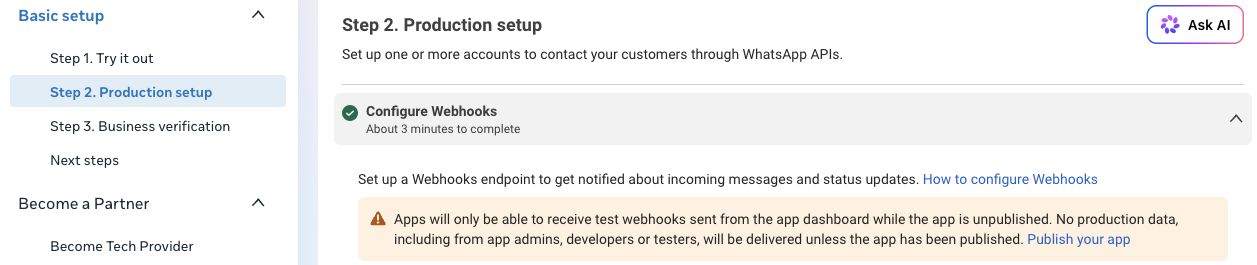
Não aplique ao WhatsApp o comportamento de testes do Messenger com funções de desenvolvimento. O aviso atual do WhatsApp inclui explicitamente administradores, desenvolvedores e testadores do aplicativo entre os dados de produção retidos enquanto ele não é publicado.
5. Configurar a conta Salesforce de produção
- Use a conta do Connect destinada à produção. Uma conta de teste separada pode ser mantida quando necessária ao desenho de ambientes e roteamento.
- Informe o número de produção e seus IDs correspondentes de número/WABA; confirme o App ID da Meta correto.
- Use Configurar WhatsApp → Salvar token com a credencial que tem acesso à WABA de produção.
- Confirme o destino do Site público e use Conectar webhooks. Analise qualquer destino existente ou substituição da WABA antes de substituí-lo.
- Confirme as linhas ativas de configuração WhatsApp, a criação padrão de registros, as palavras-chave de consentimento/recusa e a opção de arquivos desejada.
- Ative a conta/canal e clique em Verificar novamente.
Não suponha que uma atualização coloque os novos campos e ações em todos os layouts do cliente. Use a lista de campos e layouts.
6. Preparar modelos aprovados
Para mensagens iniciadas fora da janela de atendimento, crie os modelos necessários e obtenha aprovação da Meta. Use Sincronizar modelos do WhatsApp na conta correta, revise os registros sincronizados, informe os parâmetros específicos do destinatário, teste e ative-os. Siga o guia completo de modelos.
7. Executar o teste de aceitação em produção
Com os participantes acordados, repita texto recebido, resposta pelo Salesforce, confirmações e arquivos necessários no número de produção. Use o acesso de um agente real e a página/feed desejados; confira a correspondência de registros e o processo de consentimento. Teste pelo menos um modelo aprovado previsto, usando a conta correta.
Mantenha os resultados, o responsável pela conta e as responsabilidades de manutenção das credenciais nos registros da implementação. Resolva uma etapa específica que falhou com o guia de solução de problemas antes de anunciar a disponibilidade do canal.