
Ajustar o Feed Connect em organizações com muita atividade
Conforme o volume de mensagens cresce, os padrões do Feed Connect podem carregar mais histórico do que sua equipe precisa, ou menos do que deseja. O Feed Connect atual lê exatamente quatro ajustes para toda a organização, todos na área REDA Connect Config de Configuração: a janela da lista de conversas, o tamanho do lote de mensagens, o tamanho do lote de conversas e o formato das marcações de horário. Este artigo explica o que cada um realmente altera, sugere valores por volume e identifica os ajustes que parecem controlar o feed, mas só afetam o Feed Connect anterior (obsoleto).
- Você precisa de permissão para gerenciar Configuração (o perfil Administrador do sistema ou a permissão Personalizar aplicativo).
- Leia primeiro Configurações globais se nunca abriu a área REDA Connect Config: o artigo explica o que são metadados personalizados e como editar um registro.
- Todos esses valores se aplicam à organização inteira e entram em vigor imediatamente para todos os usuários.
Onde ficam essas configurações
Acesse Configuração → Tipos de metadados personalizados → REDA Connect Config → Gerenciar registros. Identifique cada registro pelo campo Chave, clique nele, depois em Editar, altere Valor e clique em Salvar.
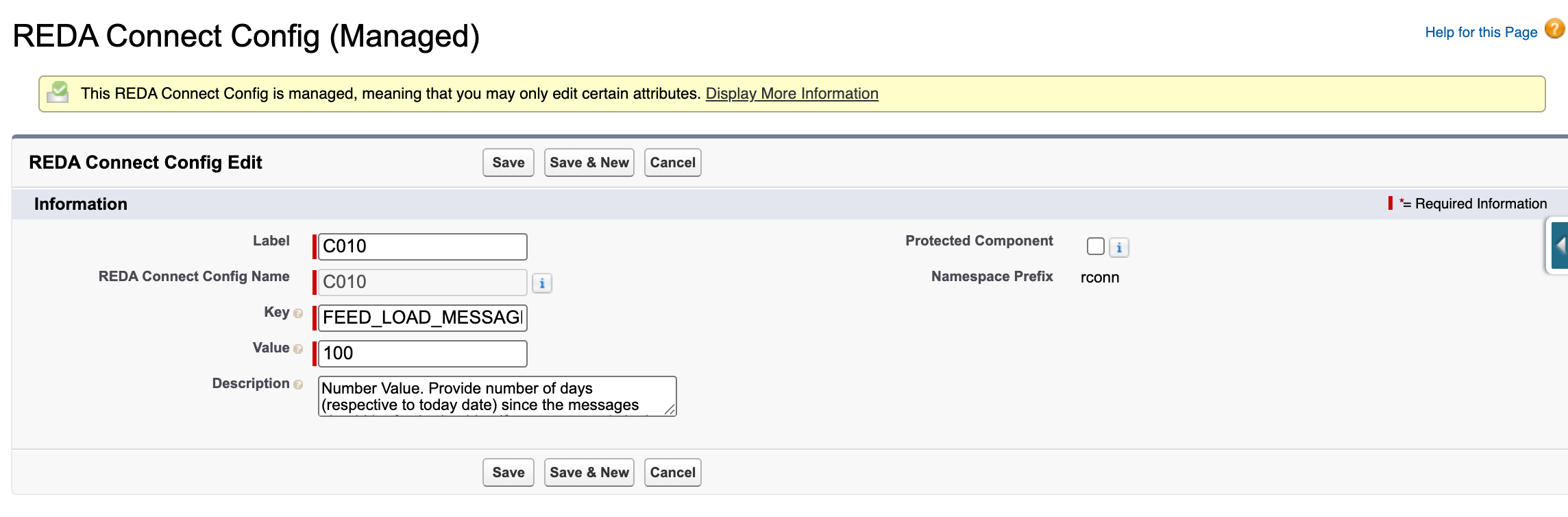
Os quatro ajustes que o feed atual lê
FEED_LOAD_MESSAGE_DAYS: janela da lista de conversas (valor do pacote: 100)
Quantos dias anteriores o feed consulta ao montar a lista de conversas, a lista de pessoas e registros à esquerda. Uma conversa cuja mensagem mais recente tem mais dias que esse valor sai da lista.
Duas coisas que esse ajuste não faz:
- Ele não exclui nem oculta as mensagens. Ao abrir a página do próprio registro ou um link salvo da conversa, todo o histórico continua aparecendo.
- Ele não limita quanto um usuário pode voltar dentro de uma conversa aberta: ao rolar, mensagens anteriores são carregadas independentemente da janela.
Quando os filtros de um usuário deixam a exibição vazia porque tudo é anterior à janela, o feed informa explicitamente: “Nada no intervalo de tempo atual”, com uma nota explicando que um administrador pode ampliar o intervalo nas configurações do REDA Connect. É a este ajuste que a nota se refere.
FEED_MESSAGES_LOAD_INCREMENT: mensagens por lote (valor do pacote: 10)
Quantas mensagens o feed carrega por vez: a primeira tela de uma conversa e cada lote adicional quando o usuário volta pelo histórico. Mínimo: 10. Valores acima de 100 são tratados como 100.
Valores maiores exigem menos carregamentos ao ler o histórico, mas tornam a abertura inicial um pouco mais pesada; valores menores abrem as conversas mais rapidamente.
PARENT_RECORDS_MAX_LOAD: conversas por lote (valor do pacote: 100)
Quantas conversas a lista carrega por vez; o botão Carregar mais conversas busca o próximo lote. Valores acima de 200 são tratados como 200.
DEFAULT_DATETIME_FORMAT: exibição de marcações de horário (valor do pacote: d MMM,yy h:mm aaa)
Não é um ajuste de desempenho, mas é o quarto valor que o feed lê: o formato das marcações de horário no painel Detalhes de uma mensagem quando a Conta Connect não tem um Formato de data/hora padrão próprio. Usa padrões de data no estilo Java; consulte Configurações globais para conhecer a notação e um exemplo prático.
Valores recomendados por volume
São pontos de partida, não regras: ajuste conforme o que sua equipe realmente lê.
| Configuração | Volume baixo (poucas conversas por dia) | Médio (equipe com muita atividade) | Alto (equipe grande, milhares de mensagens) |
|---|---|---|---|
FEED_LOAD_MESSAGE_DAYS | 180–365: manter visíveis as conversas de evolução lenta. | 100 (valor do pacote) | 30–60: concentrar a lista nas conversas ativas. |
FEED_MESSAGES_LOAD_INCREMENT | 10 (valor do pacote) | 25 | 25–50: menos solicitações quando os agentes revisam conversas longas. |
PARENT_RECORDS_MAX_LOAD | 50 | 100 (valor do pacote) | 100–200 |
O equilíbrio geral: uma janela mais ampla e lotes maiores mostram mais conteúdo de uma vez, mas tornam cada carregamento mais pesado; uma janela mais estreita e lotes menores mantêm cada carregamento rápido, ao custo de mais cliques em “carregar mais”. Em organizações com alto volume, reduzir FEED_LOAD_MESSAGE_DAYS é a alteração que os usuários mais percebem, pois reduz diretamente o trabalho de montar a lista de conversas.
Configurações que NÃO afetam o feed atual
A lista de REDA Connect Config contém quatro ajustes antigos do feed: GLOBAL_FEED_MESSAGE_LIMIT, RECORD_FEED_MESSAGE_LIMIT, FILTERED_FEED_MESSAGE_LIMIT e FEED_LOAD_RECORD_PANE_ONLY. Eles só se aplicam ao Feed Connect anterior (agora com a etiqueta “Feed Connect (Obsoleto)”) e não afetam o atual. Se o feed parecer lento, alterá-los não terá efeito; ajuste os quatro valores anteriores.
Como o feed se atualiza: o que um administrador deve saber
Não há nada a configurar para atualizações ao vivo, nem configuração de streaming ou conexão: o Feed Connect atual se mantém atualizado automaticamente:
- O feed verifica novas mensagens a cada poucos segundos. Com uma conversa aberta, as mensagens recebidas normalmente aparecem em cerca de 3 segundos; na exibição de todas as mensagens, em cerca de 10 segundos. Nos períodos sem atividade, verifica com menos frequência (até aproximadamente meio minuto entre verificações) e volta a acelerar assim que algo chega.
- Guias ocultas do navegador são totalmente pausadas. Um feed em uma guia em segundo plano para de verificar e se atualiza quando o usuário volta a ela. Isso é intencional para reduzir a carga, mas significa que relatos de “o feed não atualizou” de usuários que trocaram de guia descrevem o comportamento esperado, não uma falha. O tom de alerta (consulte Preferências de usuário) também só toca quando uma verificação traz uma nova mensagem recebida.
- O botão Atualizar no cabeçalho do feed força uma verificação imediata; uma mensagem enviada por um agente aparece no fluxo instantaneamente, sem esperar uma verificação.
Solução de problemas
| Sintoma | Causa | Correção |
|---|---|---|
| “Nada no intervalo de tempo atual” no feed. | Todas as mensagens dessa exibição são anteriores a FEED_LOAD_MESSAGE_DAYS. | Amplie a janela ou abra a conversa pela página do registro. |
| Defini um número grande e o feed o ignora. | Os tamanhos dos lotes têm limites máximos: 100 mensagens e 200 conversas por lote. | Use valores iguais ou inferiores a esses limites. |
| O feed não atualizou enquanto eu estava em outra guia. | A atualização é pausada nas guias ocultas do navegador por definição. | Volte à guia: ela se atualiza imediatamente. Ou clique em Atualizar. |
| Ajustar “...Feed Message Limit” não mudou nada. | Esses valores só se aplicam ao Feed Connect anterior (obsoleto). | Ajuste os quatro valores deste artigo. |
Perguntas frequentes
Não é necessária uma implantação. Na próxima vez que um usuário abrir ou recarregar o feed, os novos valores estarão em vigor.
Não: essas configurações se aplicam à organização inteira. Não há substituições por perfil ou usuário. Os únicos ajustes pessoais são os quatro campos descritos em Preferências de usuário.
Não. Apenas a lista de conversas é limitada pela janela. As mensagens permanecem nos registros e continuam totalmente visíveis no feed da página do registro, nos relatórios e nas exibições de lista de Mensagens Connect.
Não. O feed atual se atualiza na frequência descrita acima em todos os locais onde funciona (guia completa, página de registro, barra de utilitários e aplicativo móvel do Salesforce), sem configurações de conexão a manter.
Próximos caminhos
- Configurações globais: a lista completa de registros REDA Connect Config, incluindo os formatos de data.
- Usar o Feed Connect: o feed na perspectiva do agente.
- Adicionar o feed a uma página de registro: localização e opções de altura por página, configuradas no Criador de aplicativos Lightning, e não aqui.