
Le guide d’administration de REDA Connect
Une fois REDA Connect installé et opérationnel, son administration consiste à savoir où trouver chaque configuration. Quelques emplacements regroupent l’essentiel : les enregistrements de l’application REDA Connect, trois zones de paramètres dans Configuration, quatre champs de préférences sur l’utilisateur, trois ensembles d’autorisations et les journaux et rapports à consulter après la mise en service. Ce guide indique où chercher et renvoie aux articles détaillés.
- Vous devez disposer d’un accès administrateur à votre organisation (profil Administrateur système ou autorisations équivalentes pour gérer Configuration et les utilisateurs).
- Ce guide suppose que REDA Connect est déjà installé et fonctionne. Si vous êtes encore à l’étape de configuration, commencez par le parcours de configuration.
Comptes Connect et configurations associées
Un Compte Connect contient une identité de messagerie : un numéro professionnel WhatsApp et/ou un numéro SMS, avec les identifiants du fournisseur et les options du canal. Ses enregistrements Configuration de compte Connect indiquent, pour chaque objet et canal, où se trouvent les numéros de téléphone et comment rattacher les messages entrants aux enregistrements. Ces enregistrements se trouvent dans l’application REDA Connect. Commencez par Qu’est-ce qu’un compte Connect ?, consultez Mettre à jour les jetons API en toute sécurité pour les identifiants et Comptes par défaut et ordre de sélection pour le choix du compte d’envoi. Le guide Présentation de la configuration des objets explique les paramètres propres aux objets.
Modèles de message
Les Modèles Connect contiennent des messages réutilisables : texte simple avec champs de fusion facultatifs ou formats WhatsApp enrichis. Leur cycle de vie impose un test avant activation et une désactivation avant modification. Consultez Qu’est-ce qu’un modèle ?.
Scripts de chat
Les Scripts de chat organisent des conversations guidées : chaque étape envoie un message et recueille la réponse du client, avec la possibilité de l’enregistrer dans un champ. Ces enregistrements sont construits à partir d’un modèle de script, d’étapes et d’actions. Consultez Qu’est-ce qu’un script de chat ?.
Les trois zones de paramètres (métadonnées personnalisées)
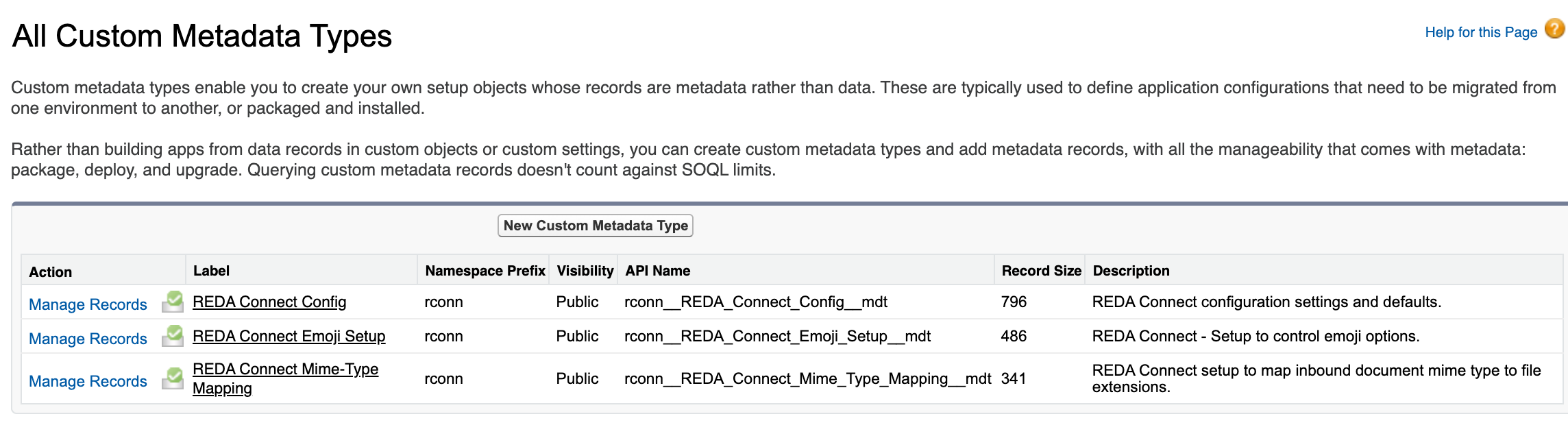
Les paramètres de REDA Connect communs à l’organisation se trouvent dans les Types de métadonnées personnalisés. Salesforce utilise ces enregistrements de configuration pour les paramètres livrés avec une application et modifiables par un administrateur. Cliquez sur l’engrenage, puis sur Configuration. Saisissez Types de métadonnées personnalisés dans Recherche rapide, ouvrez Types de métadonnées personnalisés, puis cliquez sur Gérer les enregistrements à côté du type souhaité. Trois types sont concernés :
- REDA Connect Config : valeurs par défaut de l’organisation, formats d’affichage des dates et heures et réglages du Fil Connect. Consultez Paramètres globaux pour chaque enregistrement et Performances du fil pour les réglages du fil.
- REDA Connect Emoji Setup : catégories proposées dans le sélecteur d’émojis du fil.
- REDA Connect Mime-Type Mapping : extensions attribuées aux fichiers WhatsApp entrants. Ces deux derniers types sont décrits dans Catégories d’émojis et types de fichiers entrants.
Ces trois zones s’appliquent à toute l’organisation. Les modifications concernent tous les utilisateurs dès la prochaine lecture du paramètre ; il n’existe pas de valeur propre à un utilisateur ou à un profil dans ces zones.
Préférences utilisateur
Quatre champs du package sur l’enregistrement Utilisateur définissent les préférences personnelles : deux comptes Connect par défaut (un par canal), la tonalité d’alerte des messages entrants et la vue « Mes messages » par défaut. Consultez Préférences utilisateur.
Ensembles d’autorisations
Trois ensembles d’autorisations sont fournis : administrateur, utilisateur standard et lecture seule. Leur attribution donne accès à l’application, aux onglets et au fil. Consultez Donner accès à votre équipe.
Journaux et rapports
Les erreurs des automatisations sont consignées dans des enregistrements Journal Connect ; les messages portent aussi leur propre statut et texte d’erreur. Le package fournit six rapports et un tableau de bord (« Connect Messaging - Summary ») dans le dossier de rapports REDA Connect. Commencez par Journaux Connect et Rapports et tableaux de bord ; le guide de dépannage permet de chercher par symptôme.
Liste de contrôle après la mise en service
Une routine légère aide à maintenir la messagerie en bon état :
| Fréquence | Tâche | Où consulter |
|---|---|---|
| Chaque jour ou chaque semaine | Consultez les nouveaux enregistrements Journal Connect et la vue de liste Failed Messages ; corrigez ou documentez la cause | Journaux Connect |
| Chaque semaine | Consultez le tableau de bord « Connect Messaging - Summary » pour suivre les volumes et les échecs | Rapports et tableaux de bord |
| Chaque mois | Contrôlez les refus de messages et vérifiez que l’équipe les respecte | Champs de désinscription sur les enregistrements |
| Selon votre calendrier de sécurité | Renouvelez le jeton WhatsApp et les identifiants SMS à l’aide des actions rapides de mise à jour, sans modifier directement les champs | Mettre à jour les jetons API en toute sécurité |
| Lorsque le volume augmente | Ajustez la période et la taille des listes pour préserver la réactivité du fil | Performances du fil |
| Après l’ajout de nouveaux objets | Vérifiez qu’une configuration de compte Connect existe pour chaque objet utilisé pour envoyer des messages | Présentation de la configuration des objets |
Questions fréquentes
Les paramètres globaux se trouvent dans les trois zones de métadonnées personnalisées de Configuration. Les identités de messagerie et leurs configurations par objet sont des enregistrements de l’application. Les préférences personnelles sont des champs de l’utilisateur. Ce guide indique lequel de ces emplacements consulter.
Non. Une modification enregistrée dans les métadonnées personnalisées s’applique à l’organisation lors de la prochaine lecture du paramètre, notamment au prochain chargement du fil.
La période du fil et les tailles de liste dans REDA Connect Config. L’article Performances du fil les explique et propose des valeurs de départ selon le volume de messages.
Les trois ensembles d’autorisations fournis contrôlent l’accès à l’application. Les zones Configuration et les champs utilisateur dépendent des autorisations d’administration Salesforce habituelles. Une personne autorisée à modifier les métadonnées personnalisées peut modifier ces paramètres : attribuez cet accès avec soin.
Pour aller plus loin
- Paramètres globaux : les enregistrements REDA Connect Config, leurs valeurs fournies et leur rôle.
- Limites et points à connaître : les possibilités et les limites de REDA Connect.
- Performances du fil : adapter le fil aux organisations très actives.