
Créer un modèle
Créez un Modèle Connect à partir d’un enregistrement vide, avec une explication de chaque champ. À la fin de cette procédure, votre modèle sera enregistré avec le statut Test en attente. L’article suivant, Tester et activer un modèle, explique comment le rendre utilisable.
- Vous devez pouvoir créer et modifier les Modèles Connect : voir Donner accès à votre équipe.
- Déterminez le canal concerné. Le SMS prend en charge uniquement le texte ; les autres types de messages sont réservés à WhatsApp.
- Si le modèle contient des champs de fusion, lisez d’abord Utiliser les champs de fusion. Une case détermine si vos clients reçoivent les valeurs réelles ou le texte brut
{{...}}.
Étape 1 — Ouvrir Modèles Connect et créer un enregistrement
- Cliquez sur le Lanceur d’applications, la grille de points en haut à gauche, ouvrez l’application REDA Connect, puis cliquez sur l’onglet Modèles Connect dans la barre de navigation.
- Cliquez sur Nouveau.
Résultat attendu : le formulaire de création d’un Modèle Connect s’ouvre.
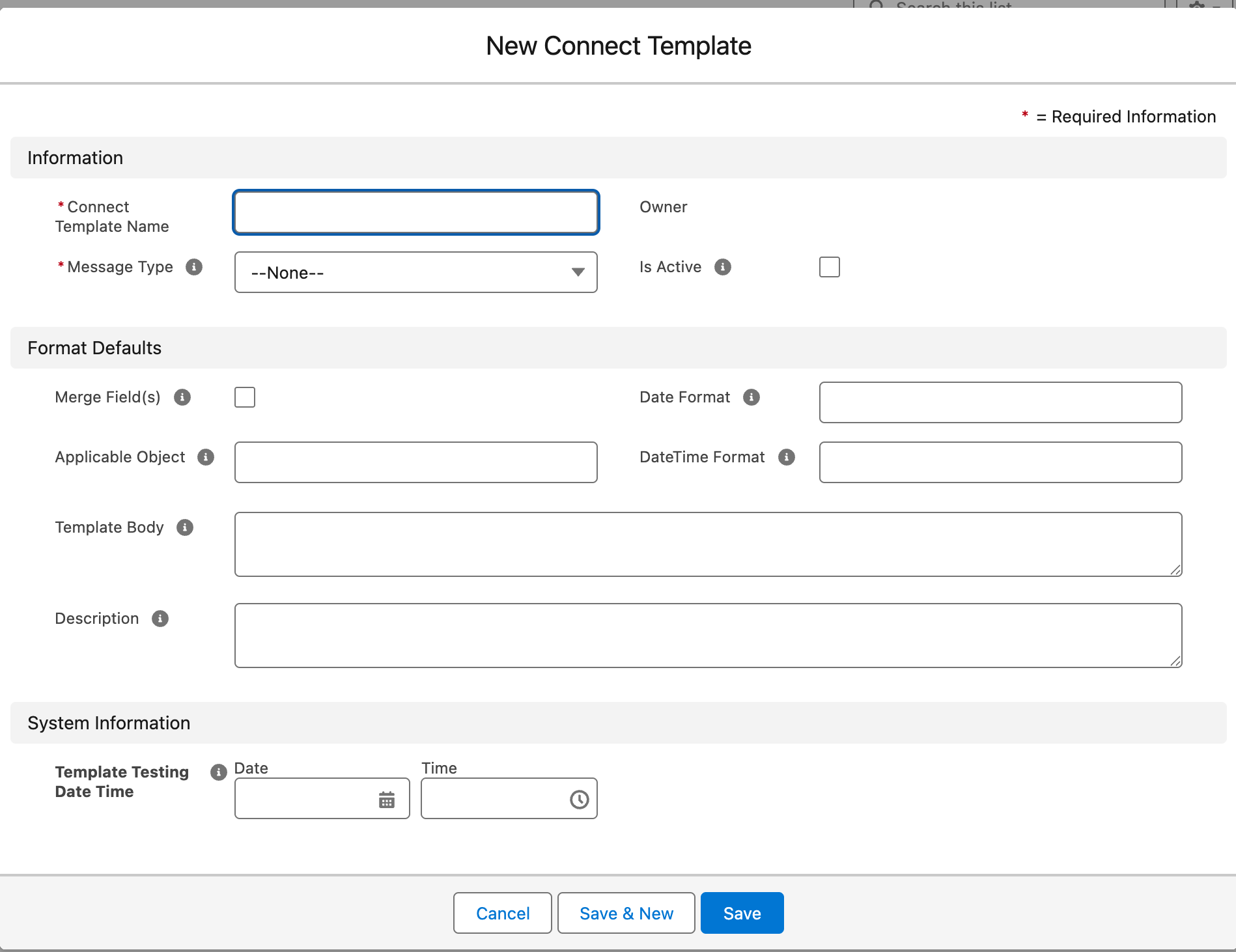
Étape 2 — Renseigner les champs
| Champ | Obligatoire | Valeur à saisir |
|---|---|---|
| Nom du modèle Connect | Oui | Un nom reconnaissable dans les sélecteurs, par exemple Confirmation de visite - FR. |
| Type de message | Oui | Le contenu produit par ce modèle ; voir le tableau des canaux ci-dessous. Pour un message texte courant, choisissez Texte. |
| Corps du modèle | Oui, contrôlé à l’enregistrement | Le texte du message. Les champs de fusion s’écrivent entre doubles accolades, sous forme de chemins de champs de l’Objet applicable : {{FirstName}} pour un champ direct, {{Owner.Name}} pour un champ lié. Ne préfixez pas le nom de l’objet lui-même : {{Lead.FirstName}} échoue au test. Voir Utiliser les champs de fusion. Pour les modèles Document, Image ou Vidéo, le corps contient l’adresse web publique du fichier à envoyer. Un corps vide bloque l’enregistrement avec : Corps du modèle - Veuillez renseigner une valeur. |
| Objet applicable | Si le corps utilise des champs de fusion | Le nom API exact de l’objet auquel appartiennent les champs, par exemple Contact, Lead ou Booking__c pour un objet personnalisé. Retrouvez-le dans Configuration → Gestionnaire d’objet. Ce champ détermine aussi où le modèle est proposé : dans le fil, il apparaît sur les enregistrements de cet objet ; un Objet applicable vide permet de le proposer sur tous les objets pris en charge. |
| Champ(s) de fusion | À cocher si le corps contient des champs de fusion | Cette case est manuelle : REDA Connect ne détecte pas les champs de fusion automatiquement. Si elle est cochée sans Objet applicable, l’enregistrement échoue avec : Si des champs de fusion sont présents dans le corps du modèle, l'« Objet applicable » doit être renseigné. Si elle reste décochée malgré des {{...}}, les accolades brutes sont envoyées au client. Voir l’explication de ce piège. |
| Format de date | Non | Le format d’affichage des champs Date, avec un motif Java SimpleDateFormat. Par exemple, d MMM yyyy produit une date comme 5 août 2026, selon les paramètres régionaux d’exécution. Vide, ce champ utilise la valeur par défaut des paramètres REDA Connect de l’organisation : EEE, d MMM,yy dans la configuration fournie. |
| Format date/heure | Non | Le même principe pour les champs Date/heure. Une valeur vide utilise le format par défaut de l’organisation : d MMM,yy h:mm aaa dans la configuration fournie. Voir Paramètres globaux. |
| Description | Non | Le rôle du modèle et les situations dans lesquelles l’utiliser ; cette description aide les agents à choisir. |
| Actif | Laissez décoché | Un modèle non testé ne peut pas être activé. Utilisez ensuite l’action Activer le modèle pour l’activation. |
Ne modifiez pas Date/heure de test du modèle : ce champ système est renseigné après un test réussi.
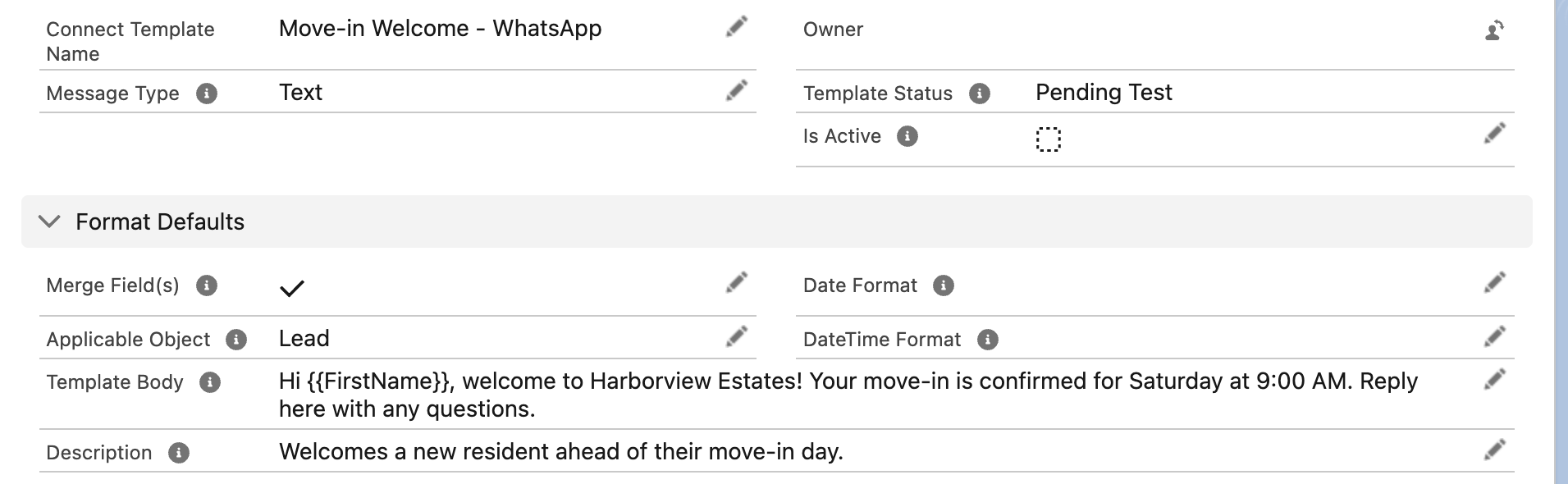
{{FirstName}}, le nom API du champ sans préfixe d’objet. L’Objet applicable définit l’objet utilisé pour résoudre ces champs.Types de messages disponibles par canal
La liste Type de message contient plus de valeurs que les types envoyables, car elle classe aussi les messages entrants. Pour vos modèles, choisissez parmi les suivants :
| Type de message | SMS | Contenu du Corps du modèle | |
|---|---|---|---|
| Texte | ✔ | ✔ (seul type SMS) | Le texte du message, avec champs de fusion possibles |
| Image | ✔ | ✘ | L’adresse web publique de l’image |
| Document | ✔ | ✘ | L’adresse web publique du document |
| Vidéo | ✔ | ✘ | L’adresse web publique de la vidéo |
| Localisation | ✔ | ✘ | Les données de localisation |
| Interactif - Bouton | ✔ | ✘ | La question et les choix présentés sous forme de boutons |
| Interactif - Liste | ✔ | ✘ | La question et une liste d’options sélectionnables |
| Modèle WhatsApp | ✔ | ✘ | La référence à un modèle approuvé par Meta : voir Modèles de message WhatsApp et approbation Meta |
Ne créez pas de modèles avec les autres valeurs — Voix, Audio, Autocollant et Réaction — réservées à la classification des messages reçus. Ces types ne peuvent pas être envoyés comme modèles. Un modèle autre que Texte associé à un envoi SMS échoue avec 4. Ce type de message n'est pas pris en charge pour les SMS.
Étape 3 — Enregistrer
Cliquez sur Enregistrer.
Résultat attendu : l’enregistrement est sauvegardé et le Statut du modèle indique Test en attente.

Exemple complet
Modèle de texte pour confirmer une visite immobilière à un Contact :
- Nom du modèle Connect :
Confirmation de visite - FR - Type de message :
Texte - Objet applicable :
Contact - Champ(s) de fusion : coché
- Corps du modèle :
Bonjour {{FirstName}}, votre visite avec {{Owner.Name}} est confirmée. Répondez ici si vous devez changer de créneau.
Après un test réussi et une activation, l’envoi au contact Maria Silva, dont le propriétaire est Alex Chen, produit :
Bonjour Maria, votre visite avec Alex Chen est confirmée. Répondez ici si vous devez changer de créneau.
Résoudre les problèmes
| Symptôme | Cause | Solution |
|---|---|---|
Corps du modèle - Veuillez renseigner une valeur. lors de l’enregistrement | Le corps est vide | Saisissez le texte du message ou l’adresse publique du fichier pour un type multimédia |
Si des champs de fusion sont présents dans le corps du modèle, l'« Objet applicable » doit être renseigné. | Champ(s) de fusion est coché sans Objet applicable | Saisissez le nom API exact tel qu’il apparaît dans Configuration → Gestionnaire d’objet |
Seuls les modèles inactifs peuvent être modifiés. Veuillez utiliser le bouton « Désactiver le modèle » pour désactiver le modèle avant d'apporter des modifications. | Vous modifiez un modèle actif | Désactivez-le d’abord : voir Tester et activer un modèle |
Le champ de message d’erreur de l’envoi indique Requête incorrecte - Impossible de générer le corps de la requête. | Le type du modèle n’est pas pris en charge pour l’envoi sortant | Recréez le modèle avec un type pris en charge du tableau ci-dessus |
Questions fréquentes
Oui : ouvrez-le et utilisez l’action Salesforce standard Cloner si votre administrateur l’a ajoutée, ou créez un nouvel enregistrement et copiez le corps. Contrôlez le statut et les champs système de la copie ; testez et activez chaque nouveau modèle séparément avant utilisation.
Le champ accepte jusqu’à 12 000 caractères, mais les limites pratiques du canal sont inférieures. Un SMS peut être segmenté selon l’encodage : 160 caractères pour un message GSM-7 simple, moins avec Unicode ou en plusieurs segments. WhatsApp applique ses propres limites par type.
Oui : le corps est un texte libre et accepte les émojis. Créez un modèle par langue et indiquez celle-ci dans son nom, par exemple Confirmation de visite - PT.
La même liste classe les messages entrants, qui peuvent être des autocollants ou des réactions. Ces types ne sont pas disponibles pour rédiger des modèles à envoyer.
Pour aller plus loin
- Utiliser les champs de fusion — syntaxe, Objet applicable et piège de la case à cocher.
- Tester et activer un modèle — rendre ce brouillon utilisable.