
Winter 2026 : ajouter les champs et actions aux présentations
Après installation de REDA Connect 1.94000, examinez les présentations réellement utilisées par administrateurs et agents. Un champ du package peut exister sans apparaître sur une présentation personnalisée du client. Cette liste montre les sections, nouveaux champs et actions à ajouter avant d’utiliser Messenger et Instagram.
Les captures montrent l’interface en anglais. Les instructions utilisent les libellés publiés de REDA Connect en français ; les noms des écrans Meta sont conservés pour les repérer dans les images.
1. Trouver la présentation réellement affichée
- Ouvrez Configuration → Gestionnaire d’objet et cherchez Compte Connect, Piste, Contact ou l’objet personnalisé.
- Sélectionnez Présentations de page → Attribution de présentation de page. Identifiez les présentations des profils et types d’enregistrement concernés. Administrateurs et agents peuvent en utiliser de différentes.
- Revenez aux Présentations de page et ouvrez celle affectée. Conservez les sections, champs obligatoires et organisation métier du client.
- Dans la palette Champs, cherchez le libellé. Faites glisser le champ vers la section recommandée. Pour créer une section, faites glisser Section et donnez-lui un nom clair.
- Dans les propriétés, passez les identifiants de simple consultation en lecture seule lorsque pertinent. Gérez les secrets par les actions fournies.
- Enregistrez. Répétez pour chaque présentation affectée nécessitant les champs.
- Ouvrez un registre avec l’accès utilisateur prévu et confirmez la visibilité. Un champ placé exige toujours l’accès au champ ; un jeu d’autorisations ne le place pas sur la présentation.
Si la page Lightning utilise les formulaires dynamiques, ajoutez aussi les champs aux sections de page dans le Générateur d’application Lightning. Si elle utilise les actions dynamiques, examinez liste et règles de visibilité à cet endroit. Avec le composant standard Détails de l’enregistrement, les champs viennent de la présentation affectée.
2. Compte Connect : sections administrateur
Utilisez Connect Account Layout - Admin comme référence. La présentation des agents n’a pas besoin des sections de secrets. Conservez les champs Informations existants, notamment Canaux de messagerie, Actif et Jeton de vérification du compte Connect.
| Section recommandée | Champ | Emplacement et rôle |
|---|---|---|
| Application Meta (WhatsApp, Facebook Messenger, Instagram) | App Secret Meta — nouveau | À côté des champs existants d’App ID et de point de terminaison Graph. Utilisez Configurer Messenger et Instagram pour enregistrer le secret, pas une saisie en clair dans le champ stocké. |
| Configuration Facebook Messenger et Instagram | ID de la Page Meta — nouveau | ID de la Page utilisée par Messenger et le compte Instagram lié. |
| Configuration Facebook Messenger et Instagram | ID du compte Instagram — nouveau | ID du compte professionnel découvert par la configuration, pas le nom d’utilisateur. |
| Configuration Facebook Messenger et Instagram | Jeton de Page Meta — nouveau | Stocké par l’action. Réservez la gestion des identifiants aux administrateurs. |
| Configuration WhatsApp | Champs existants Numéro WhatsApp, ID du compte, ID du numéro, Jeton WhatsApp et Autoriser le partage de documents | Conservez la section si utilisée. Le point de terminaison Graph est partagé entre les canaux Meta du compte. |


Point de terminaison API Graph Meta est le libellé actualisé du champ existant. ID d'application Meta existe également déjà. Ne créez pas de doublons.
3. Configuration du compte : objet
Dans Configuration de compte Connect → Présentations de page, ajoutez les deux champs suivants à Configuration de l'objet, à côté des mappages de compte WhatsApp et SMS existants.
| Nouveau champ | Rôle |
|---|---|
| Nom API champ Facebook compte Connect | Nom d’API du champ de l’objet qui choisit son compte Messenger, en cas de sélection propre à chaque registre. |
| Nom API champ Instagram compte Connect | Mappage correspondant du compte Instagram du registre. |
Regroupez Nom d'API de l'objet, Nom d'API du champ Name, Champ d'identité du canal et Ordre de priorité. Placez Nouvel enregistrement par défaut, Valeurs défaut nouvel enregistrement et Nom d'API du champ OwnerId dans Paramètres par défaut des messages entrants. Le champ d’identité est le champ existant renommé ; il accepte un téléphone pour WhatsApp/SMS ou une identité pour Messenger/Instagram.
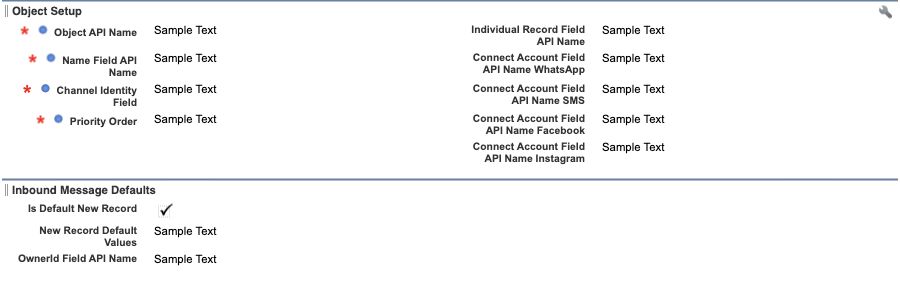
Pour les valeurs à saisir, dont un exemple personnalisé, suivez Configurer le compte et la correspondance des expéditeurs.
4. Lead et Contact : identités et refus
Modifiez séparément les présentations Piste et Contact affectées chez le client. Dans une section REDA Connect, placez les deux nouvelles cases de refus avec SMS et WhatsApp existants. Placez les deux identités sociales dans la colonne adjacente ou juste dessous.
| Champ sur chaque objet | Nom d’API pour configuration | Utilisation |
|---|---|---|
| ID Facebook Messenger (REDA Connect) | rconn__Facebook_PSID__c | Reconnaît l’expéditeur Messenger de la Page configurée. Normalement rempli par correspondance/valeurs entrantes. |
| ID Instagram (REDA Connect) | rconn__Instagram_ID__c | Reconnaît l’expéditeur Instagram. Identifiant propre au canal, pas un @nom. |
| Désinscrire (REDA Connect - Messenger) | rconn__Opt_Out_Facebook_Messenger__c | Préférence Messenger indépendante des autres canaux. |
| Désinscrire (REDA Connect - Instagram) | rconn__Opt_Out_Instagram__c | Préférence Instagram indépendante des autres canaux. |

Quatre nouveaux champs sont présents sur Lead et quatre sur Contact. Utilisez ceux du package dans le Gestionnaire d’objet ; ne les dupliquez pas. Accordez aux agents qui gèrent les préférences l’accès aux champs pertinents.
5. Objets personnalisés : exposer les champs mappés
REDA Connect prend en charge tous les objets personnalisés via la Configuration de compte Connect adaptée. Les champs Lead/Contact sont une commodité, pas une obligation d’utiliser ces objets.
- Ouvrez Champs et relations de l’objet. Identifiez les champs existants choisis pour identité, nom d’affichage et, le cas échéant, propriétaire et sélection du compte.
- Utilisez leurs noms d’API exacts dans les configurations par canal. Réutilisez les champs adaptés. L’objet personnalisé ne reçoit pas automatiquement les champs installés sur Lead/Contact.
- Ajoutez identité et sélection du compte à la section appropriée de sa présentation. Incluez les préférences du processus de consentement de l’organisation.
- Si les inconnus doivent créer cet objet, configurez ses valeurs obligatoires. Ne copiez pas Company ou LastName d’un Lead vers un objet sans ces champs.
- Ajoutez le fil Connect à la page Lightning prévue et accordez l’accès à l’objet et aux champs. Vérifiez le parcours sur cet objet.
Consultez l’exemple d’objet personnalisé. Les champs de refus Lead/Contact ne deviennent pas automatiquement ses champs et ne définissent pas son automatisation de consentement.
6. Conversation Connect : afficher l’identité du canal
Sur la présentation affectée de Conversation Connect, placez Canal et ID utilisateur du canal dans Informations, avec compte Connect et champs d’expiration existants. Ces deux champs sont nouvellement inclus dans cette version du package. Ils aident l’administrateur à distinguer les conversations ; la messagerie maintient leurs valeurs.
L’ensemble comprend 16 champs nouveaux dans le package : quatre sur le compte, deux sur sa configuration, deux sur la conversation, quatre sur Lead et quatre sur Contact. Les objets personnalisés réutilisent les champs choisis par le client.
7. Ajouter les actions de configuration et récupération
- Dans l’éditeur concerné, choisissez Actions mobiles et Lightning.
- Dans Actions Salesforce Mobile et Lightning Experience, remplacez les actions prédéfinies seulement si Salesforce le propose et si vous souhaitez gérer cette liste.
- Pour les présentations administrateur de compte, ajoutez Configurer Messenger et Instagram. Conservez Configurer WhatsApp et Configurer les SMS selon les canaux, et ajoutez Synchroniser les modèles WhatsApp si vous adoptez la synchronisation.
- Pour les présentations administrateur de journal, ajoutez Rejouer le webhook Meta. Gardez visibles les champs existants d’attention, détails supplémentaires et exceptions.
- Enregistrez et vérifiez les actions sur un registre réel, menu supplémentaire compris. Examinez les actions dynamiques si la page les gère ainsi.

Le rejeu concerne les réceptions Meta conservées. Suivez la récupération ; ce n’est pas une action de nouvelle tentative pour tout message sortant.
8. Mise à niveau depuis la précédente version principale
Winter 2026 inclut 1.93001 et 1.93002. Si leurs changements de présentation ne sont pas encore adoptés, vérifiez aussi :
- Connect Template : ajoutez Compte Connect à Informations. Affichez Meta Template Body et Statut du modèle Meta en lecture seule à côté du corps existant pour comparer le contenu synchronisé.
- Utilisateur : exposez Notifications d'erreur Connect sur la présentation Utilisateur gérée par l’administrateur si des personnes choisies doivent recevoir les notifications d’erreur. L’option nécessite une activation volontaire.
9. Terminer avec la vue réelle de l’agent
Confirmez canaux, configurations, permissions et placement avec un agent prévu. Un champ visible ne prouve pas une connexion fonctionnelle ; une action fonctionnelle ne prouve pas que la page personnalisée de l’agent contient les commandes requises. Terminez la liste réception, réponse et pièces jointes pour chaque canal et objet utilisés.
Revenez au guide de version et mise à niveau Winter 2026.