
Exécuter un script de chat
Votre modèle est prêt et actif. Ce guide explique comment le démarrer depuis le Fil Connect, suivre les réponses et diagnostiquer notamment une première étape manquante. Commencez avec un enregistrement et un téléphone de test avant de l’utiliser avec un client.
- Un modèle de script actif correspondant à l’objet de l’enregistrement : consultez Créer un script de chat.
- Un enregistrement utilisable pour la messagerie, avec une configuration, un compte, un numéro et les droits nécessaires : consultez Présentation des configurations d’objet.
- Connaître les fonctions de base du fil : Utiliser le Fil Connect.
Étape 1 — Démarrer depuis l’éditeur du fil
- Ouvrez l’enregistrement du client ou sélectionnez sa conversation dans le Fil Connect pour afficher l’éditeur de message.
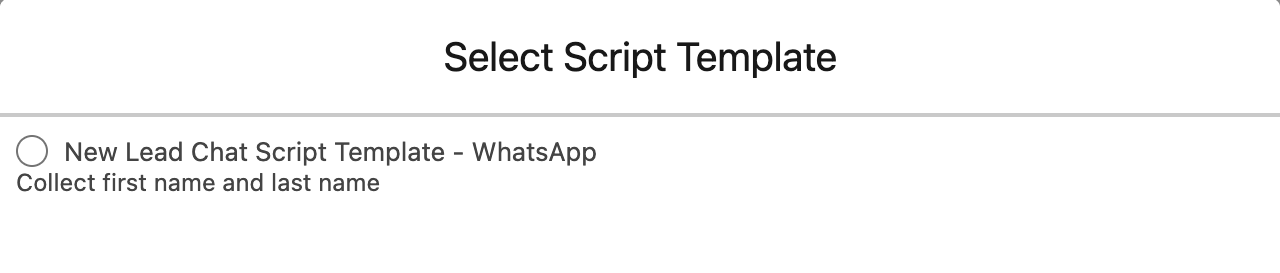
- Dans sa barre d’outils, cliquez sur le bouton des scripts de chat, représenté par des bulles de conversation. Le sélecteur des scripts disponibles s’ouvre.
- Recherchez votre script. Le sélecteur présente les modèles de script actifs dont l’Objet applicable correspond à l’objet de l’enregistrement , selon les droits et les autres critères applicables. Chaque ligne indique aussi son canal.
- Une ligne est désactivée et grisée si son canal n’est pas disponible pour cet enregistrement. L’infobulle le précise. Vérifiez notamment le numéro du canal et la disponibilité d’un Compte Connect compatible.
- Si aucun script n’est proposé, le sélecteur affiche
Aucun script de chat pour cet enregistrement.
- Cliquez sur le script souhaité.
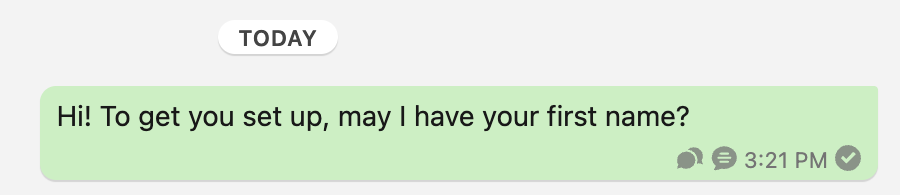
Résultat attendu : le premier message apparaît dans le fil. Après une réponse de succès du fournisseur et si la création aboutit, REDA Connect crée l’instance de conversation, copie du modèle nommée <New Chat Script Name> : <message number>, avec les étapes et actions copiées. Les réponses associées peuvent ensuite faire progresser le script pendant la session : consultez Qu’est-ce qu’un script de chat ?.
Étape 2 — Suivre l’instance
Vérifiez la progression à deux endroits :
Dans le fil : les questions et réponses apparaissent comme des messages ordinaires. Les messages du script portent une icône ; son survol peut afficher le nom du script. Un utilisateur peut intervenir, mais son message manuel ne suspend pas automatiquement le parcours.
Sur les enregistrements : ouvrez l’instance depuis l’onglet Scripts de chat, dont les vues permettent de distinguer modèles et instances, notamment Today's Chat Scripts, ou depuis le lien de script d’un message. Les noms de vues peuvent rester anglais. Vérifiez :
| Point à contrôler | Emplacement |
|---|---|
| Étapes auxquelles le client a répondu | Répondu et Réponse sur chaque étape |
| Valeurs enregistrées par les actions | Terminé et Message d'erreur sur les actions, puis les valeurs réelles des champs cibles |
| État temporel de la session | Session active et Session active jusqu'à : consultez Sessions des scripts de chat |
| Achèvement du script | Date/heure d'achèvement, renseignée lorsqu’une réponse est associée à la dernière étape. Cela ne certifie pas à lui seul la réussite de toutes les actions |
| Erreur de progression | Message d'erreur de l’instance |
Problème courant : première étape manquante
Si le parcours ne démarre pas correctement, vérifiez la Première étape du modèle. Le lien peut être absent ou ne pas désigner une étape copiée de ce modèle. La Première étape doit appartenir à la chaîne concernée. Le produit définit le diagnostic suivant pour Message d'erreur. Le traitement d’envoi peut toutefois le remplacer avant l’enregistrement : son absence ne prouve pas que l’instance et sa première étape ont été créées correctement. Vérifiez aussi ces enregistrements :
Configuration incorrecte du modèle de script de chat [Première étape manquante].
Correction : ouvrez le modèle, renseignez Première étape avec une étape existante du même modèle et vérifiez l’activation. Consultez aussi les messages et éventuelles instances déjà créés avant de recommencer : une erreur de création du script peut survenir après que le fournisseur a accepté le premier message.
Dépannage
| Symptôme | Cause | Solution |
|---|---|---|
| Le script manque dans le sélecteur | Il peut être inactif, ne pas porter Modèle ou avoir un Objet applicable différent. Le parcours documenté exige un objet de script correspondant | Vérifiez ces champs, les droits et la compatibilité du compte et du canal |
| La ligne du script est grisée | Le canal du script n’est pas disponible pour cet enregistrement | Vérifiez le numéro, la configuration d’objet et les Comptes Connect utilisables |
Configuration incorrecte du modèle de script de chat [Première étape manquante]. | La première étape est absente ou ne correspond pas à une étape copiée du modèle | Appliquez les vérifications ci-dessus avant de relancer |
| La première question est envoyée, mais les réponses ne font pas progresser le script | Session vide ou expirée, réponse non associée au script ou erreur de traitement | Consultez Sessions des scripts de chat et les erreurs du script et des messages |
| Le premier message lui-même semble avoir échoué | Il peut s’agir d’un échec d’envoi, de validation ou de création du script après acceptation par le fournisseur. L’état Salesforce ne suffit donc pas toujours à prouver que rien n’est parti | Consultez Un message ne part pas et vérifiez le résultat fournisseur avant toute nouvelle tentative |
Questions fréquentes
Oui. Une automatisation peut créer un message sortant avec Modèle de script de chat renseigné et déclencher son envoi par le parcours approprié. La référence doit désigner un modèle actif du même canal ; sinon la validation affiche Vous devez sélectionner un modèle de script de chat actif et utiliser le même canal de messagerie. Vérifiez également l’objet, le compte, le numéro, les droits et la création effective de l’instance ; renseigner le lien seul ne prouve pas l’envoi.
Évitez les exécutions concurrentes dans le même contexte. La recherche privilégie le message de script admissible le plus récent attendant une réponse pour le compte, le canal et l’enregistrement correspondants. Deux scripts peuvent donc se disputer les réponses, sans que le client distingue vos instances.
Le parcours présenté ne fournit pas de bouton d’arrêt. L’expiration empêche les nouvelles progressions selon la session, mais une intervention manuelle dans le fil ne constitue pas un arrêt automatique. Désactiver le modèle le retire des nouveaux choix ; cela ne garantit pas l’arrêt des instances déjà créées. Organisez une reprise avec votre administrateur si nécessaire.
Les étapes utilisent les canaux de messagerie ordinaires. Les frais du fournisseur, ceux éventuellement supportés par le destinataire et les conditions de votre abonnement restent applicables. Consultez vos tarifs ; le fait qu’un message appartienne à un script ne garantit pas sa gratuité.
Pour aller plus loin
- Sessions des scripts de chat — diagnostiquer une progression interrompue.
- Actions des scripts de chat — contrôler les réponses enregistrées dans les champs.
- Utiliser le Fil Connect — les autres fonctions de l’éditeur.