
Connecter le webhook WhatsApp
Reliez les messages entrants et mises à jour WhatsApp au Site public Salesforce. Dans REDA Connect 1.94000, commencez par Configurer WhatsApp sur le compte Connect. Le tableau de bord Meta reste utile pour consulter les paramètres, mais l’action est la voie normale d’enregistrement.
Les captures montrent l’interface en anglais. Les instructions utilisent les libellés publiés de REDA Connect en français ; les noms des écrans Meta sont conservés pour les repérer dans les images.
1. Confirmer l’adresse publique de callback
Terminez la configuration du Site public. Son adresse HTTPS, préfixe de chemin compris, doit se terminer par /services/apexrest/rconn/wapp-inbound/. Par exemple :
https://example.my.salesforce-sites.com/connect/services/apexrest/rconn/wapp-inbound/Cette adresse est illustrative. Utilisez votre Site actif, pas le domaine Lightning de connexion. Si plusieurs Sites existent, vérifiez l’adresse suggérée par la configuration.
2. Connecter depuis le compte Salesforce
- Ouvrez le compte Connect WhatsApp enregistré et choisissez Configurer WhatsApp.
- Confirmez l’enregistrement des identifiants et les ID du numéro/compte WhatsApp.
- Vérifiez Adresse à laquelle Meta envoie les messages et cliquez sur Connecter les webhooks.
- Si un autre destinataire est signalé, examinez le conflit avant Remplacer.
- Activez WhatsApp sur le compte actif lorsque prêt, puis cliquez sur Vérifier à nouveau.
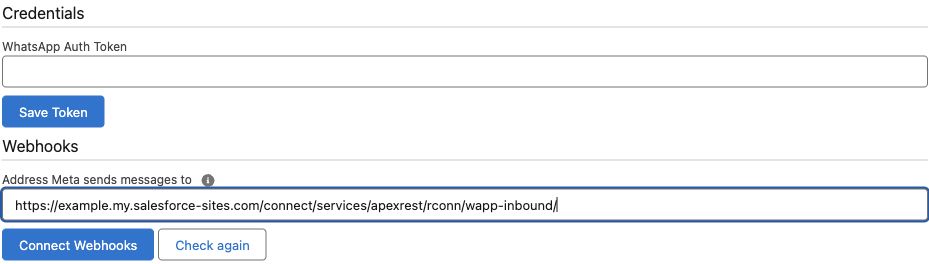
Résultat attendu : la liste identifie le numéro, la connexion de l’application à la WABA, le callback effectif, le canal activé et les configurations actives d’expéditeurs.
3. Comprendre la substitution propre au compte
Une même application Meta peut participer à plusieurs environnements Salesforce. Son callback global peut desservir une autre organisation. La configuration WhatsApp REDA Connect utilise, le cas échéant, la substitution de callback propre à la WABA, au lieu de remplacer aveuglément le callback partagé.
Cette substitution s’applique à la WABA. Elle ne fournit pas une organisation de destination distincte pour chaque numéro de la même WABA. Si le callback effectif pointe ailleurs, identifiez son usage avant redirection. La liste de vérification permet de commencer la comparaison du routage réel.
4. Consulter Meta si nécessaire
- Ouvrez la bonne application dans Meta for Developers.
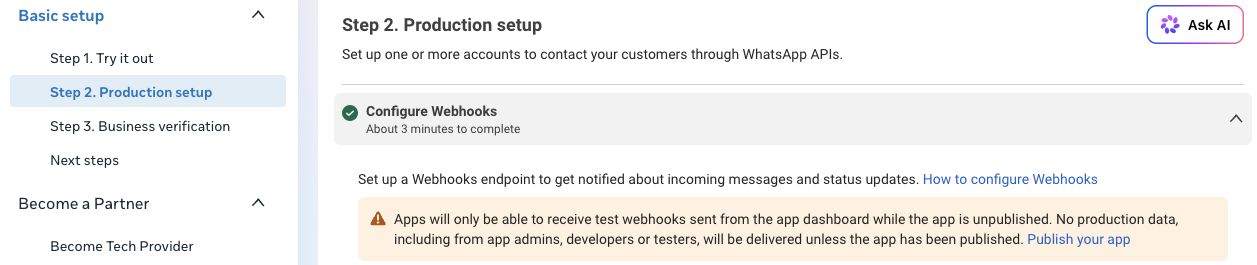
- Accédez à Use cases → Connect on WhatsApp → Basic setup → Step 2. Production setup.
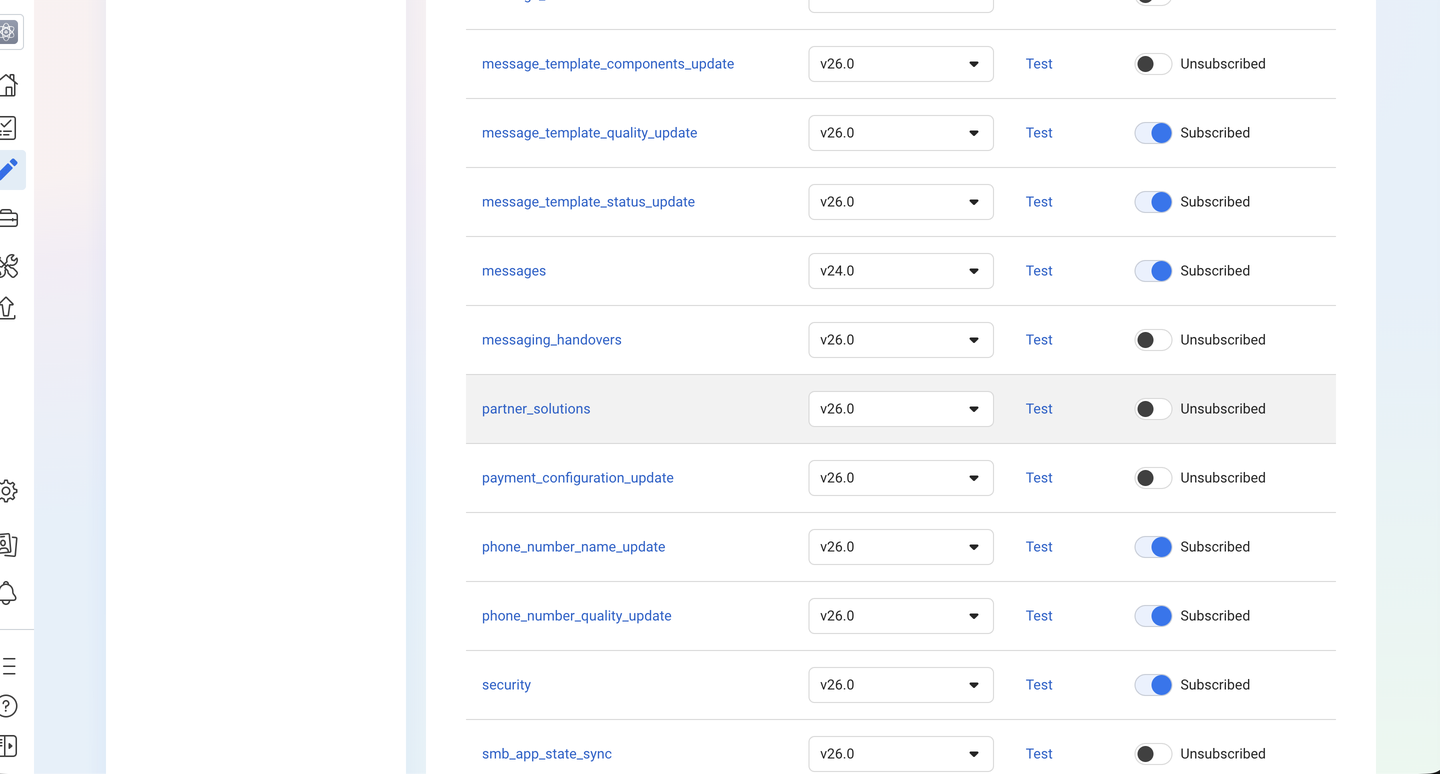
- Développez Configure Webhooks. Consultez callback et champs d’abonnement.
- Le champ messages transporte messages entrants et statuts. Confirmez son abonnement.
- Pour une vérification manuelle, utilisez Jeton de vérification du compte Connect comme Verify token. Jeton d’accès et App Secret sont d’autres valeurs.
La configuration crée le jeton de vérification s’il manque. En configuration manuelle, copiez exactement cette valeur du compte. Un défi réussi valide la connexion ; il ne prouve pas le traitement d’un message client réel.
5. Vérifier la publication et tester la conversation
L’écran actuel Meta avertit que les applications non publiées reçoivent uniquement les webhooks de test du tableau de bord ; les données de production, y compris des utilisateurs ayant un rôle, sont retenues jusqu’à publication. Terminez les exigences de publication et de numéro avant d’attendre une réception réelle.
Suivez ensuite Vérifier votre connexion WhatsApp. Confirmez texte entrant et réponse réelle sur le téléphone. En cas d’échec, consultez l’erreur exacte et les journaux Connect.
Vérifications fréquentes
- Échec de vérification/enregistrement : vérifiez adresse HTTPS, préfixe, configuration du Site actif et jeton exact.
- Webhook connecté, mais aucune réception : vérifiez publication, abonnement messages, routage effectif WABA/numéro et numéro utilisé par le participant.
- Réception enregistrée sans correspondance : vérifiez configurations WhatsApp actives et mappage du téléphone.
- Texte fonctionnel, média en échec : consultez l’erreur du fichier et les paramètres de site distant concernés, qui doivent être actifs.