
Jetons, permissions et identifiants Meta
Le bon jeton dépend de l’application et de l’actif professionnel. Un jeton d’une application, Page ou WABA n’est pas un mot de passe général Meta. Ce guide explique quoi collecter et où le saisir pour REDA Connect 1.94000. Écrans vérifiés le 10 octobre 2026.
Les captures montrent l’interface en anglais. Les instructions utilisent les libellés publiés de REDA Connect en français ; les noms des écrans Meta sont conservés pour les repérer dans les images.
Où utiliser chaque jeton ?
| Type | Rôle | Utilisation REDA Connect |
|---|---|---|
| Jeton d’accès utilisateur | Représente une personne ayant accordé permissions et accès aux actifs | Accepté par Configurer Messenger et Instagram. Utile pour la configuration/test initial ; durée et accès dépendent de son émission. |
| Jeton d’utilisateur système | Représente une identité d’intégration du portefeuille avec actifs affectés | Utilisez le jeton de l’application prévue dans l’action concernée. Évite de dépendre uniquement du jeton personnel de test à courte durée. |
| Jeton d’accès de Page | Représente une Page Facebook | La configuration Messenger/Instagram le dérive du jeton fourni et du Page ID, puis le chiffre dans Jeton de la Page Meta. |
| Jeton WhatsApp de test | Accès temporaire de l’écran de test | Adapté au premier test. Remplacez-le par l’identifiant opérationnel avant l’usage courant. |
| App Secret | Secret appartenant à l’application Meta | À saisir séparément dans Configurer Messenger et Instagram. Ce n’est pas un jeton d’accès. |
| Jeton de vérification webhook | Valeur partagée vérifiant le callback | Stocké sur le compte et généré si absent. Ne le remplacez pas par un jeton d’accès. |
Permissions et actifs par canal
Les permissions décrivent ce que le jeton peut faire. Les affectations précisent pour quelle Page, compte ou application. Les deux doivent être corrects.
| Canal/tâche | Permission ou fonctionnalité | Actifs affectés |
|---|---|---|
| Messages Messenger | pages_messaging | Page professionnelle avec tâche/accès de messagerie |
| Découverte/informations de Page | pages_show_list, pages_read_engagement selon le parcours | Page prévue |
| Abonnement webhook de Page | pages_manage_metadata | Page et application prévues |
| Instagram avec Facebook login | instagram_basic, instagram_manage_messages et permissions de Page ci-dessus | Page et compte Instagram professionnel lié |
| Accès au portefeuille | business_management si requis par le parcours d’actifs/entreprise | Portefeuille et actifs concernés ; ne remplace pas les permissions de canal |
| Profil d’expéditeur Messenger | Business Asset User Profile Access si exigé par Meta | Actif professionnel contacté par le client |
| Messages WhatsApp | whatsapp_business_messaging | WABA contenant le numéro |
| Gestion, modèles et configuration WhatsApp | whatsapp_business_management | La même WABA |
Meta peut afficher d’autres permissions groupées avec le cas d’utilisation. Le dialogue WhatsApp actuel peut les présélectionner. N’activez pas publicité, publication de contenu ou fonctionnalités étendues de messagerie simplement parce qu’elles apparaissent ; elles ne font pas partie de cette configuration. Si une permission requise manque, configurez le bon cas et résolvez ses exigences d’accès.
Créer un utilisateur système et affecter les actifs
- Ouvrez Meta Business Suite, choisissez le portefeuille et ouvrez Settings.
- Dans Users → System users, sélectionnez une identité existante ou cliquez sur Add. Nommez-la clairement, par exemple « Intégration messagerie clients ». Choisissez le rôle adapté à votre administration et créez-la.
- Affectez les actifs de l’intégration depuis Assigned assets avec la commande disponible. Sinon, sélectionnez l’actif dans Accounts → Apps / Pages / Instagram accounts / WhatsApp accounts et affectez-y l’utilisateur système.
- Affectez l’application avec l’autorisation de la gérer/utiliser. Affectez la Page avec messagerie et gestion pour les opérations de configuration. Pour Instagram, incluez le compte professionnel lié. Pour WhatsApp, affectez la WABA du numéro.
- Revenez à l’utilisateur et confirmez les actifs dans Assigned assets. L’application seule ne donne pas accès à une Page ou WABA sans rapport.
Résultat attendu : l’utilisateur système accède à l’application et aux actifs exacts à connecter. Si un actif n’est pas sélectionnable, vérifiez propriété/accès du portefeuille et capacité de l’administrateur à l’affecter.
Générer le jeton d’utilisateur système
- Sélectionnez l’utilisateur système et cliquez sur Generate token.
- Select app : choisissez la même application que l’App ID du compte Salesforce. Cliquez sur Next.
- Set expiry : choisissez une durée proposée. L’écran vérifié offrait 60 days (recommended) et Never. Suivez la politique de renouvellement de l’organisation.
- Assign permissions : sélectionnez ou vérifiez les permissions du tableau. Certains cas présélectionnent l’ensemble applicable.
- Générez le jeton, copiez-le dans le stockage approuvé puis utilisez-le dans l’action Salesforce. Ne le placez pas dans une description, capture de support ou feuille partagée.
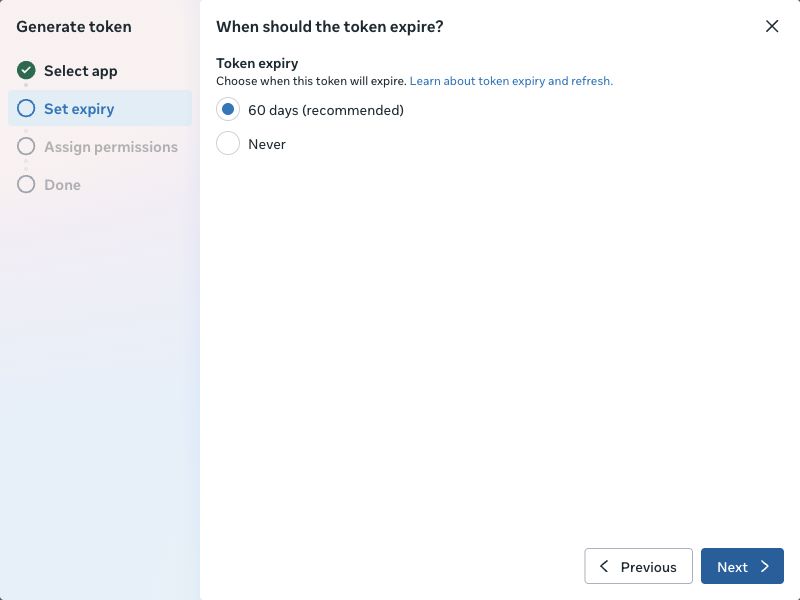
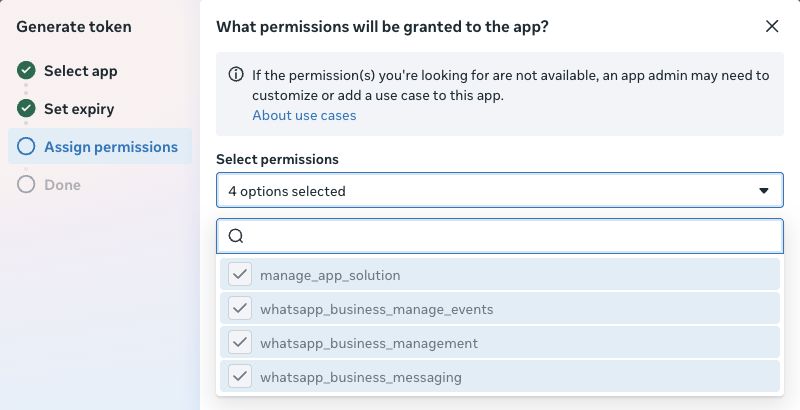
Résultat attendu : un jeton lié à l’application, aux permissions et aux actifs sélectionnés. « Never » ne signifie pas qu’il fonctionnera toujours : révocation, suppression d’actifs ou modification des accès peuvent invalider la connexion.
Obtenir un jeton utilisateur pour commencer
Si vous utilisez un jeton utilisateur pour la première connexion Messenger/Instagram, Graph API Explorer fournit une interface pour le demander :
- Dans Meta for Developers, ouvrez Tools → Graph API Explorer.
- Sélectionnez votre application. Confirmez qu’elle correspond à l’ID et au secret collectés.
- Choisissez l’option de jeton utilisateur, ajoutez les permissions des canaux prévus et choisissez Generate Access Token.
- Connectez le compte Facebook administrateur des actifs. Sélectionnez portefeuille/Page/comptes demandés par Meta et examinez les permissions.
- Copiez le jeton dans Token System User de l’action Salesforce. Ce champ accepte aussi le jeton utilisateur compatible.
Le démarrage rapide Messenger montre l’obtention d’un jeton utilisateur et la découverte des Pages. REDA Connect dérive le jeton de Page ; la configuration normale n’exige pas de copier manuellement l’ID d’un client depuis l’API.
Pour diagnostiquer une divergence, consultez application, permissions, expiration et actifs dans Tools → Access Token Debugger. Gardez le jeton privé. Une inspection réussie ne confirme pas le webhook Salesforce ni la correspondance des enregistrements.
Collecter les identifiants avec le jeton
| Écran source | À copier | Destination Salesforce |
|---|---|---|
| Application Meta → App settings → Basic | App ID ; App Secret via Show | ID de l’application Meta ; App Secret dans Configurer Messenger et Instagram |
| Business settings → Accounts → Pages → Page prévue | Page ID | ID de la Page Meta |
| Cas WhatsApp → Step 1. Try it out / détails du numéro | Phone Number ID et Messaging account ID / WABA ID | ID du numéro WhatsApp et ID du compte WhatsApp respectivement |
| Détails du numéro du compte WhatsApp | Téléphone professionnel réel | Numéro WhatsApp au format international documenté |
| Action Salesforce après découverte de Page réussie | Compte Instagram lié découvert automatiquement | ID du compte Instagram |
Remplacer un jeton expirant ou révoqué
- Confirmez application et affectations, puis obtenez le remplacement par le même parcours approuvé.
- Ouvrez le compte existant. Pour WhatsApp, utilisez Configurer WhatsApp → Jeton d'authentification WhatsApp → Enregistrer le jeton. Pour Messenger/Instagram, utilisez Configurer Messenger et Instagram → Vérifier et enregistrer.
- Lisez le résultat et cliquez sur Vérifier à nouveau. Reconnectez les webhooks seulement si la liste l’indique.
- Répétez un court test réception/réponse par canal affecté. Si Page ou compte Instagram lié ont changé, révisez aussi routage et configuration.
Ne changez pas les ID du compte pour accepter le jeton d’une autre application. Corrigez sa source. Continuez avec la configuration Salesforce ou le guide WhatsApp spécifique.